
- 软件


 QQ游戏大厅2026官方下载正式版v5.47.57938.0 最新版
 腾讯QQ下载v9.7.22.29298 最新版
 QQ电脑管家v15.0.22206.230 最新正式版
 雷神模拟器精简工具v1.0 绿色版
 HandBrake1.8.2 免费开源视频转码工具
 Process Lasso 进程优化工具12.5.1 专业进程管理
 Visual Studio2026 编程开发工具
 诺基亚PC套件Nokia PC Suite7.1.180.0 官方中文版
 园林景观设计教程v2.8.0 全套视频图文教程
 SkyIAR2.75 硬盘IDE控制器驱动注入工具
Logitech Options是一款由罗技官方推出的外设管理软件,专为罗技鼠标、键盘、触控板等设备打造。通过这款软件,用户能够全面释放罗技硬件的潜在功能,实现按键自定义、手势操作、指针速度调节、Flow跨设备文件传输等一系列高级操作。软件界面简洁直观,功能布局清晰,无论是办公人士还是游戏玩家,都能通过简单的设置让日常操作变得更加高效顺手。Logitech Options支持Windows和macOS主流系统,并定期更新以适配新款设备,是每一位罗技外设用户不可或缺的官方伴侣。
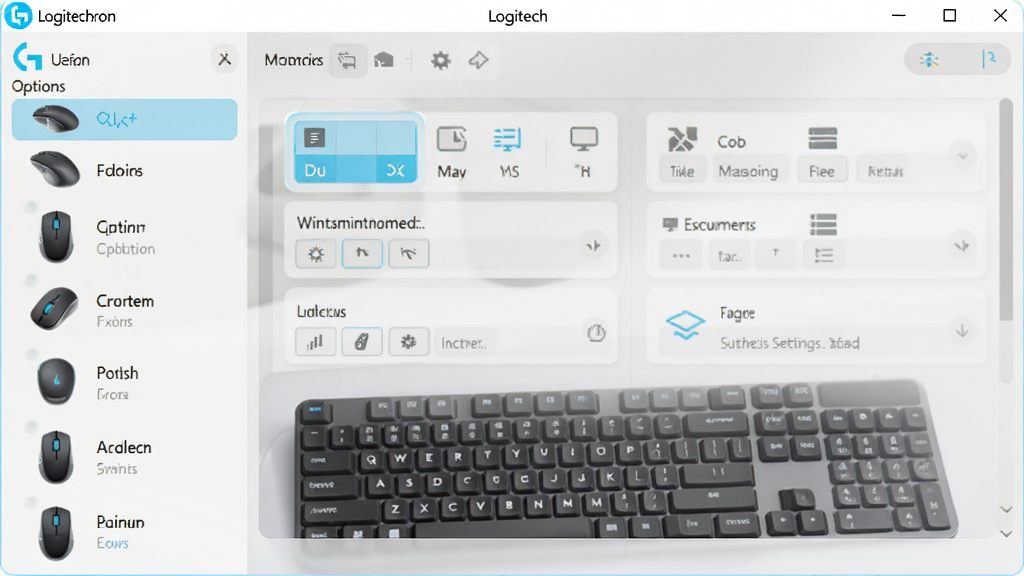
Logitech Options允许用户对鼠标的每个按键、键盘的每个功能键进行深度自定义。无论是将侧键设置为复制粘贴、切换应用,还是将顶部的F键绑定为多媒体控制,都能根据个人使用习惯轻松完成。设置过程实时生效,无需重启软件,极大提升了操作效率。
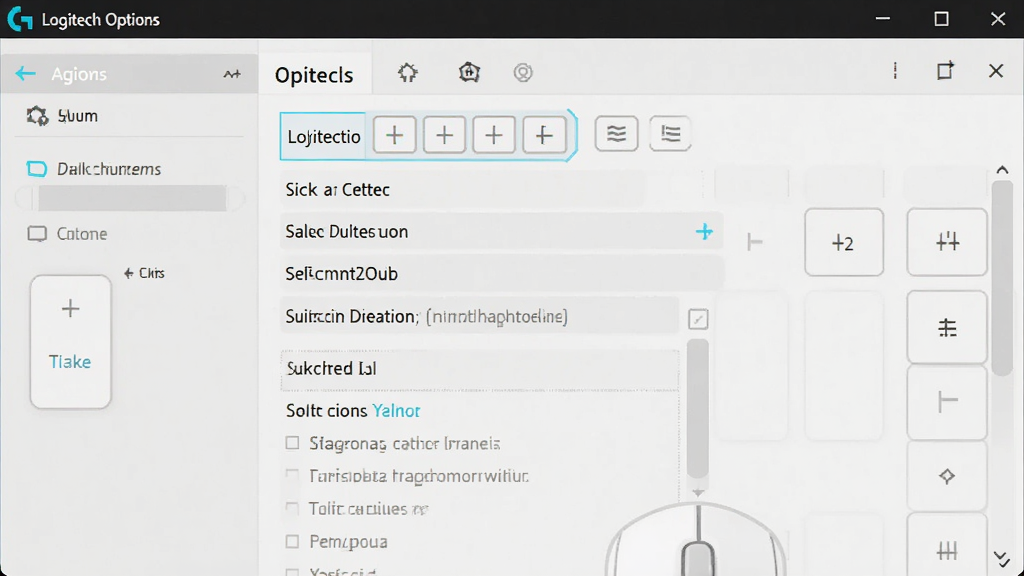
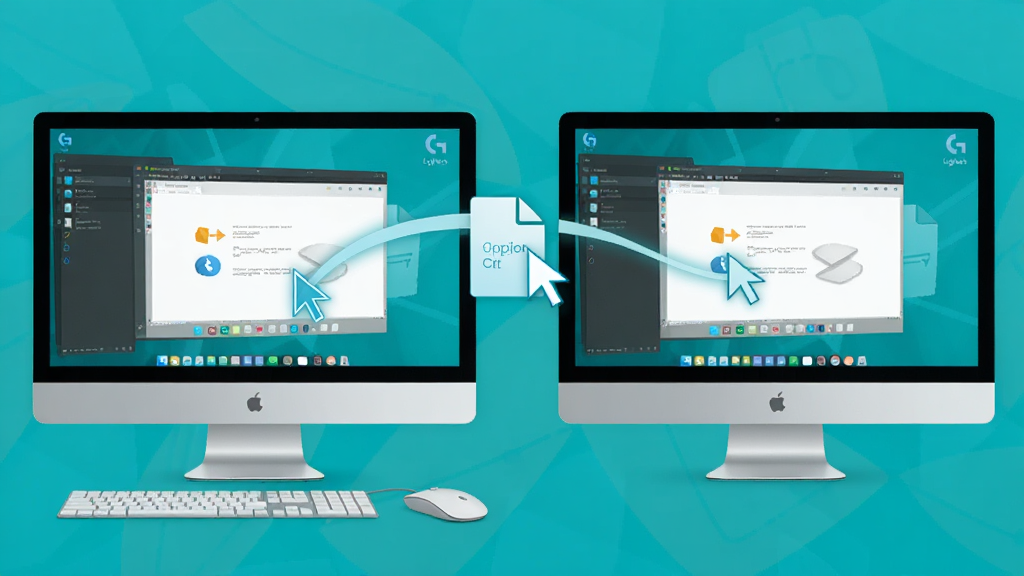
Flow功能是Logitech Options的一大亮点,它允许用户使用一套罗技鼠标键盘,在多台电脑之间无缝切换操作。只需将鼠标光标移动到屏幕边缘,即可自动切换至另一台设备,甚至可以直接在电脑间复制粘贴文本、图片和文件,彻底摆脱了多设备切换的繁琐,让工作流程更加流畅。
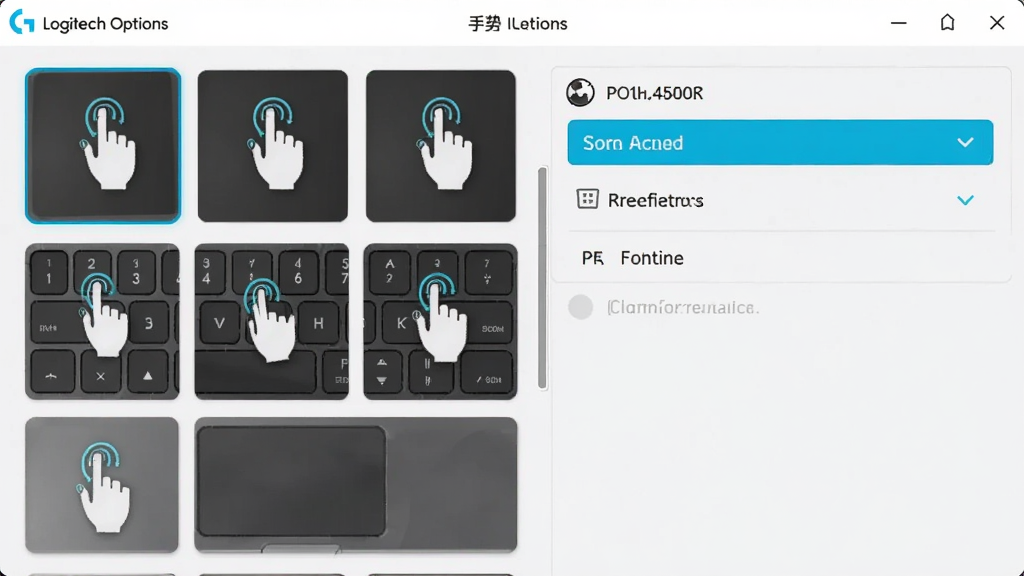
对于支持手势的罗技触控板和鼠标,Logitech Options提供了丰富的手势操作选项。例如,三指滑动切换桌面、四指轻点显示通知中心、双指缩放等,这些手势让系统导航变得更为直观高效。用户还可以为不同应用单独设置手势功能,实现应用专属的快捷操作。
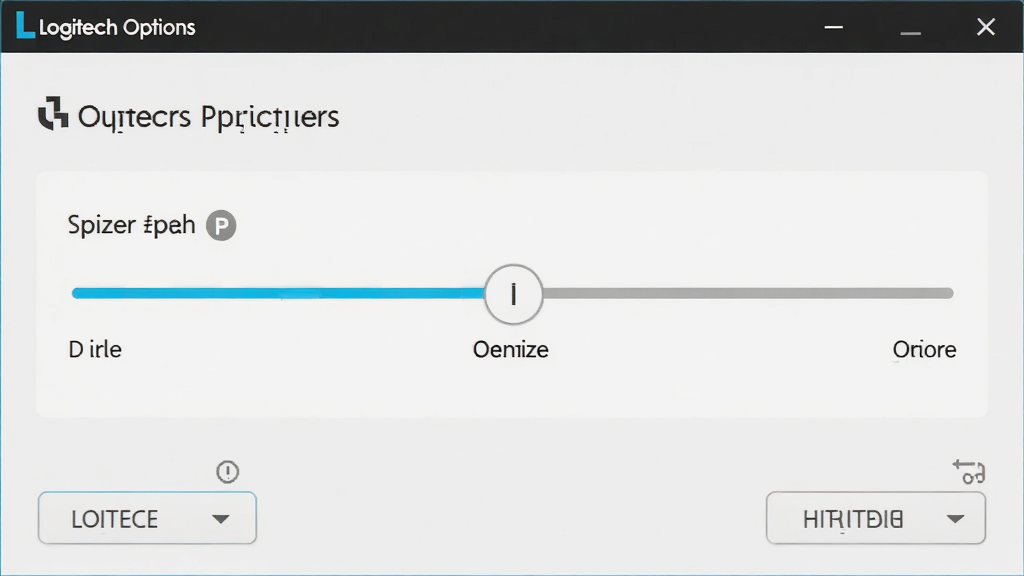
Logitech Options提供了精细的指针速度、滚动方向、滚动速度等调节选项。特别是罗技的MagSpeed电磁滚轮,用户可以通过软件设置智能滚动模式,在精准定位和快速滚动之间自动切换,无论是长文档浏览还是细密表格处理,都能得心应手。
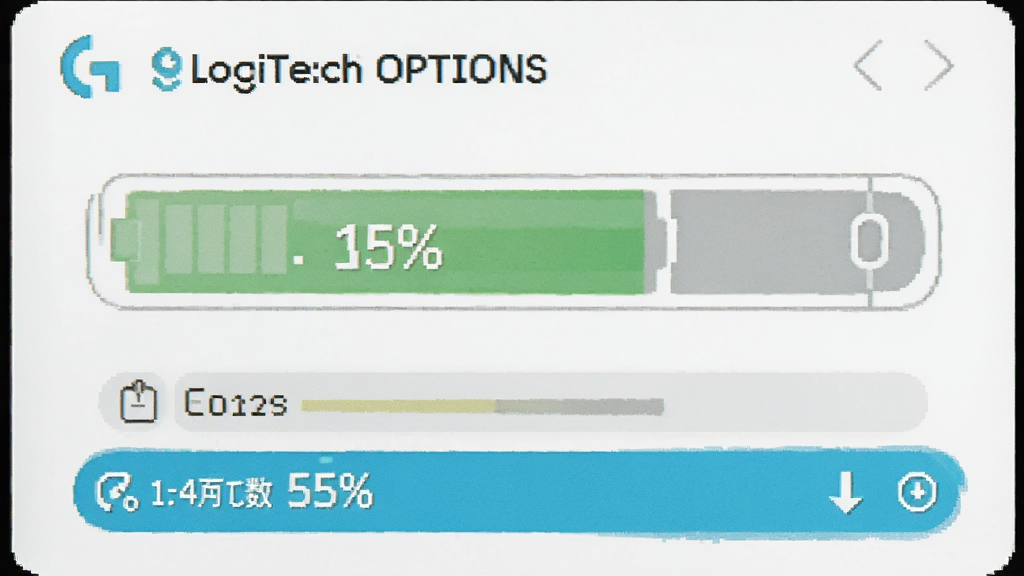
软件内置电池状态监控功能,能够实时显示罗技无线设备的剩余电量。当电量偏低时,系统会发出提醒,避免因设备断电而中断工作。同时,部分设备支持查看预估剩余使用天数,方便用户合理安排充电时间。
| 功能模块 | 操作说明 | 适用设备 |
|---|---|---|
| 按键自定义 | 在“鼠标”或“键盘”选项卡中,点击需要修改的按键,从列表中选择功能或录制宏。 | 罗技鼠标、键盘 |
| Flow跨设备 | 在两台电脑上均安装Logitech Options并连接同一罗技设备,启用Flow功能,按提示配对即可。 | 支持Flow功能的鼠标键盘 |
| 手势操作 | 在“触控板”或“鼠标”选项卡中,找到手势设置,为不同手势指定系统命令或应用操作。 | 罗技触控板、部分鼠标 |
| 指针滚动 | 在“指针和滚动”选项卡中,调节指针速度、滚动方向、滚动速度,并可开启智能滚动。 | 所有罗技鼠标 |
| 电池监控 | 在主界面底部查看设备电量图标,点击可查看详细电量信息。 | 无线罗技设备 |
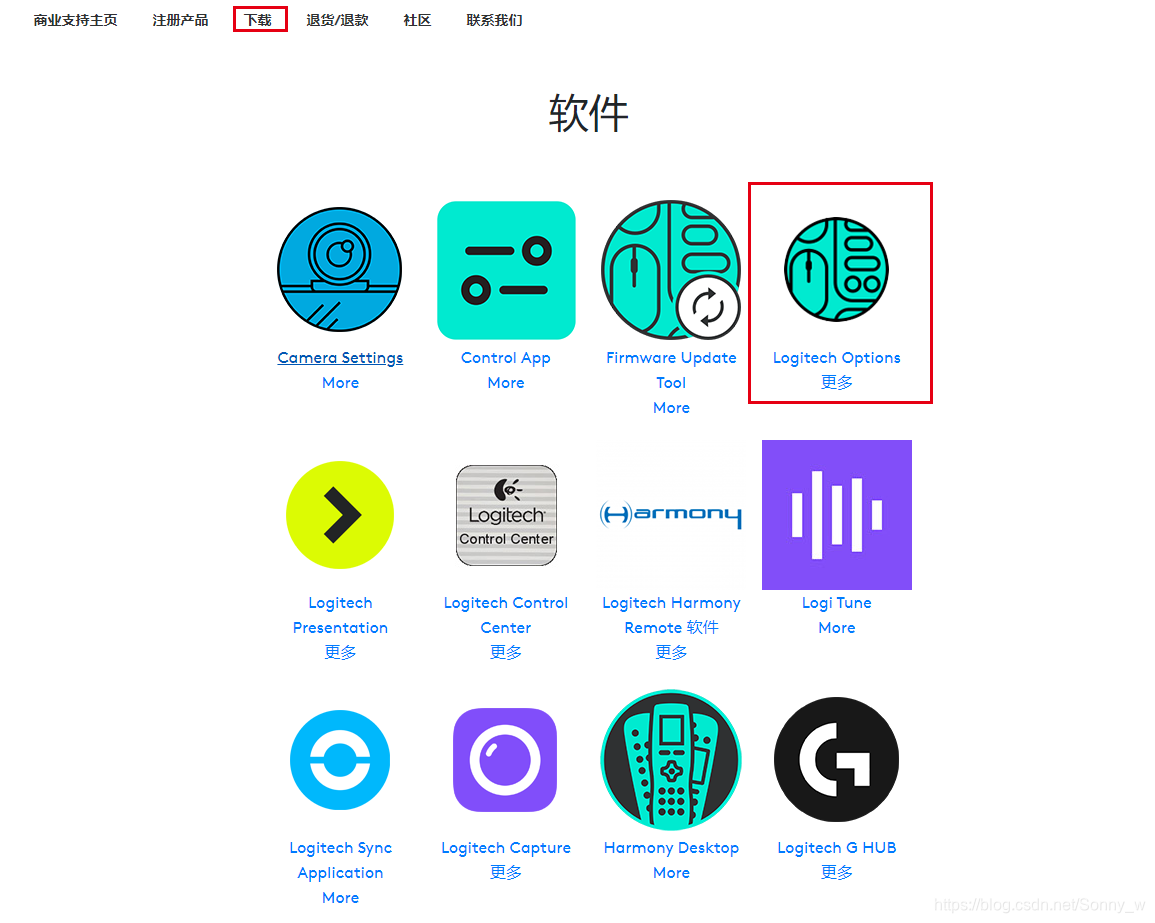
在电脑端使用Logitech Options时,请确保已从官网或腾讯软件中心下载最新版本,安装过程中建议关闭其他外设管理软件,避免冲突。
安装完成后,软件会自动识别已连接的罗技设备,若识别失败,请尝试重新插拔接收器或使用蓝牙重新配对。
在移动端(如平板或手机)上,Logitech Options虽无独立App,但可通过罗技官方手机应用(如Logitech Flow)进行部分功能设置,但电脑端体验更全面。
注意:不要随意在非官方渠道下载“破解版”或“增强版”,以免携带恶意代码,导致系统安全风险。
优化技巧:在“设置”中关闭开机自启动,可减少系统资源占用,但需注意手动开启软件才能应用自定义配置。
若遇到软件无法打开或闪退,请先卸载后重新安装,并确保系统已安装最新版.NET Framework运行库(可在站内搜索“”.NET Framework下载“”)。
若出现设备无法连接,请检查设备开关是否打开,接收器是否正确插入USB端口,或尝试更换USB接口。
对于卡顿问题,建议在任务管理器中结束Logitech Options进程后重新启动,同时检查是否有其他外设软件冲突。
基础提示:Logitech Options支持Windows 7及以上系统,但部分新功能需Windows 10或更高版本。
若在macOS上使用,请注意系统偏好设置中需要授予辅助功能权限,否则无法使用部分手势操作。
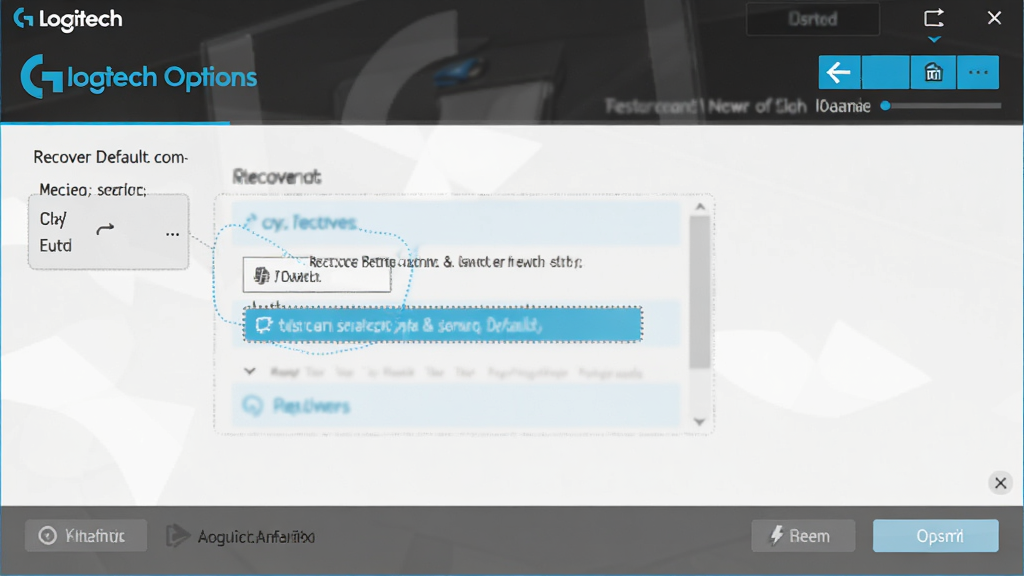
若需要重置所有设置为默认,可点击软件左下角的“设置”图标,选择“恢复默认设置”。
若在移动端使用罗技设备,可下载“Logitech Unifying”软件进行配对,但功能相对简单,建议优先使用电脑端Logitech Options。
| 软件名称 | 功能优势 | 评分 |
| Logitech G HUB | 游戏设备宏设置 | ★★★★★ |
| 微软鼠标键盘中心 | 微软外设自定义 | ★★★★☆ |
| 雷云3 | 雷蛇设备灯光同步 | ★★★★☆ |
| 赛睿引擎 | 赛睿外设配置 | ★★★★☆ |
| 键盘按键映射 | 通用键盘改键工具 | ★★★☆☆ |
| X-Mouse按钮控制 | 鼠标按键功能重定义 | ★★★★☆ |
Logitech Options主要用于罗技鼠标、键盘、触控板等外设的功能增强和个性化设置。它能让你自定义按键功能、调节指针速度、设置手势操作,并支持Flow跨设备文件传输,极大提升办公和娱乐效率。
如果你使用的是罗技品牌的外设,强烈建议安装Logitech Options。因为不安装的话,许多高级功能如按键自定义、手势操作、电量监控等都无法使用,设备只能以默认模式运行,无法发挥全部性能。安装后,你可以根据个人习惯调整设备,操作更顺手。
如果Logitech Options检测不到设备,首先检查设备是否已开启并处于配对模式,然后尝试重新插拔USB接收器或重新蓝牙配对。若问题依旧,可尝试重启软件或电脑,或卸载重装Logitech Options。此外,确保设备电量充足,且系统蓝牙驱动已正确安装。


 鼠标模拟软件Axife Mouse Recorder6.0.2 破解版键盘鼠标 / 4.0M
 HellX局域网键鼠同步器v1.0 绿色版键盘鼠标 / 733KB
 后台脚本工具乐玩版v21.4.3.2 免费版键盘鼠标 / 15.6M
 阿冲全能点击王v4.6.1 官方版键盘鼠标 / 2.4M
 键盘鼠标录制回放器v1.2.0 绿色版键盘鼠标 / 535KB
 微软屏幕键盘v2.0 免费版键盘鼠标 / 327KB
 华华鼠标自动点击器v6.4免费版v6.4 吾爱版键盘鼠标 / 393KB
 Hot Key万能血雾压枪v1.0 免费版键盘鼠标 / 2.3M
 简单鼠标宏编辑工具v18.09.19 官方版键盘鼠标 / 989KB
 虚拟手柄映射工具vjoy devicev2.1.9.1 官方版键盘鼠标 / 20.1M鼠标模拟软件Axife Mouse Recorder6.0.2 破解版键盘鼠标 / 4.0MHellX局域网键鼠同步器v1.0 绿色版键盘鼠标 / 733KB后台脚本工具乐玩版v21.4.3.2 免费版键盘鼠标 / 15.6M阿冲全能点击王v4.6.1 官方版键盘鼠标 / 2.4M微软屏幕键盘v2.0 免费版键盘鼠标 / 327KB键盘鼠标录制回放器v1.2.0 绿色版键盘鼠标 / 535KB华华鼠标自动点击器v6.4免费版v6.4 吾爱版键盘鼠标 / 393KB简单鼠标宏编辑工具v18.09.19 官方版键盘鼠标 / 989KBHot Key万能血雾压枪v1.0 免费版键盘鼠标 / 2.3M虚拟手柄映射工具vjoy devicev2.1.9.1 官方版键盘鼠标 / 20.1M




 鼠大侠鼠标连点器2026v2.6.1.8 官方版中文 / 16.6M
 usb游戏手柄模拟器v5.9.0.390 免费版中文 / 908KB
 无敌点击狗软件免费版v8.1 最新版中文 / 4.2M
 简单百宝箱键盘鼠标录制精灵软件v4.0 绿色版中文 / 1.3M
 葡萄键鼠pc激活器v1.3.0 官方版中文 / 1.4M
 百度阅读器1.2.0.407 精简版阅读器类
 360手机助手电脑版v3.0.1.1141 正式版安装包手机软件
 WPS Office 2026 PC版v11.1.0.11875 官方最新版办公软件
 福昕pdf阅读器电脑版2026v11.0.116.50929 官方最新版阅读器类
 QQ阅读电脑版官方下载v8.5.5.888阅读器类
 搜狗拼音输入法电脑版v13.7.0.7991 官方正式版输入法类
 有道云笔记电脑版v7.2.7.0 官方版办公软件
 WinRARv6.21.0.0 官方版(32位)压缩解压
 钉钉电脑版下载官方pc客户端v7.0.20.41407 官方版办公软件
 鄂公网安备42011102004716号