
- 软件



/中文/

/中文/

/中文/

/中文/

/中文/

/中文/

/中文/

/中文/

/中文/

/中文/
 QQ游戏大厅2026官方下载正式版v5.47.57938.0 最新版
 腾讯QQ下载v9.7.22.29298 最新版
 QQ电脑管家v15.0.22206.230 最新正式版
 雷神模拟器精简工具v1.0 绿色版
 天腾考通证券从业资格考试系统2026官方版 证券考试刷题辅导
 AnyViewer4.1.0 远程控制
 巨城文件保险柜v3.8.2 文件加密保护
 Microsoft Office PowerPoint Viewer2026 最新版 演示文稿查看工具
 手指算法特别版1.0.0+算术启蒙训练
 歌木斯阿语词典2.8.3 专业阿语学习翻译工具
ArcSoft MediaConverter 是一款功能强大的多媒体文件转换工具,由知名影像软件开发商 ArcSoft 精心打造。它支持将视频、音频、图片等多种格式的文件进行高效转换,满足用户在不同设备上的播放需求。无论是将高清视频转换为手机兼容格式,还是提取音频文件,ArcSoft MediaConverter 都能提供快速、稳定的解决方案。其简洁直观的操作界面和丰富的预设配置,使得即使是初次接触的用户也能轻松上手,是日常媒体处理不可或缺的实用工具。
ArcSoft MediaConverter 内置了庞大的格式库,几乎涵盖了所有主流的视频、音频和图片格式。无论是常见的 MP4、AVI、MKV,还是专业的 MOV、WMV,甚至是 4K 超高清视频,都能轻松处理。软件通过智能分析原始文件的编码参数,自动匹配最佳的转换设置,确保输出文件在保持高质量的同时,尽可能减小文件体积,为用户节省存储空间。
针对用户需要将媒体文件传输到不同设备的需求,软件提供了丰富的设备预设方案。无论是苹果的 iPhone、iPad,还是安卓手机、平板,亦或是游戏主机如 PlayStation、Xbox,用户只需选择目标设备,软件便会自动调整分辨率、码率、帧率等参数,确保文件在目标设备上完美播放。这一功能极大地简化了操作流程,避免了手动设置参数的繁琐。
ArcSoft MediaConverter 采用了先进的编码引擎,支持 NVIDIA CUDA、Intel Quick Sync Video 等硬件加速技术,能够在保证输出质量的同时,大幅提升转换速度。即使是处理大体积的 4K 视频,也能在短时间内完成。同时,软件支持批量转换功能,用户可以将多个文件一次性添加到队列中,软件会自动依次处理,大大提高了工作效率。
除了基础的转换功能,软件还内置了简单的视频编辑工具。用户可以对视频进行剪切、裁剪、旋转、添加水印等操作,也可以调整亮度、对比度、饱和度等画+质参数。音频方面,支持音量调节、淡入淡出效果,以及音轨的提取与替换。这些功能虽然不如专业编辑软件强大,但对于日常快速处理已经绰绰有余。
ArcSoft MediaConverter 的界面设计非常人性化,所有功能都一目了然。主界面采用大图标和清晰的文字标签,用户可以通过简单的拖拽操作即可添加文件。软件的引导流程非常顺畅,每一步都有明确的提示,即使是完全不懂技术的用户也能根据向导完成转换任务。此外,软件还提供了详细的帮助文档和在线支持,遇到问题可以随时查阅。
| 操作主题 | 具体步骤 | 注意事项 |
|---|---|---|
| 快速转换视频格式 | 1. 点击“添加文件”按钮,选择需要转换的视频; 2. 在“输出格式”中选择目标格式,如 MP4; 3. 点击“转换”按钮,等待完成。 | 建议选择与源文件分辨率相近的输出设置,避免画质损失。 |
| 为移动设备优化 | 1. 在预设列表中选择“iPhone”或“Android”; 2. 软件自动调整参数; 3. 点击“转换”即可。 | 确保设备型号选择正确,以获得最佳的兼容性。 |
| 批量处理多个文件 | 1. 点击“添加文件夹”或按住 Ctrl 多选文件; 2. 设置统一的输出格式; 3. 点击“开始转换”。 | 批量处理时,建议关闭其他占用资源的程序,以加快速度。 |
| 提取音频并转换格式 | 1. 添加视频文件; 2. 在“输出格式”中选择“MP3”或“AAC”; 3. 点击“转换”。 | 可以设置音频码率,通常 192kbps 已能满足日常需求。 |
| 使用硬件加速 | 1. 在“设置”中开启“硬件加速”; 2. 确保显卡驱动已更新; 3. 转换时观察速度提升。 | 如果遇到兼容问题,可关闭硬件加速,改用软件解码。 |
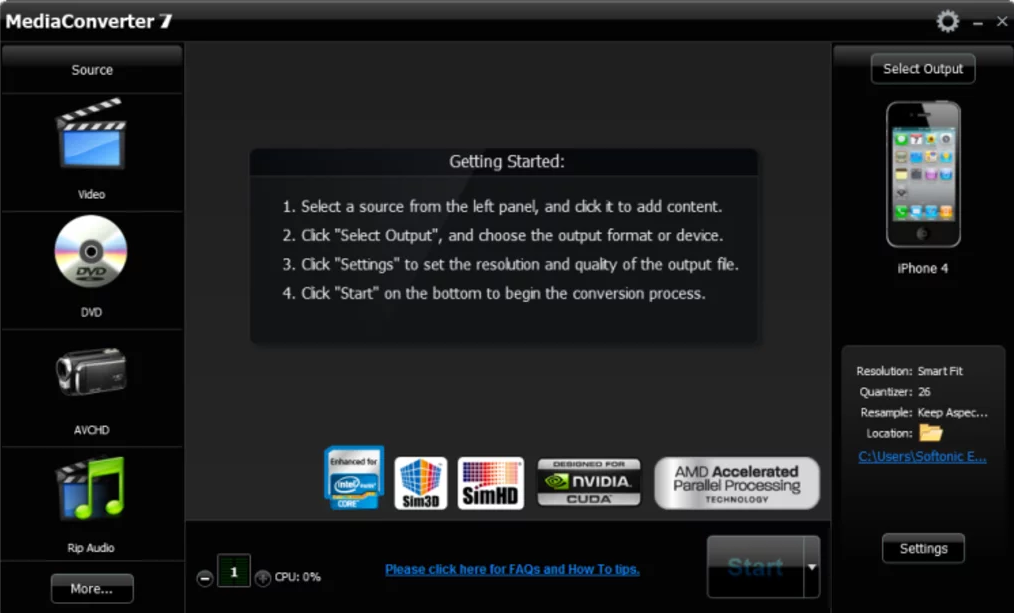
对于刚刚接触 ArcSoft MediaConverter 的用户,这里整理了一些实用的使用技巧和问题解决方案,帮助您更好地利用这款软件。
高危避坑:在转换过程中,请勿强行关闭软件或断开电源,否则可能导致文件损坏或软件崩溃。
强制操作:首次使用前,建议在“设置”中检查输出文件夹的路径,确保有足够的磁盘空间,避免因空间不足导致转换失败。
优化技巧:如果您需要频繁转换小体积文件,可以在“高级设置”中调整“编码预设”为“高性能”,以加快处理速度。
优化技巧:对于移动端用户,如果需要在手机上进行转换,可以尝试使用 ArcSoft 官方推出的移动版应用,但功能相对有限。
温馨提示:软件默认输出格式为 MP4,如果您需要其他格式,请在输出格式列表中手动选择。
温馨提示:如果转换后视频没有声音,请检查原文件是否包含音频流,并在输出设置中确保“音频”选项被勾选。
如果遇到闪退或卡顿,请先更新显卡驱动,并确认系统满足最低配置要求。若问题依旧,可尝试重新安装软件,或访问官网下载最新版本。对于依赖组件缺失的问题,请搜索“arcsoft mediaconverter 运行库”获取相关组件。
| 软件名称 | 核心优势 | 评分 |
|---|---|---|
| 格式工厂 | 免费全能转换,支持视频音频图片 | ★★★★★ |
| HandBrake | 开源免费,支持批量处理 | ★★★★☆ |
| Freemake Video Converter | 界面简单,预设丰富 | ★★★★☆ |
| Any Video Converter | 支持1000+格式转换 | ★★★★☆ |
| XMedia Recode | 专业级参数调节 | ★★★☆☆ |
| Prism Video Converter | 批量转换,操作便捷 | ★★★☆☆ |
很多用户初次接触 ArcSoft MediaConverter 时,可能会对操作流程感到陌生。实际上,它的使用方法非常简单。首先,您需要将软件下载并安装到电脑上。安装完成后,启动软件,您会看到一个清晰的主界面。点击“添加文件”按钮,选择您想要转换的视频或音频文件。接下来,在右侧的“输出格式”区域,选择您希望转换成的格式。如果您不确定该选择哪种格式,可以直接选择目标设备,软件会自动匹配最佳参数。最后,点击“转换”按钮,软件就会开始处理。整个过程一目了然,不需要任何专业知识。
关于安全性,ArcSoft MediaConverter 是一款正规的商业软件,由著名的 ArcSoft 公司开发。该软件在国内外拥有大量用户,口碑良好。从官方渠道下载的安装包不包含任何恶意插件或广告。在安装过程中,建议您注意取消勾选额外的捆绑软件选项,以保持系统的干净。总体来说,只要您从官方网站或可信的下载站获取软件,它是非常安全可靠的。
转换格式是这款软件的核心功能,操作起来也极为简便。首先,打开软件,将需要转换的文件拖拽到主界面中。接着,在“输出格式”下拉菜单中,选择您需要的格式,例如 MP4、AVI、MKV 等。如果您有特定的设备需求,可以在“设备”选项卡中找到对应的预设。点击“转换”按钮后,软件会显示进度条。转换完成后,文件会保存在您预先设定的输出文件夹中。整个过程流畅高效,即使是批量处理多个文件,也能迅速完成。

 格式工厂中文版v4.4.1 绿色版格式转换 / 46.4M
 网易云NCM转MP3转换器v1.0 绿色版格式转换 / 3.2M
 优酷kux格式转换器最新版2020v1.0 免费版格式转换 / 9.1M
 酷狗缓存文件转换器v1.2 绿色版格式转换 / 5KB
 图片转十六进制代码转换器V1.0 绿色pc版格式转换 / 16KB
 虾米音乐xm格式转换器v1.0 免费版格式转换 / 651M
 网易云NCM格式批量转换器v1.0 免费版格式转换 / 3.2M
 vcf转excel工具v6.3.3 绿色版格式转换 / 3.3M
 格式工厂绿色版免安装去广告版下载3.9.5 绿色版格式转换 / 70.5M
 Any to Webp Converter(图像转换工具)v1.0 官方版格式转换 / 780KB格式工厂中文版v4.4.1 绿色版格式转换 / 46.4M网易云NCM转MP3转换器v1.0 绿色版格式转换 / 3.2M优酷kux格式转换器最新版2020v1.0 免费版格式转换 / 9.1M酷狗缓存文件转换器v1.2 绿色版格式转换 / 5KB网易云NCM格式批量转换器v1.0 免费版格式转换 / 3.2M图片转十六进制代码转换器V1.0 绿色pc版格式转换 / 16KB虾米音乐xm格式转换器v1.0 免费版格式转换 / 651Mvcf转excel工具v6.3.3 绿色版格式转换 / 3.3M格式工厂绿色版免安装去广告版下载3.9.5 绿色版格式转换 / 70.5MAny to Webp Converter(图像转换工具)v1.0 官方版格式转换 / 780KB


 金山PDF转Word转换器v11.6.0.8785 官方版中文 / 28.3M
 格式工厂64位v2020 官方版中文 / 66M
 万能电子书转换器(TEBookConverter)v2020 免费版中文 / 50.9M
 橙子VR助手电脑版v1.0.26 官方版中文 / 31.8M
 qlv2mp4转换工具v1.0 安装版中文 / 1.4M
 foobar2000v1.6.11.0 官方专业版音乐播放
 qq音乐电脑版v19.45.0.0 免费版音乐播放
 爱奇艺PC版客户端下载v10.8.5.7283 官方电脑版视频播放
  优酷视频2026版pc客户端v9.2.17.1002 官方最新版视频播放
  QQ影音下载v4.6.3.1104 最新版视频播放
  酷狗音乐电脑版v10.1.37.25208 官方版音乐播放
 暴风影音pc版客户端2026v5.91.0520.1111 官方最新版视频播放
  全民k歌电脑版v2.21.170 pc客户端音乐播放
 快播播放器5.0下载v5.20.234.0 标准版视频播放
 鄂公网安备42011102004716号