
- 软件


/中文/

/中文/

/中文/

/中文/

/中文/

/中文/

/中文/

/中文/

/中文/

/中文/
Vivaldi浏览器,由Opera浏览器原班人马倾力打造,是一款专为追求极致效率与高度个性化定制的用户而生的现代化网络浏览器。它并非简单地将网页呈现给您,而是提供了一套深度可调的界面与功能组合,让您能够按照自己的习惯和审美,重塑整个浏览体验。从标签页的堆叠方式到地址栏的显示位置,从鼠标手势到键盘快捷键,Vivaldi将控制权完全交还到用户手中。无论您是需要同时管理大量标签页的资深研究员,还是注重界面美感的创意工作者,Vivaldi都能以其强大的适应性和丰富的内置功能,成为您日常上网的得力助手,让每一次点击都精准高效。
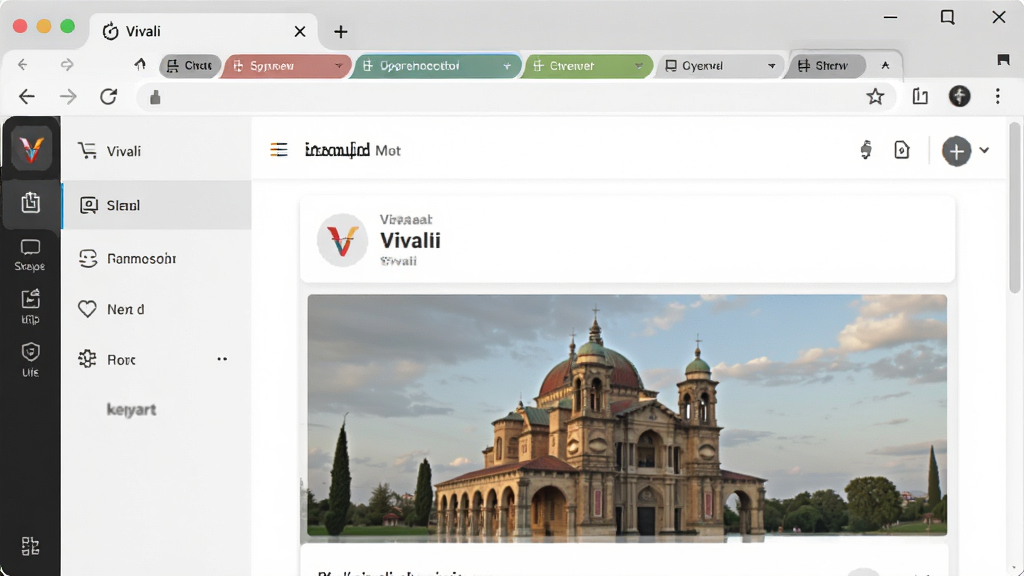
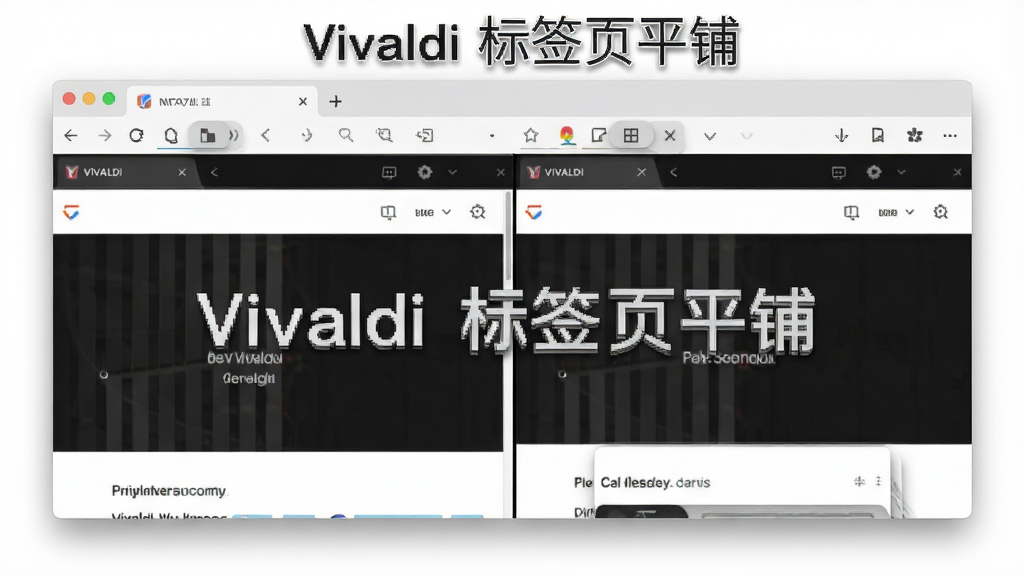
Vivaldi将标签页管理提升到了全新高度。您可以将相关的标签页拖拽堆叠在一起,形成类似文件夹的分组,点击堆叠组即可快速切换其中的页面,避免了标签栏拥挤不堪的困扰。更惊艳的是平铺功能,它能让您在同一窗口内并排显示多个堆叠的网页,方便进行资料对比或多任务处理,无需频繁切换窗口,极大提升了工作效率。
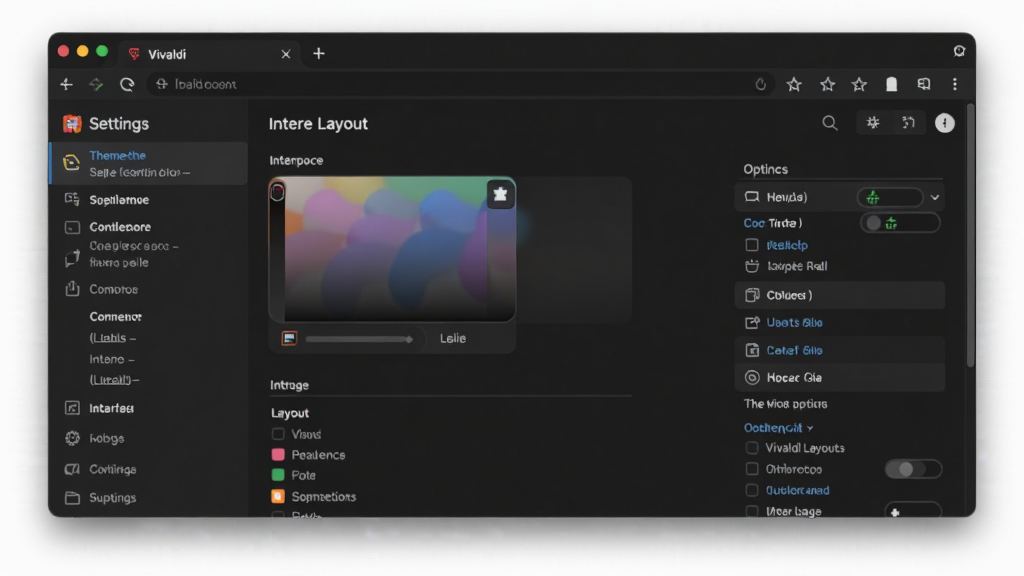
Vivaldi的个性化能力超乎想象。您可以通过“设置”自由调整界面主题、颜色、字体大小,甚至可以将地址栏和标签页移动到窗口的任意一侧。内置的“主题编辑器”允许您创建完全属于自己的浏览器外观,从背景图片到控件颜色,每一个细节都可精细调整。这种深度的定制能力,让Vivaldi能够完美融入您的个人审美,成为真正独一无二的专属浏览器。
无需安装任何扩展程序,Vivaldi内置的截图工具即可满足您绝大部分的截图需求。它支持截取整个网页(包括滚动区域)、选定区域和可视区域。更贴心的是,截图后可以直接在浏览器内进行简单的标注、添加文字或马赛克,然后一键复制到剪贴板或保存为图片文件,非常适合用于内容收集、问题反馈或工作汇报。
对于追求操作效率的用户,Vivaldi提供了全面的鼠标手势和可自定义的键盘快捷键支持。您可以通过按住鼠标右键并拖动,快速执行前进、后退、刷新、关闭标签页等常用操作。同时,几乎所有的浏览器功能都可以被赋予一个专属的快捷键,让您的操作彻底摆脱对鼠标的依赖,实现行云流水般的浏览体验。
Vivaldi不仅是浏览器,还是一个强大的通讯与信息聚合中心。内置的邮件客户端、日历应用和RSS阅读器,让您无需切换软件即可处理邮件、安排日程和订阅关注的信息源。这种一体化的设计,旨在为用户提供一个无干扰的、专注的工作环境,减少应用间的切换成本。
| 功能模块 | 核心操作 | 亮点与优势 |
|---|---|---|
| 标签页管理 | 拖拽标签页进行堆叠;右键点击堆叠组选择“平铺标签页”;使用标签栏右侧的“标签页循环”按钮切换。 | 高效管理大量标签页,平铺功能支持最多4个页面同时显示,对比资料一目了然。 |
| 快速命令 | 按下 F2 或点击地址栏右侧的“快速命令”图标,输入命令名称或关键词。 | 无需记忆菜单位置,通过搜索即可执行设置、切换标签、打开书签等所有操作。 |
| 网页截图 | 点击地址栏右侧的相机图标,选择截图模式;或使用快捷键 Ctrl+Shift+S。 | 支持全页面长截图,内置编辑工具,一键标注分享,省时省力。 |
| 鼠标手势 | 在设置中启用“鼠标手势”,按住鼠标右键并沿特定轨迹拖动。 | 自定义手势轨迹,常用操作一键触发,极大提升浏览流畅度。 |
| 内置邮件客户端 | 从应用菜单或侧边栏打开“邮件”面板,添加您的邮箱账户。 | 聚合多账户邮件,支持离线阅读,与日历、RSS联动,构建统一工作平台。 |

初次使用Vivaldi时,建议先花几分钟浏览“设置”页面,熟悉其丰富的定制选项。
将常用网站固定为“应用模式”标签页,可以获得类似独立应用的无地址栏体验,界面更清爽。
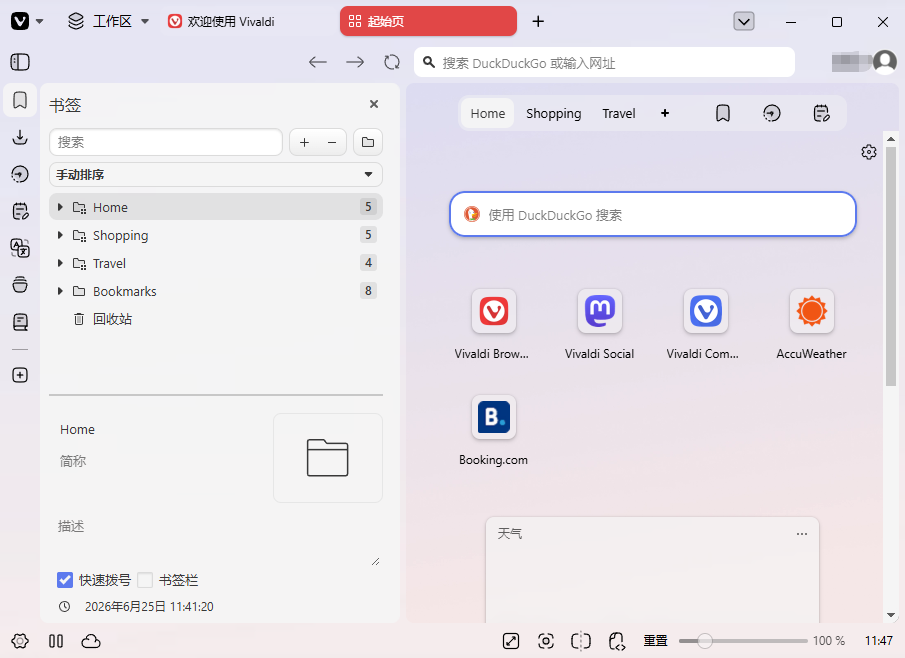
利用“面板”功能,可以将书签、下载、笔记等常用工具固定在侧边栏,随时快速访问。
【高危避坑】在安装Vivaldi时,请务必在“选择附加任务”步骤中,取消勾选不需要的附加软件或广告组件,避免捆绑安装。
【优化技巧】在“设置”-“网页内容”中,可以调整默认缩放比例和字体大小,获得更舒适的阅读体验。
【温馨提示】Vivaldi支持账户同步功能,注册并登录后,您的书签、密码、设置和打开的标签页可以在不同设备间无缝同步。
如果在使用过程中遇到网页无法打开的情况,请检查网络连接,或尝试在“设置”-“网络”中更换代理服务器设置。
若浏览器界面出现显示异常,可以尝试在“设置”-“外观”中切换主题或重置为默认主题。
Vivaldi的扩展程序与chrome Web Store兼容,您可以从中安装海量的扩展来增强功能。
遇到卡顿问题时,打开“任务管理器”(Shift+Esc),结束占用内存过高的标签页或扩展进程。
移动端(安卓版)的界面布局与电脑端有所差异,但核心功能如标签页堆叠、快速命令等均已适配,操作逻辑相似。
请注意,部分依赖特定内核的网银或老旧网站可能无法在Vivaldi中正常工作,建议使用IE模式或更换浏览器访问。
定期清理浏览器缓存和历史记录,可以有效避免数据积累导致的性能下降。
如遇黑屏或闪退,请确认显卡驱动是否为最新版本,并尝试在“设置”中关闭“硬件加速”功能。
对于下载文件,Vivaldi默认使用内置下载器,您也可以在“设置”-“下载”中指定外部下载工具。
若您需要找回误关的标签页,可以通过“快速命令”搜索“关闭的标签页”或直接按Ctrl+Shift+T恢复。
安全方面,Vivaldi内置了跟踪器拦截功能,您可以在地址栏右侧的盾牌图标中查看并管理隐私保护选项。
请务必从官方网站或可信的软件下载站获取Vivaldi安装包,以确保软件安全无篡改。
对于需要经常进行网页开发的用户,Vivaldi内置的“开发者工具”提供了与Chrome一致的高质量调试环境。
最后,别忘了探索“设置”中的“外观”-“配色方案”,可以跟随系统自动切换深色或浅色模式,保护您的眼睛。
| 软件名称 | 功能优势 | 推荐指数 |
|---|---|---|
| Google Chrome | 插件生态最丰富,同步稳定 | ★★★★★ |
| Firefox 火狐 | 注重隐私保护,开源纯粹 | ★★★★☆ |
| Edge | 基于Chromium,与Win11集成佳 | ★★★★☆ |
| Opera | 内置免费VPN和数据节省 | ★★★★☆ |
| Brave | 默认拦截广告和跟踪器 | ★★★★☆ |
| CentBrowser | 国产定制,功能丰富强大 | ★★★★☆ |
| 360浏览器 | 国内用户多,兼容性好 | ★★★☆☆ |
Vivaldi浏览器在安全性方面表现出色。它基于开源的Chromium内核构建,这意味着其底层安全架构经过了全球众多安全专家的持续审查和加固。同时,Vivaldi官方非常重视用户隐私,不跟踪用户的浏览行为,也不会出售用户数据。浏览器内置了跟踪器拦截功能,可以有效阻止第三方网站在您不知情的情况下收集您的个人信息。此外,Vivaldi支持与主流密码管理器集成,并能自动更新到最新版本以修补安全漏洞。只要您从官方网站下载软件,Vivaldi就是一款非常安全可靠的浏览器选择。
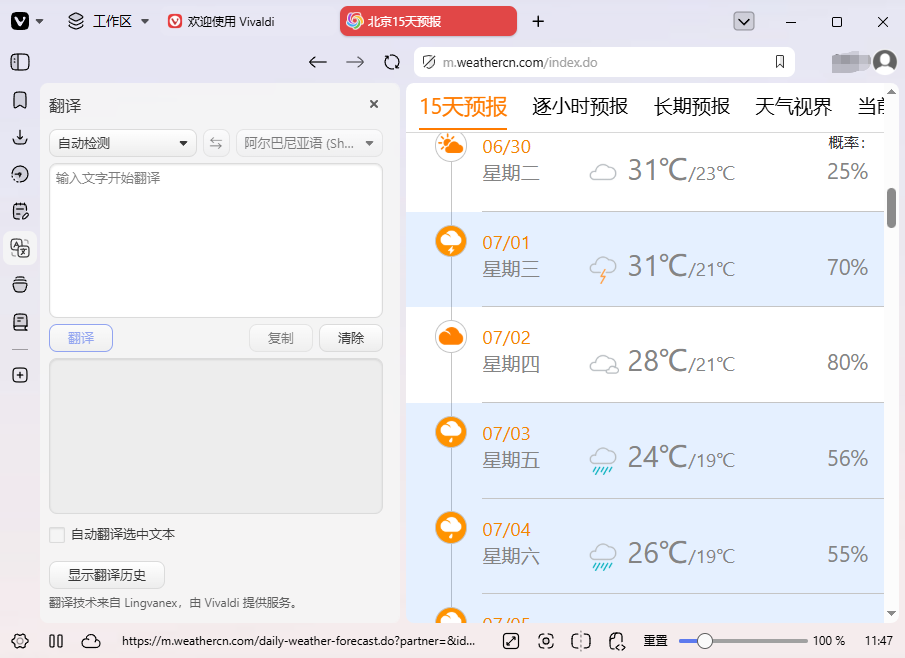
Vivaldi浏览器提供了便捷的同步功能,可以让您在电脑版和安卓版之间无缝同步书签、密码、设置、打开的标签页以及历史记录。要实现同步,您首先需要在电脑版Vivaldi中点击左上角的头像图标,注册并登录一个Vivaldi账户。登录后,在设置中找到“同步”选项,选择您希望同步的数据类型。接下来,在您的安卓手机上安装Vivaldi浏览器,并使用同一个Vivaldi账户登录。登录后,手机会自动开始同步您选择的数据。您也可以在手机版设置中手动触发同步,确保所有数据都保持最新状态。
安装Vivaldi浏览器的扩展程序非常简单,因为Vivaldi完全兼容Chrome Web Store中的海量扩展。在电脑版中,您可以直接访问Chrome网上应用店,搜索您需要的扩展,然后点击“添加至Chrome”按钮即可完成安装,Vivaldi会自动识别并安装该扩展。在安卓版中,虽然对扩展的支持有限,但Vivaldi也内置了一些功能插件,您可以从设置中的“扩展”菜单查看。对于不支持扩展的移动版,您可以通过启用“快速命令”等功能来弥补功能上的不足。总的来说,电脑版Vivaldi的扩展安装体验与Chrome几乎一致。
 Adblock Plus Firefox版下载2.6.1 最新版浏览器类 / 891KB
 Tampermonkey油猴插件v4.13.6137 官方版浏览器类 / 1.3M
 Internet Explorer(ie11)v11.0.9600.16428 (32位/64位)中文版浏览器类 / 83.1M
 hao123浏览器最新版下载1.1.9 最新版浏览器类 / 2.3M
 Internet Explorer(IE12)v12.0 官方最新版浏览器类 / 54.3M
 2345加速浏览器9.4版v9.4.3.17934 官方版浏览器类 / 54.5M
 世界之窗浏览器v6.0.0.134 旧版本浏览器类 / 16.4M
 谷歌浏览器(chromium)v112.0.5565.0 最新版浏览器类 / 100.0M
 搜狗高速浏览器官方免费下载v11.0.1.34700 最新版浏览器类 / 82.3M
 chrome极速浏览器v3.0.9.10 绿色去广告版浏览器类 / 48.4MAdblock Plus Firefox版下载2.6.1 最新版浏览器类 / 891KBTampermonkey油猴插件v4.13.6137 官方版浏览器类 / 1.3M
 QQ浏览器电脑版v11.0.5130.400 官方版浏览器类 / 1.4M
 谷歌浏览器42稳定版v42.0.2311.108 最新版浏览器类 / 42.3MInternet Explorer(ie11)v11.0.9600.16428 (32位/64位)中文版浏览器类 / 83.1M谷歌浏览器(chromium)v112.0.5565.0 最新版浏览器类 / 100.0Mhao123浏览器最新版下载1.1.9 最新版浏览器类 / 2.3MInternet Explorer(IE12)v12.0 官方最新版浏览器类 / 54.3M2345加速浏览器9.4版v9.4.3.17934 官方版浏览器类 / 54.5M世界之窗浏览器v6.0.0.134 旧版本浏览器类 / 16.4M

 QQ游戏大厅2026官方下载正式版v5.47.57938.0 最新版
 腾讯QQ下载v9.7.22.29298 最新版
 QQ电脑管家v15.0.22206.230 最新正式版
 雷神模拟器精简工具v1.0 绿色版
 腾讯WeGame电脑版官方下载v5.5.6.5313 免费版
 傻瓜发货7.8.6 官方版
 HyperSnap9.5.1 专业截图工具
 知云文献翻译2026 专业文献翻译助手
 DWG TrueView2025 官方中文版
 少儿启蒙小博士2026 官方版 儿童早教启蒙学习


 uc浏览器电脑版v6.2.4098.3 官方版中文 / 43.6M
 傲游浏览器(Maxthon)v7.0.0.3000 最新版中文 / 94.9M
 opera浏览器最新版v82.0.4227.58 官方版中文 / 74.5M
 搜狗高速浏览器电脑版v11.0.1.34700 官方版中文 / 82.3M
 猎豹安全浏览器正式版v7.1.3622.400 官方版中文 / 69.7M
 360安全浏览器电脑版v14.1.1116.0 官方最新版浏览器类
 迅雷11正式版客户端v12.0.1.2184 官方版下载工具
 teamviewerv15.44.5.0 官方版远程控制
 Foxmail邮箱v7.2.25.228 最新版电子邮件
 腾讯微云网盘电脑版v5.2.1307 pc客户端网络存储
 360极速浏览器PC版下载v13.5.2042.0 官方32位版浏览器类
 向日葵远程控制软件v13.2.0.55335 官方版远程控制
 鄂公网安备42011102004716号