
- 软件



/中文/

/中文/

/中文/

/中文/

/英文/

/中文/

/中文/

/中文/

/中文/

/中文/
 QQ游戏大厅2026官方下载正式版v5.47.57938.0 最新版
 腾讯QQ下载v9.7.22.29298 最新版
 QQ电脑管家v15.0.22206.230 最新正式版
 雷神模拟器精简工具v1.0 绿色版
 Eagle图片管理工具{package_version_name} 图片收藏管理
 讯飞输入法{package_version_name} 智能语音输入
 Eclipse集成开发环境{package_version_name} 跨平台IDE
 Inno Setup安装包制作工具{package_version_name} 安装包制作
 K-Lite Codec Pack{package_version_name} 全能解码包
 OllyICEOllyDBG增强版{package_version_name} 反汇编调试工具
CMake是一款跨平台的开源构建自动化工具,它通过简洁的配置文件(CMakeLists.txt)来控制软件的编译、链接和打包流程,能够生成适用于不同平台和编译器的原生构建文件(如Makefile、Visual Studio解决方案等)。无论您是开发C/C++项目、嵌入式固件,还是管理大型跨平台工程,CMake都能显著提升构建效率与可维护性。本页面提供CMake最新版本的官方安全下载,支持Windows全系列操作系统,安装简便,助您轻松管理复杂项目构建。
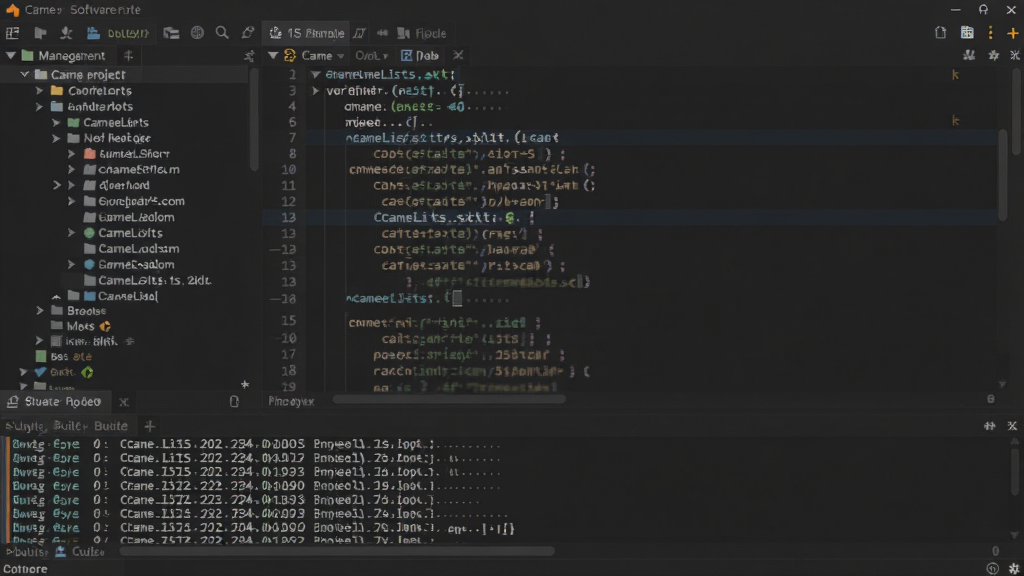
CMake能够为Windows、Linux、macOS等多种操作系统生成原生构建文件,无需修改构建脚本即可切换平台,极大简化了跨平台开发的复杂度,确保同一份代码在不同系统上表现一致。

通过简洁的CMakeLists.txt脚本,您可以灵活定义项目结构、编译选项、依赖库路径等。支持条件判断、循环、函数定义,满足从简单应用到复杂模块化项目的所有配置需求。
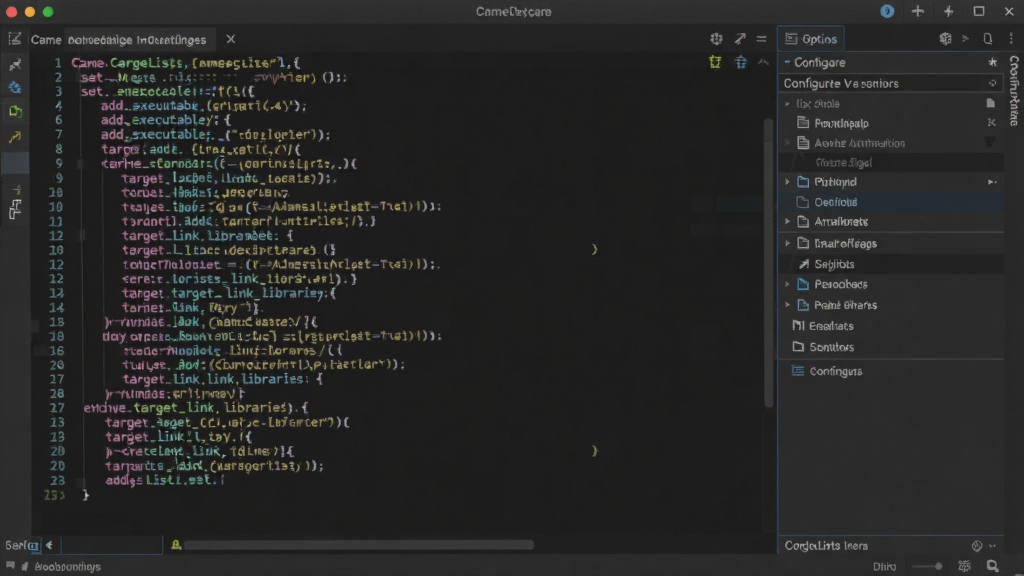
CMake内置find_package机制,可自动探测系统中已安装的库与工具,并集成FetchContent模块,直接拉取外部项目源码进行构建,让第三方库的集成变得像调用函数一样简单。
无论是GCC、Clang、MSVC,还是Visual Studio、Xcode、eclipse等IDE,CMake均能生成对应的工程文件,您可以在自己熟悉的开发环境中无缝使用CMake进行构建与调试。
CMake提供多种生成器(如Ninja、Unix Makefiles等),并允许通过add_custom_command添加自定义构建步骤,实现代码生成、资源复制、打包发布等自动化操作,全面满足个性化构建需求。
| 操作场景 | 具体步骤/命令 | 说明与注意事项 |
|---|---|---|
| 安装CMake | 运行安装包,勾选“Add CMake to PATH” | 务必勾选添加入PATH,否则命令行无法识别cmake命令 |
| 创建项目 | 新建CMakeLists.txt,写入cmake_minimum_required(VERSION 3.10)等 | 指定最低版本与项目名称,语法严格区分大小写 |
| 生成构建文件 | 在源码目录执行cmake -S . -B build | -S指定源码目录,-B指定构建目录,建议源码与构建分离 |
| 编译项目 | cmake --build build | 自动调用make或MSBuild等,生成可执行文件 |
| 安装到系统 | cmake --install build | 将编译产物安装到指定前缀(默认/usr/local) |
| 配置调试选项 | cmake -DCMAKE_BUILD_TYPE=Debug | 设置构建类型,如Debug、Release,影响优化与调试信息 |
| 查找依赖库 | 使用find_package(OpenCV REQUIRED) | 需提前安装库,并设置CMAKE_PREFIX_PATH指向库路径 |
| 添加编译宏 | add_definitions(-DDEBUG) | 为所有目标添加预处理器定义,谨慎使用以避免冲突 |
CMake的灵活性也带来了学习曲线,但掌握核心概念后,构建流程将变成高度自动化。建议初学者从简单的单文件项目开始,逐步过渡到多目录、多依赖的工程。对于大型项目,善用CMake的模块化编写(将通用函数写入*.cmake文件)能显著提升维护效率。另外,CMake支持生成compile_commands.json,可被clangd等工具用于代码补全与静态分析,提升开发体验。

CMake在使用过程中,不少用户会碰到各种环境或配置问题,这里分享一些实用的经验技巧,帮助您少走弯路。
高危避坑:安装时务必勾选“Add CMake to system PATH”,否则命令行无法识别cmake命令;同时注意安装路径不要包含中文或空格,以免引发不可预知的错误。
优化技巧:建议源码目录与构建目录分离,例如在项目根目录下创建build文件夹,使用cmake -S . -B build生成构建文件,这样清理重建时直接删除build文件夹即可,不会污染源码。
基础提示:在Windows上,如果使用Visual Studio生成器,CMake会自动选择合适的VS版本;但若系统安装了多个版本,请通过-G "Visual Studio 17 2022"明确指定。
遇到闪退或配置失败时,请先检查CMake缓存(build/CMakeCache.txt),删除缓存后重新配置通常能解决问题。若提示缺少依赖库,请使用find_package并设置正确的库路径;若链接错误,请检查target_link_libraries中库的顺序。移动端(如Android NDK交叉编译)需设置工具链文件,例如-DCMAKE_TOOLCHAIN_FILE=$ANDROID_NDK/build/cmake/android.toolchain.cmake。
运行卡顿或内存不足时,可限制并行编译任务数:cmake --build build -- -j4(Windows下需根据生成器调整)。黑屏或无响应多为显卡驱动问题,建议更新驱动并禁用硬件加速。若出现“Permission denied”错误,请以管理员身份运行命令提示符,并确保项目目录具有写入权限。

| 软件名称 | 核心优势 | 用户评分 |
| Make | 经典构建工具,规则简单 | ★★★★☆ |
| Ninja | 极速构建,增量编译出色 | ★★★★★ |
| Bazel | 大规模项目构建利器 | ★★★★☆ |
| Meson | 简洁易用,构建速度快 | ★★★★☆ |
| Premake | 以Lua脚本描述构建 | ★★★☆☆ |
| SCons | 基于Python的构建工具 | ★★★☆☆ |
CMake是一个用于管理软件构建过程的跨平台工具。它不直接编译代码,而是通过读取CMakeLists.txt配置文件,生成适合当前平台和编译器的原生构建文件(如Makefile或Visual Studio工程),然后调用底层编译命令完成构建。这样开发者只需编写一次构建脚本,就能在不同操作系统和编译器上编译出相同行为的程序,非常适合C/C++项目。
安装CMake非常简单,从官网或本页面下载安装包后,双击运行,在向导中勾选“Add CMake to the system PATH for all users”(建议勾选),然后点击“Next”直至完成。安装完成后,打开命令提示符(cmd)输入cmake --version,若能显示版本信息,则说明安装成功。若提示“cmake不是内部或外部命令”,请手动将CMake安装目录下的BIN文件夹添加到系统环境变量Path中。
CMake是开源软件,源代码公开,由Kitware公司维护,全球数百万开发者使用,安全可靠。本页面提供的下载包均来自腾讯软件中心官方渠道,经过严格安全检测,无病毒、无捆绑插件,您可以放心下载安装。使用时请从受信任的官方源下载第三方依赖包,避免引入恶意代码。




 核桃编程电脑版v2.1.120.0 官方版编程开发 / 272.4M
 华为ensp模拟器v1.3.00.100 官方最新版编程开发 / 411.7M
 易语言5.93完全版v5.93 最新版编程开发 / 312.3M
 按键精灵2026官方下载v0.6.19549 正式版编程开发 / 22.8M
 Ghidra(反汇编工具)v9.0.4 中文版编程开发 / 282.8M
 scratch编程软件电脑版v3.29.1 中文官方版编程开发 / 161.3M
 ollydbg吾爱专用版下载v1.10 中文绿色版编程开发 / 15.6M
 ev3编程软件下载教育版v1.3.1 教师版编程开发 / 622.4M
 SQL Server 2005下载sp3 32/64位编程开发 / 999M
 Measurement Studiov19.0.0 免费版编程开发 / 557.3M核桃编程电脑版v2.1.120.0 官方版编程开发 / 272.4M华为ensp模拟器v1.3.00.100 官方最新版编程开发 / 411.7M易语言5.93完全版v5.93 最新版编程开发 / 312.3MGhidra(反汇编工具)v9.0.4 中文版编程开发 / 282.8M按键精灵2026官方下载v0.6.19549 正式版编程开发 / 22.8Mscratch编程软件电脑版v3.29.1 中文官方版编程开发 / 161.3Mollydbg吾爱专用版下载v1.10 中文绿色版编程开发 / 15.6Mev3编程软件下载教育版v1.3.1 教师版编程开发 / 622.4M
 HMViewv4.04 官方版编程开发 / 859KBSQL Server 2005下载sp3 32/64位编程开发 / 999M


 DirectX 8.1官方下载简体中文版_32/64位版中文 / 7.4M
 phpMyAdmin最新版v4.7.8.0 官方版中文 / 11.0M
 notepad++v7.5.9.0 官方版多国语言 / 8.2M
 Eclipse中文版v4.4.2 官方正式版_32/64位中文 / 25.8M
 更鸟游戏工作站1.31 官方绿色版中文 / 11.7M
 动易CMS下载5.2.0.0 正式版中文 / 15.9M
 钉钉电脑版下载官方pc客户端v7.0.20.41407 官方版办公软件
 百度阅读器1.2.0.407 精简版阅读器类
 360手机助手电脑版v3.0.1.1141 正式版安装包手机软件
 WPS Office 2026 PC版v11.1.0.11875 官方最新版办公软件
 福昕pdf阅读器电脑版2026v11.0.116.50929 官方最新版阅读器类
 QQ阅读电脑版官方下载v8.5.5.888阅读器类
 搜狗拼音输入法电脑版v13.7.0.7991 官方正式版输入法类
 有道云笔记电脑版v7.2.7.0 官方版办公软件
 WinRARv6.21.0.0 官方版(32位)压缩解压
 鄂公网安备42011102004716号