
- 软件


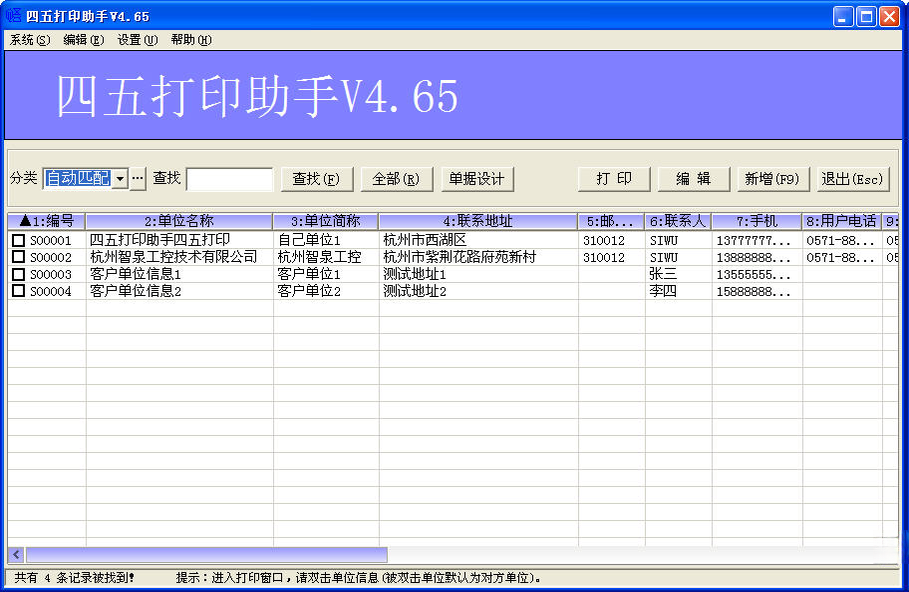
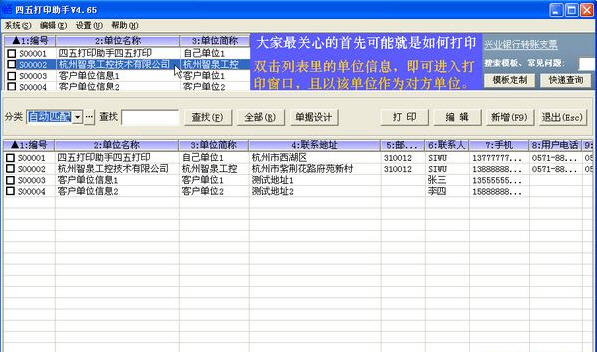
四五打印助手是一款专为中小企业、财务人员及行政办公用户打造的票据打印软件,它聚焦于支票、进账单、送款单等金融单据的精准套打需求。软件凭借其强大的模板自定义能力和对各类打印机型号的广泛兼容性,有效解决了传统手工填写票据字迹潦草、效率低下、易出错等痛点。四五打印助手通过简洁直观的操作界面,让用户能够快速调用系统内置的各大银行标准模板,亦可根据实际业务场景灵活调整打印参数,实现所见即所得的批量打印效果。无论是初次接触的新手还是经验丰富的财务专家,都能通过这款工具显著提升日常票据处理效率与准确性,降低办公成本。
四五打印助手内置了覆盖国内几乎所有主流银行(如工商银行、建设银行、农业银行、中国银行、招商银行等)的支票、进账单、送款单、现金缴款单等标准模板。用户无需从零开始设计,只需选择对应银行及单据类型,即可快速进入打印界面。软件会智能匹配纸张尺寸和打印格式,确保每次打印的位置精准无误,显著减少了因模板不符导致的浪费和重复工作。
四五打印助手采用先进的定位算法,支持微米级的打印位置调整。用户可以通过鼠标拖拽或直接输入数值的方式,对打印内容的横向、纵向偏移进行精细校准,确保打印文字与票据底纹、边框完美对齐。软件还支持对打印机进纸偏移进行补偿,有效解决了因打印机老化或纸张放置不当造成的套打偏差问题,打印效果堪比专业印刷。
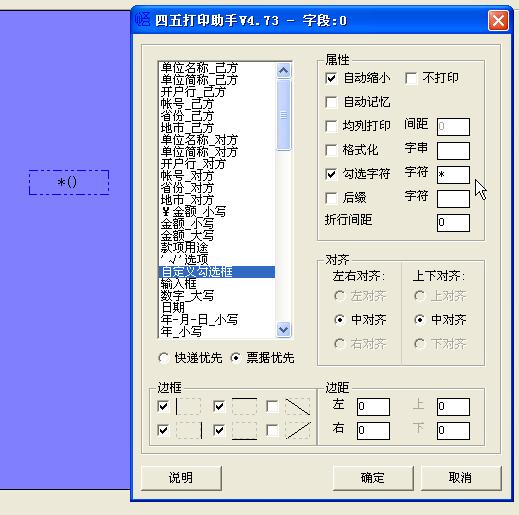
除了内置的银行标准模板,四五打印助手还为用户提供了强大的自定义模板编辑器。用户可以根据自身业务需要,自由设计并保存个性化的票据格式。从背景图片的导入、文本框的布局到字体字号的选择,均可灵活配置。该功能尤其适用于有内部结算单、借款单或专用收据打印需求的企业,极大拓展了软件的适用范围。
针对需要处理大量票据的用户,四五打印助手支持从Excel文件中批量导入收款人、金额、用途等关键数据,并自动填充到模板中逐一打印。这极大地减轻了财务人员逐张录入的负担,提高了工作效率。同时,软件支持打印记录的查询与导出,方便用户进行数据核对与归档管理,满足企业审计合规要求。
四五打印助手支持Windows 7/8/10/11等主流操作系统,并兼容市面上绝大多数品牌的喷墨、激光及针式打印机。软件安装过程简单快捷,无需复杂的网络环境配置。打印前提供了直观的预览功能,用户可先进行测试页打印,根据样张效果调整参数,从而有效避免浪费票据纸张。此外,软件还内置了详细的操作指南和常见问题解答,即使用户遇到问题也能自行快速解决。
| 使用场景 | 操作流程 | 关键要点 | 注意事项 |
|---|---|---|---|
| 首次安装启动 | 下载安装包,双击运行,按提示完成安装。启动软件后,进入主界面。 | 安装路径建议选择默认目录,避免权限问题。 | 若杀毒软件误报,请添加信任或暂时关闭,确保软件组件完整加载。 |
| 选择银行模板 | 点击“模板管理”,在左侧树形列表中选择对应的银行名称和票据类型,右侧预览区将显示模板样式。 | 核对票据右上角的银行标识和号码,确保模板完全匹配。 | 不同银行支票尺寸略有差异,务必确认无误。 |
| 填写打印内容 | 在预览界面的对应输入框内填写日期、收款人、金额(需自动转换大写)、用途等信息。 | 金额栏请使用软件自带的小写转大写功能,确保规范。 | 付款行名称、账号等基础信息可在“系统设置”中预置。 |
| 打印位置校准 | 放入一张空白纸张,点击“打印测试”。将打印出的样张与真实票据比对,若文字偏移,则在“打印设置”中调整X/Y轴偏移量。 | 建议使用直尺测量偏移距离,一次调整到位。 | 每次更换打印机或纸型后,需重新校准。 |
| 批量数据打印 | 在“数据管理”中下载Excel导入模板,填写数据后导入。在打印预览中核对数据无误,点击“批量打印”。 | Excel中列名需与模板字段一一对应,金额列请使用数值格式。 | 批量打印前务必先打印单张测试页,避免批量浪费。 |
| 自定义模板操作 | 在“模板管理”中选择“自定义模板”,点击“新建”。通过画+布工具绘制或导入背景图,添加文本字段并绑定数据源。 | 可使用“插入变量”功能关联Excel列。 | 自定义模板保存后,建议导出备份,以防重装系统丢失。 |
本部分为您详细介绍四五打印助手在电脑端与移动端(若适用)的实操方法与问题规避技巧,助您顺利上手。
高危避坑:安装软件前,请先关闭所有杀毒软件和Windows Defender实时保护,否则可能导致破解组件被杀,安装失败或无法正常打印。安装完成后,务必将软件安装目录加入杀毒软件白名单。
优化技巧:在打印前,请先使用普通A4纸裁剪成与支票相同尺寸进行测试打印,比对样张与真实票据的套打偏差,可节省大量真实票据。
温馨提示:四五打印助手支持Win7及以上系统,但Win10/11系统请务必以管理员身份运行软件,否则可能出现写注册表失败或无法保存设置的问题。
若在Windows 10以上系统安装时提示“.NET Framework”缺失,请在本站搜索“.NET Framework 4.8”下载安装后重启电脑再尝试运行软件。
启动软件时若出现“运行时错误380”或“无效属性值”等报错,多是由于系统区域语言或打印机驱动异常导致,请将控制面板中“区域”格式改为“中文(简体, 中国)”,并重新安装打印机官方完整版驱动。
当您在打印小写金额时,若出现多余的“.00”或小数点不显示,请在金额设置中开启“自动大写转换”,并调整数值格式为“0.00”,确保打印位置对齐。
电脑端软件操作中,若打印字体模糊或出现乱码,请检查所选择的打印机是否为“默认打印机”,并试着更换打印质量模式为“最佳”。
若用户使用移动端远程打印功能(如有),请确保手机与打印机处于同一局域网,且电脑端主机已开启共享服务,否则无法发现设备。
在打印过程中若发生卡纸或打印机无响应,请勿重复发送打印任务,应先清除打印队列,重启打印机后再试。
请勿在未退出软件的情况下直接拔掉U盘或断开网络共享,以免造成软件配置文件损坏,导致模板丢失。
建议每周备份一次自定义模板文件,点击“模板管理”→“导出模板”,将备份文件保存至云盘或本地磁盘,以防意外丢失。
| 软件名称 | 核心优势 | 用户评分 |
|---|---|---|
| 智慧打印助手 | 银行模板丰富 | ★★★★☆ |
| 票据打印通 | 支持多联票据 | ★★★★☆ |
| 支票打印助手 | 操作简单易用 | ★★★★★ |
| 企业票据打印系统 | 批量处理高效 | ★★★★☆ |
| 幻灯片打印机 | 兼容各类纸张 | ★★★☆☆ |
用户在使用四五打印助手时,最常遇到的疑问就是打印内容偏移。造成这个问题的原因有很多,但解决思路大同小异。首先,请确保您选择的银行模板是正确的,其次,在打印测试页时,如果内容整体偏上或偏下,您可以在“打印设置”选项卡中找到“垂直偏移”和“水平偏移”输入框,输入正数表示向右或向下移动,负数则相反。建议每次调整的数值在0.1毫米左右,并通过测试页反复验证,直到完美对齐。如果偏移量较大,可能您打印机默认的进纸位置就存在偏差,可以在打印机首选项的“维护”中执行“打印头对齐”操作。
自制模板是四五打印助手的进阶功能,很多用户询问如何导入。操作路径:在主界面点击“模板管理”-“自定义模板”,然后点击“导入”按钮,选择您之前备份或从他人处获得的模板文件(通常为.ptf格式),即可导入成功。导入后,模板会出现在自定义模板列表中。若导入失败,请检查模板文件是否完整,或尝试将文件放置在纯英文路径下再次导入。另外,您也可以直接使用软件自带的“模板编辑器”从零绘制,绘制完成后点击保存,下次打印时在模板下拉框中即可选择。
运行时错误380是许多老软件在Windows 10/11系统上常见的报错,原因多为系统兼容性或缺少运行库。针对四五打印助手,解决方法如下:右键点击软件图标,选择“属性”,在“兼容性”选项卡中勾选“以兼容模式运行这个程序”,并选择“Windows 7”。同时勾选“以管理员身份运行此程序”。如果仍然报错,请尝试重装软件,并在安装时关闭杀毒软件。若问题依旧,请在本站搜索“VB运行库”或“通用C运行库”下载安装即可解决。
 BarTender9.4注册机免费版打印工具 / 422KB
 智睦云打印v6.9.4.1 最新版打印工具 / 207.8M
 label mx通用条码设计系统v7.0 官方版打印工具 / 11.0M
 局域网共享打印机工具绿色版打印工具 / 123KB
 BarTender企业版v2019 官方版打印工具 / 418.2M
 MSteel CAD批量打印软件免费版V2020.10.08 免费版打印工具 / 24.6M
 用友票据通v2018 破解版打印工具 / 30.8M
 佳能captureontouchv2018 官方版打印工具 / 52.9M
 中信条码标签打印软件v7.1 官方版打印工具 / 9.6M
 签赋LabelShopv6.10 官方版打印工具 / 17.5MBarTender9.4注册机免费版打印工具 / 422KB智睦云打印v6.9.4.1 最新版打印工具 / 207.8M佳能captureontouchv2018 官方版打印工具 / 52.9Mlabel mx通用条码设计系统v7.0 官方版打印工具 / 11.0M局域网共享打印机工具绿色版打印工具 / 123KBBarTender企业版v2019 官方版打印工具 / 418.2MMSteel CAD批量打印软件免费版V2020.10.08 免费版打印工具 / 24.6M用友票据通v2018 破解版打印工具 / 30.8M
 易出图(批量导图软件)v0.9.1.67 官方版打印工具 / 7.0M
 中琅领跑标签条码打印软件v6.2.6 免费版打印工具 / 107.8M





 QQ游戏大厅2026官方下载正式版v5.47.57938.0 最新版
 腾讯QQ下载v9.7.22.29298 最新版
 QQ电脑管家v15.0.22206.230 最新正式版
 雷神模拟器精简工具v1.0 绿色版
 Easy Context Menu1.6.0 右键菜单定制工具
 现代汉语词典2025版 权威汉语工具书
 Microsoft Edge122.0.2365.92 高效浏览器
 2345影视大全2026免费版
 指法练习打字软件2026 免费版
 Power Data Recovery5.8 数据恢复专家




 超级虚拟打印机FinePrintv10.45 官方版中文 / 10.0M
 label mx9.0破解版v9.0 破解版中文 / 17.8M
 dopdf虚拟打印机v9.5.243 中文版中文 / 59.1M
 金卡支票打印软件v1.8.0918 官方版中文 / 18.3M
 统一收款收据打印软件v2.6.3 官方版中文 / 724KB
 飞豆快递单打印软件v7.0.3 官方免费版中文 / 9KB
 百度阅读器1.2.0.407 精简版阅读器类
 360手机助手电脑版v3.0.1.1141 正式版安装包手机软件
 WPS Office 2026 PC版v11.1.0.11875 官方最新版办公软件
 福昕pdf阅读器电脑版2026v11.0.116.50929 官方最新版阅读器类
 QQ阅读电脑版官方下载v8.5.5.888阅读器类
 搜狗拼音输入法电脑版v13.7.0.7991 官方正式版输入法类
 有道云笔记电脑版v7.2.7.0 官方版办公软件
 WinRARv6.21.0.0 官方版(32位)压缩解压
 钉钉电脑版下载官方pc客户端v7.0.20.41407 官方版办公软件
 鄂公网安备42011102004716号