
- 软件


/中文/
/中文/

/中文/

/中文/

/中文/

/中文/

/英文/

/中文/

/中文/

/中文/
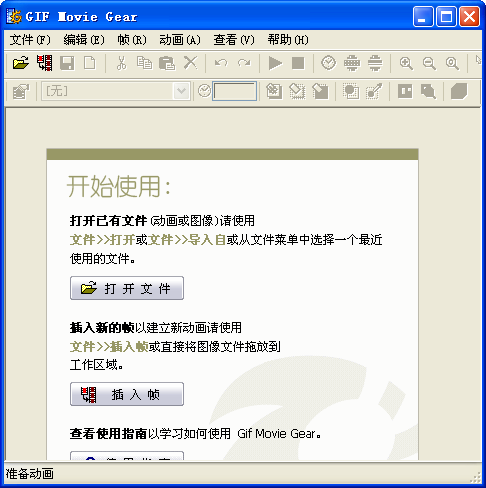
GIF Movie Gear是一款功能强大的GIF动画+制作与优化工具,它集GIF录制、编辑、压缩、转换于一身,能够帮助用户轻松创建和调整网页动画、表情包以及演示素材。软件界面简洁直观,操作流程流畅,无论是初学者还是专业设计师,都能快速上手。GIF Movie Gear支持逐帧编辑、时间轴控制、透明色处理以及多种优化方案,在保证画质的前提下最大程度减小文件体积,是制作高质量GIF动画的得力助手。
GIF Movie Gear不仅支持GIF格式的创建与编辑,还兼容AVI、BMP、JPG、PNG、PSD等常见图像与视频格式。用户可以将视频片段直接导入为GIF动画,也可以将制作好的GIF导出为其他格式,方便在不同平台和设备上使用,极大地提升了素材的通用性与灵活性。
软件提供逐帧编辑能力,用户可以单独查看、修改、删除或复制每一帧画面。配合内置的绘图工具,能够对任意帧进行像素级修改,添加文字、边框或水印。帧顺序拖拽调整功能让动画节奏控制更加直观,非常适合制作需要精准控制动作细节的专业级GIF作品。
针对网页加载速度的需求,GIF Movie Gear内置了高效的压缩引擎。用户可以通过减少颜色数、去除冗余像素、设置帧延迟等方式,在不影响视觉体验的前提下大幅缩减文件体积。实时预览功能让用户即时查看压缩效果,并对比优化前后的文件大小,确保输出结果达到最佳平衡。
支持将多张静态图片按顺序合成为动态GIF,也可以将多个GIF动画拼接在一起,制作连续剧情或组合表情。软件提供批量处理功能,能够同时处理多个文件,极大提升工作效率。无论是制作简单的旋转图标,还是复杂的场景过渡动画,GIF Movie Gear都能轻松胜任。
内置屏幕录制模块,用户可以直接录制电脑屏幕操作过程,并自动转换为GIF动画。录制区域可自定义,支持全屏、窗口或任意选择区域,同时可设置录制帧率。这一功能特别适合制作软件教程、操作演示或游戏精彩瞬间分享。
| 功能模块 | 操作说明 | 亮点提示 |
|---|---|---|
| 新建动画 | 点击“文件”-“新建动画”,设置画布宽度、高度以及背景色 | 建议预设常用尺寸如480x270,便于网络分享 |
| 导入素材 | 通过“导入”按钮添加图片序列或视频文件,支持多选批量导入 | 视频导入时自动拆分为帧,保留原时长 |
| 帧编辑 | 在帧列表中选择某帧,使用绘图工具进行修改,或右键复制/删除帧 | 可使用“帧间补间”自动生成过渡动画 |
| 压缩优化 | 点击“优化向导”,选择颜色数量与压缩级别,预览后应用 | 128色通常能平衡画质与体积 |
| 导出文件 | 选择“另存为”或“导出为”,指定格式与保存路径 | 可保存为GIF、AVI或图片序列 |
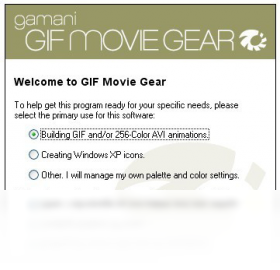
对于初次接触GIF Movie Gear的用户,以下指南将帮助您快速掌握核心操作,避免常见误区。
注意:安装软件时务必关闭杀毒软件,防止误报导致文件被隔离。
若您使用的是Windows 10及以上系统,建议以管理员身份运行程序,以获得完整的写入权限。
优化技巧:在“编辑”菜单中选择“参数设置”,可以调整自动保存时间间隔,防止意外丢失工作进度。
移动端用户可下载官方移动版应用,但功能较PC版有所删减,如需完整编辑体验请使用电脑。
当您导入视频文件时,如果遇到解码错误,请先安装K-Lite Codec Pack解码器,再重新启动软件。
基础提示:软件默认界面为英文,若需中文界面,请下载汉化补丁或将语言选项切换为中文。
对于制作好的GIF,建议使用“文件”-“另存为”保存为副本,以免覆盖原始素材。
若在导出时出现卡顿,尝试降低帧尺寸或减少颜色数,可显著提升处理速度。
遇到闪退问题时,请检查显卡驱动是否更新至最新版本,并关闭其他占用大量内存的软件。
若无法拖拽图片到软件窗口,请通过“文件”-“导入”手动添加文件。
键盘快捷键:Ctrl+Z撤销,Ctrl+Y重做,Ctrl+S保存,Ctrl+Shift+S另存为,空格键播放/暂停动画,方向键逐帧移动。
在移动端查看生成的GIF时,某些平台会自动压缩画质,建议在导出时选择较高的颜色深度。
若需去除背景色,在“调色板”中选择“透明色”并点击画面中的背景区域即可。
请定期清理软件的临时缓存目录,避免占用磁盘空间。
| 软件名称 | 核心优势 | 评分 |
|---|---|---|
| ScreenToGif | 开源免费录制GIF | ★★★★★ |
| GIMP | 专业图像编辑兼做GIF | ★★★★☆ |
| photoshop | 动图制作功能强大 | ★★★★★ |
| Ulead GIF Animator | 经典GIF编辑工具 | ★★★★☆ |
| Easy GIF Animator | 简单易用动画制作 | ★★★★☆ |
| VirtualDub | 视频转gif利器 | ★★★★☆ |
许多用户搜索“gif movie gear怎么用”,这里为您解答最关心的几个问题。首先,软件的基本操作流程是:新建或导入素材,然后编辑帧和优化,最后导出。关于“gif movie gear注册码”,正版软件需要购买授权,但下载站提供的版本通常已集成激活信息,安装即用。若您在批量处理图片时遇到困难,可以查看“gif movie gear批量处理图片教程”,在软件中通过“批处理”功能实现,能够同时为多个文件应用相同设置。
 Capture NX-D(尼康捕影工匠)v1.6.4 中文版图像处理 / 340M
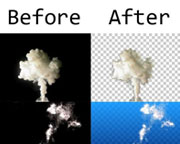 AE烟雾水墨抠像插件(MagicKey)v1.1 免费版图像处理 / 157KB
 CorelDRAW x8中文版图像处理 / 727.3M
 ReelSmart Motion Blur(AE/PR逼真的运动模糊插件)v6.4 汉化版图像处理 / 22.6M
 美图秀秀2019电脑版v6.0.2.1 官方版图像处理 / 28.6M
 acdsee精简版v5.0.16 绿色版图像处理 / 5.2M
 AE节点式三维粒子星辰特效插件v1.5.0 破解版图像处理 / 100.7M
 Trapcode Particular CC2017v4.1 中文版图像处理 / 249.1M
 美图秀秀经典版v4.0.1.2003 官方版图像处理 / 28.6M
 渲梦工厂扮家家版(含激活码)v3.0 离线破解版图像处理 / 57.2MCapture NX-D(尼康捕影工匠)v1.6.4 中文版图像处理 / 340MAE烟雾水墨抠像插件(MagicKey)v1.1 免费版图像处理 / 157KBCorelDRAW x8中文版图像处理 / 727.3M美图秀秀经典版v4.0.1.2003 官方版图像处理 / 28.6MReelSmart Motion Blur(AE/PR逼真的运动模糊插件)v6.4 汉化版图像处理 / 22.6M美图秀秀2019电脑版v6.0.2.1 官方版图像处理 / 28.6Macdsee精简版v5.0.16 绿色版图像处理 / 5.2MTrapcode Particular CC2017v4.1 中文版图像处理 / 249.1MAE节点式三维粒子星辰特效插件v1.5.0 破解版图像处理 / 100.7M渲梦工厂扮家家版(含激活码)v3.0 离线破解版图像处理 / 57.2M

 QQ游戏大厅2026官方下载正式版v5.47.57938.0 最新版
 腾讯QQ下载v9.7.22.29298 最新版
 QQ电脑管家v15.0.22206.230 最新正式版
 雷神模拟器精简工具v1.0 绿色版
 DB Browser for SQLite3.12.2 数据库管理工具
 Pidgin2.14.13 多协议聊天聚合
 勒索病毒免疫工具离线版1.0.0.1 离线查杀防护
 天翼云会议2026 高清视频会议
 智信建材进销存软件V6.8.5 建材管理专家
 Krita5.2.2 专业数字绘画软件


 美图秀秀电脑版v7.2.5.1 官方版中文 / 195.6M
 美图看看PC版安装包V2.7.8.2126 官方版中文 / 3.3M
 Teorex Inpaintv9.1 中文免费版中文 / 9.4M
 Pix2Pix硬盘版解压即玩中文 / 3.2M
 迅捷pdf转换成jpg转换器v6.5 免费版中文 / 519KB
 Corel Painter 2017 中文破解版(含注册机)迅雷网盘下载16.0.0 官方完整版 【32/64】中文 / 340M
 美图秀秀批处理电脑版下载v2.1.2.6 官方版图像处理
 google picasa简体中文版v3.9.141.259 官方版图像处理
 FastStone Capturev9.6 官方版截图软件
 acdsee官方免费版去广告v2.4.0.1678 官方中文版看图软件
 万能看图王v1.7.2.3061 最新版看图软件
 WinSnap(屏幕截图工具)4.6.0 绿色汉化特别版截图软件
 ACDSee Ultimate9中文汉化版9.2 破解版看图软件
 装逼图片生成器下载1.0 绿色版设计制作
 鄂公网安备42011102004716号