
- 软件


小福定时关机是一款专为Windows平台打造的轻量级定时关机与自动化任务管理工具。它集定时关机、定时重启、定时锁定、定时休眠及倒计时执行等多项功能于一身,以极简的交互界面和稳定的后台服务,帮助用户轻松管理电脑的开关机时间。无论是夜间下载大文件、后台渲染视频,还是希望在孩子使用电脑时限制时长,小福定时关机都能提供精准、可靠的自动化解决方案,有效提升设备使用效率,避免资源浪费,是日常办公与家庭娱乐中不可或缺的效率小助手。
小福定时关机内置了定时关机、定时重启、定时锁定、定时休眠、定时睡眠五种基础模式。用户可以根据实际需求,通过简单的下拉菜单选择对应动作,并设置具体的执行时间。软件支持一次性任务与每日/每周周期性任务,无论是每天下班后自动关机,还是每周五晚自动重启维护,都能轻松设定,真正做到“一次设置,长期生效”。
除了指定具体时间点外,小福定时关机还提供了灵活的倒计时关机功能。用户只需输入“30分钟”或“2小时”等时长,软件便会开始倒计时,并在时间归零时自动执行预设动作。尤其适合在睡前听歌或下载文件时使用,无需手动计算时间,倒计时结束后可安心离开,电脑将自动关闭,既节省能源又保护硬件。
软件内置轻量级任务计划程序,允许用户创建多个不同的定时任务,并支持设置任务优先级与执行条件。例如,可以设置在电脑空闲超过20分钟后自动锁定,或者每天凌晨2点强制休眠。任务列表支持一键启用/停用,并能查看每个任务的下次运行时间。该功能极大提升了电脑管理的智能化程度,让自动化运行更贴合个人使用习惯。
小福定时关机采用单窗口设计,所有功能集中在一屏之内,无需复杂学习即可上手。软件在每次执行关机或重启操作前,都会弹出10秒倒计时确认提示,防止误触导致数据丢失。此外,软件支持开机自启(可关闭)和最小化到系统托盘运行,后台运行不占用系统资源,也不打扰用户正常操作,安全性与稳定性兼备。
| 功能模块 | 具体操作 | 亮点提示 |
|---|---|---|
| 定时关机 | 在“定时关机”输入框内填写具体时间(如23:30),点击“启用任务”即可 | 建议在设置后先预览任务列表,确保时间无误 |
| 倒计时关机 | 选择“倒计时”模式,输入分钟数(如90),点击“开始” | 倒计时期间可随时延长或取消,灵活应对突发情况 |
| 每日/周期任务 | 在任务设置中勾选“重复”,选择“每天”或“工作日”等周期 | 适合固定作息用户,如每天22:00自动关机 |
| 系统托盘 | 点击右上角“”最小化,软件将隐藏到托盘图标 | 托盘图标右键可快速启动新任务,勿随意退出 |
| 开机自启 | 在“设置”中勾选“开机自动运行” | 若不想自启,取消勾选即可,不影响已有任务 |
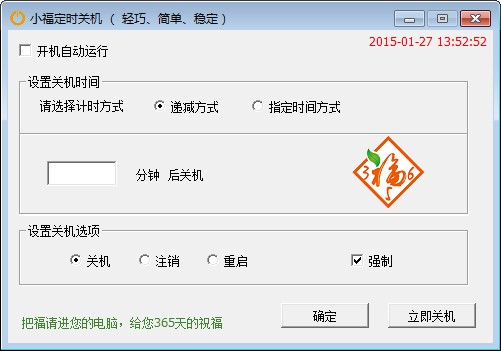
小福定时关机虽然操作简单,但为了让不同层次的用户都能顺畅使用,下面从电脑端与移动端(指远程管理场景)分别介绍注意事项与避坑技巧。
首先,在电脑端安装时,建议从官网或可信下载站获取安装包,避免捆绑流氓软件。安装路径不要选择C盘系统盘,以免占用系统空间,建议安装在D盘或E盘。
第一次启动软件时,若杀毒软件误报,请点击“允许运行”,并加入信任区,因为软件本身无恶意行为。
设置定时关机时间时,请务必确认当前系统时间是否正确,若时间偏差过大,可能导致任务提前或延后执行。
若电脑处于“睡眠”状态,定时任务将无法唤醒执行,请将电源计划设置为“从不睡眠”或使用“休眠”模式。
在运行大型软件(如视频渲染、游戏)时,建议不要同时启用多个任务,以免系统资源冲突。
遇到软件无法启动时,请检查是否缺少.NET Framework组件,可前往本站搜索“.NET Framework 4.8”下载安装。
若关机前有未保存文档,软件会弹出警告,此时点击“取消”可阻止关机,避免数据丢失。
移动端用户可通过远程桌面工具(如向日葵、TeamViewer)连接电脑,再操作小福定时关机,但需确保电脑不被休眠。
对于Win10/Win11用户,若出现任务不执行,请检查“快速启动”是否关闭,可在控制面板电源选项中调整。
最后,软件支持日志查询,若发现异常可查看日志辅助排查,日志位于软件安装目录下logs文件夹内。
总之,只要遵循以上建议,小福定时关机将稳定可靠地为您服务。
许多用户第一次接触小福定时关机时,都会疑虑这类工具是否安全、会不会有后台捆绑。实际上,小福定时关机是一款完全免费、无广告、无捆绑的绿色软件,官方版本已通过腾讯电脑管家等安全检测,可放心使用。使用时,请务必从官网或可信的下载站获取安装包,避免下载到二次打包的恶意版本。安装过程中注意取消勾选任何附加组件,安装后可使用安全软件扫描一次,确保纯净。另外,软件不会收集用户隐私,所有任务均在本地执行,网络断开也不影响使用。若您需要更高级的功能,如远程控制,建议搭配正规远程软件,切勿轻信非官方渠道的修改版。
不伤电脑的关机方式与定时设置息息相关。小福定时关机提供了“软关机”机制,即模拟系统正常关机流程,不会强制断电,因此只要电脑硬件健康,频繁定时关机对硬件寿命影响极小。但请注意,不要设置在系统正在更新或磁盘读写频繁的瞬间关机,以免造成系统文件损坏。建议将关机时间设置在电脑空闲时段,比如深夜下载完成后。同时,避免在运行大型软件时启用休眠,因为休眠恢复可能因驱动问题导致蓝屏。若您使用笔记本电脑,建议接通电源后再执行定时任务,防止电量耗尽导致强制关机。
小福定时关机本身不支持手机APP控制,但我们可以利用系统自带的远程桌面或第三方工具实现移动端管理。首先在电脑上开启远程桌面功能(Win10/11专业版),并设置固定IP或使用内网穿透工具。然后在手机上安装Microsoft Remote Desktop或ToDesk等软件,输入电脑IP即可远程连接。连接成功后,您就可以在手机屏幕上操作小福定时关机界面,执行设置或修改任务。需要注意的是,远程控制时电脑不能进入睡眠,需在电源设置中关闭“自动睡眠”。同时,请确保网络稳定,避免因延迟导致误操作。
 关机王定时关机软件v3.434 官方免费版开关定时 / 1.5M
 小哲定时关机软件v3.0 绿色免费版开关定时 / 378KB
 自动关机软件(Wise Auto Shutdown)v1.7.8.97 免费中文版开关定时 / 1.6M
 TimePowerOff定时关机软件v3.0.1.2 中文版开关定时 / 356KB
 关机王定时关机最新版v3.434 免费版开关定时 / 1.6M
 学生电脑管理软件v1.0.0 最新版开关定时 / 68KB
 好助手关机小程序2.0 正式版开关定时 / 10M
 Shutdown Blockerv1.2.2 绿色版开关定时 / 61KB
 288电脑定时关机v1.0 最新版开关定时 / 380KB
 计划任务小伴侣v1.2 多功能版开关定时 / 546KB关机王定时关机软件v3.434 官方免费版开关定时 / 1.5M小哲定时关机软件v3.0 绿色免费版开关定时 / 378KB自动关机软件(Wise Auto Shutdown)v1.7.8.97 免费中文版开关定时 / 1.6MTimePowerOff定时关机软件v3.0.1.2 中文版开关定时 / 356KB关机王定时关机最新版v3.434 免费版开关定时 / 1.6M学生电脑管理软件v1.0.0 最新版开关定时 / 68KB好助手关机小程序2.0 正式版开关定时 / 10MShutdown Blockerv1.2.2 绿色版开关定时 / 61KB288电脑定时关机v1.0 最新版开关定时 / 380KB
 定时关机3000破解版v10.08 绿色注册版开关定时 / 8.5M





 QQ游戏大厅2026官方下载正式版v5.47.57938.0 最新版
 腾讯QQ下载v9.7.22.29298 最新版
 QQ电脑管家v15.0.22206.230 最新正式版
 雷神模拟器精简工具v1.0 绿色版
 园林景观设计教程v2.8.0 全套视频图文教程
 SkyIAR2.75 硬盘IDE控制器驱动注入工具
 Movie Studio 1414.0 专业视频编辑
 WinPcap4.1.3 网络抓包工具
 EditPad Pro8.4.0 专业文本编辑器
 苹果手机数据恢复软件v3.2.0 数据恢复工具


 关机王自动定时关机v3.434 官方版中文 / 1.6M
 阿勇定时自动关机器1.0 正式版中文 / 467KB
 ccleanerv6.14.0.10584 绿色中文版系统优化
 鲁大师官方下载v6.1023.3645.609 官方最新版硬件检测
 360系统急救箱v5.1.0.1273 官方版数据恢复
 360系统重装大师v6.0.0.1180 官方最新版备份还原
 Wise Registry Cleanerv10.5.1.696 绿色单文件版系统优化
 驱动精灵万能网卡版v9.61.4580.3002 离线版万能驱动
 鲁大师完整版v5.15.18.1121 官方版硬件检测
 鲁大师绿色版v5.15.18.1121 纯净版硬件检测
 aida64 extremev5.97.4633 绿色最新版硬件检测
 鄂公网安备42011102004716号