
- 软件


TrueCrypt是一款老牌且广受赞誉的磁盘加密软件,它能够帮助用户在Windows、Mac OS X及Linux系统上创建加密的虚拟磁盘或加密整个分区与存储设备。软件采用先进的加密算法,为用户的敏感数据提供高强度保护,确保即使设备丢失或被盗,数据也无法被未经授权者读取。无论是保护个人隐私文件、企业机密文档,还是加密U盘中的移动数据,TrueCrypt都以其安全性和可靠性成为众多用户信赖的选择。其开源特性也使得软件经过全球安全专家的持续审查,进一步增强了其安全可信度。
TrueCrypt支持AES-256、Serpent及Twofish等多种行业标准加密算法,并允许用户组合使用这些算法(如AES-Twofish-Serpent级联加密),极大提升了暴力破解的难度。软件在加密过程中实时进行,用户访问文件时无需手动解密,实现了安全与便捷的平衡。无论是创建加密卷还是加密整个系统分区,TrueCrypt均能提供坚实的保护屏障,有效抵御冷启动攻击与数据恢复工具的威胁。
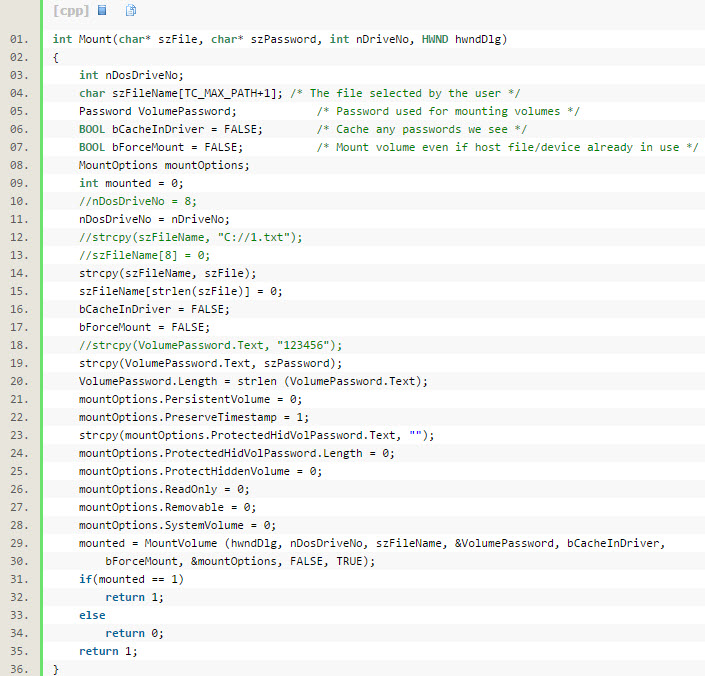
用户可通过TrueCrypt创建一个加密的容器文件,并将其挂载为系统中的虚拟磁盘分区。该分区在使用时像普通硬盘一样可读写,但所有数据在写入时均经过加密,关闭或卸载后数据完全处于加密状态。这种设计非常适合存储工作文档、私人照片或财务资料,用户只需保管好加密卷的密码,即可确保数据在静态存储时绝对安全。
TrueCrypt支持对整个Windows系统分区进行预启动认证加密,即在系统启动前要求输入密码,只有通过验证才能加载操作系统。该功能可以防止他人通过WinPE、Linux Live CD等工具绕过系统访问硬盘数据,同时也能保护系统休眠文件与临时文件中的敏感信息。对于需要高安全级别的商务笔记本用户,此功能尤为实用。
TrueCrypt提供了便携版,无需安装即可在U盘上运行。用户可以在U盘上创建加密分区,并放置便携版TrueCrypt程序,在任何一台电脑上插入U盘后运行程序并输入密码,即可访问加密区域中的数据。这一特性极大方便了需要在多台设备间移动办公的用户,同时确保了移动存储介质中的隐私安全。
TrueCrypt的源代码公开,接受全球安全研究者的监督与审计,降低了存在后门的风险。软件支持Windows、Mac OS X和Linux三大主流操作系统,生成的加密卷可以在不同平台间无缝挂载使用,为用户提供灵活的数据交换方案。开源社区的持续维护也使得TrueCrypt在众多加密工具中保持了较高的声誉。
| 功能模块 | 具体说明 | 使用场景 |
|---|---|---|
| 创建加密卷 | 向导式创建加密文件容器或加密非系统分区 | 加密个人文件夹、移动硬盘分区 |
| 加密系统分区 | 对整个Windows系统盘进行预启动加密 | 保护笔记本丢失后的数据安全 |
| 挂载/卸载加密卷 | 通过密码或密钥文件验证后挂载为磁盘 | 日常访问加密文件 |
| 加密U盘 | 将整个U盘加密或创建加密分区 | 安全携带移动数据 |
| 隐藏卷 | 在加密卷内创建隐藏的加密卷,抵抗胁迫攻击 | 高安全需求场景 |
| 密钥文件支持 | 使用文件作为额外访问凭证 | 提升密码安全性 |
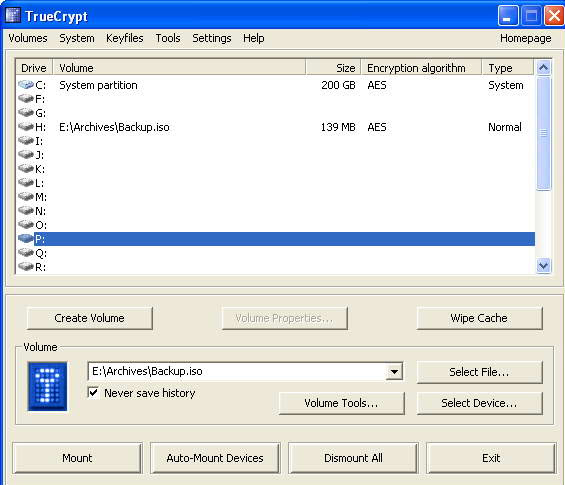
用户在创建加密卷时需注意,密码一旦遗忘将无法找回,加密数据将永久丢失。建议设置密码时使用高强度组合并记录在安全位置。挂载加密卷后,在资源管理器中即可像普通磁盘一样操作文件,操作完成后应及时卸载并关闭TrueCrypt以确保数据安全。
基础温馨提示:开始使用TrueCrypt前,请先从官方网站下载安装包,并校验文件完整性。安装过程中建议选择默认路径,避免因权限问题导致驱动加载失败。
请注意:绝对不要在加密卷内存储未加密的备份文件,否则可能泄露数据内容;更不要使用系统管理员权限之外的账户运行TrueCrypt,以免出现权限不足的错误。
优化技巧:在创建加密卷时,文件系统建议选择NTFS或exFAT,以支持大于4GB的单个文件,适合存放高清视频或大型数据库备份。
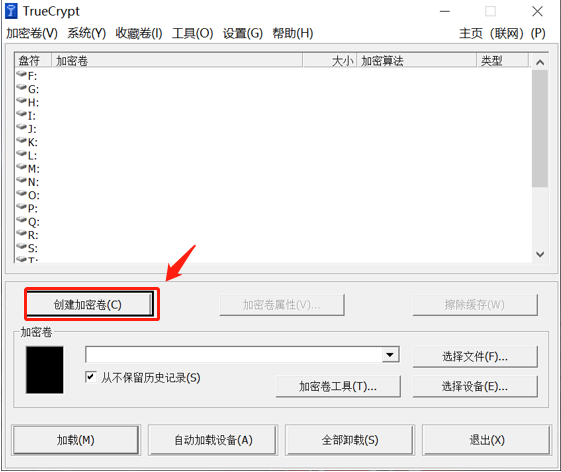
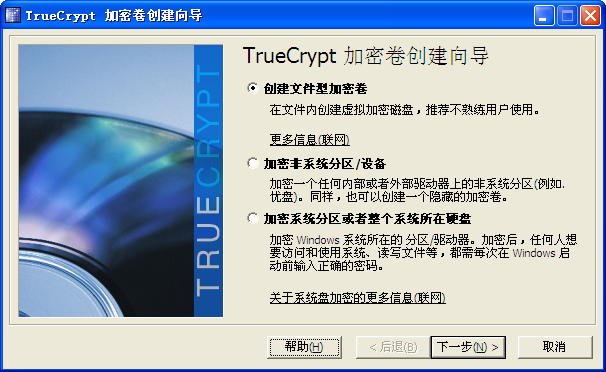
对于电脑端用户,创建加密卷的步骤为:打开TrueCrypt,点击“创建加密卷”,选择“创建加密文件容器”,点击“下一步”选择文件路径并设置卷大小,然后在加密选项中选择算法,设置密码后即可创建。整个过程向导清晰,只需几分钟即可完成。
移动端操作(若使用支持Android的TrueCrypt分支如EDS):需先将加密卷文件复制到手机,然后使用对应应用挂载,输入密码后即可浏览文件。注意Android系统与PC端的加密卷格式需兼容,建议在PC上创建时选择FAT格式以提升兼容性。
若遇到软件无法启动或挂载失败,请检查是否安装了最新的Visual C++运行库,以及系统驱动签名是否有效。若提示“内核组件未安装”,需右键以管理员身份运行TrueCrypt。若出现蓝屏或死机,请检查内存条是否兼容,并尝试更新主板驱动。
日常使用中,建议定期备份加密卷头信息,以防头部损坏导致数据无法读取。同时,不要随意格式化加密卷所在分区,否则会清除卷头。
如果您忘记了TrueCrypt加密卷的密码,那么很遗憾,目前没有任何技术手段可以暴力破解或恢复数据。TrueCrypt的加密强度极高,因此一旦密码丢失,加密卷中的数据将永久无法访问。为了避免这种情况,建议您在创建加密卷时设置密码提示,或使用密钥文件作为备份凭证。此外,您也可以考虑使用密码管理工具来保存加密卷密码。如果只是忘记了某个挂载点的密码,但还记得其他加密卷的密码,您可以尝试使用系统还原点或备份文件来恢复数据。但请务必牢记:密码丢失=数据永久丢失,请务必妥善保管。
要使用TrueCrypt加密U盘,首先将U盘插入电脑,打开TrueCrypt并选择“创建加密卷”,然后选择“加密非系统分区/设备”,在设备列表中选中U盘对应的分区(注意不要选错),点击“下一步”后选择“创建加密卷并格式化”,然后设置加密算法与密码,最后点击“加密”即可。加密过程会清除U盘原有数据,请提前备份。完成后,U盘在插入电脑时会显示为未格式化状态,需通过TrueCrypt挂载才能访问。在移动设备上,您可以使用支持TrueCrypt格式的第三方应用来挂载加密U盘,但需要注意格式兼容性,建议使用FAT格式以提升兼容性。
 SmartLock(批量图纸文件加密系统)v9.15 最新版加密解密 / 110.2M
 E-钻文件夹加密大师v6.80 最新版加密解密 / 2.9M
 一机一码加密系统v1.0 绿色版加密解密 / 26KB
 TrueBug PHP Obfuscator 2v2.0.7 免费版加密解密 / 3.1M
 Dekart Private Diskv2.10 中文版加密解密 / 1.9M
 EthMiner(附挖矿教程)v4.1 最新版加密解密 / 399KB
 免费压缩解压软件(BandiZip)v7.17 官方版加密解密 / 5.8M
 DVDFab Passkey for Blu-ray8.2.5.9 破解版加密解密 / 6KB
 通达信配置工具v1.0 官方版加密解密 / 378KB
 五秒CAD图纸文档加密v1.0 免费版加密解密 / 27.8M
 SmartLock(批量图纸文件加密系统)v9.15 最新版加密解密 / 110.2ME-钻文件夹加密大师v6.80 最新版加密解密 / 2.9M一机一码加密系统v1.0 绿色版加密解密 / 26KBTrueBug PHP Obfuscator 2v2.0.7 免费版加密解密 / 3.1MDekart Private Diskv2.10 中文版加密解密 / 1.9MEthMiner(附挖矿教程)v4.1 最新版加密解密 / 399KB免费压缩解压软件(BandiZip)v7.17 官方版加密解密 / 5.8MDVDFab Passkey for Blu-ray8.2.5.9 破解版加密解密 / 6KB通达信配置工具v1.0 官方版加密解密 / 378KB五秒CAD图纸文档加密v1.0 免费版加密解密 / 27.8M





 QQ游戏大厅2026官方下载正式版v5.47.57938.0 最新版
 腾讯QQ下载v9.7.22.29298 最新版
 QQ电脑管家v15.0.22206.230 最新正式版
 雷神模拟器精简工具v1.0 绿色版
 Microsoft Edge122.0.2365.92 高效浏览器
 2345影视大全2026免费版
 指法练习打字软件2026 免费版
 Power Data Recovery5.8 数据恢复专家
 Veusz3.6.2 科学绘图工具
 Navicat Data Modeler3.2.9 数据建模设计工具


 routerpassviewv1.9.0 中文版中文 / 130KB
 侠客密码查看器v4.9.5 绿色版中文 / 5.8M
 Bandzip解锁企业版(无需断网激活)v7.04 免费版中文 / 8.5M
 蓝奏云密码解析工具(源码)v1.0 最新版中文 / 250KB
 ZIPXX压缩包密码破解与查询工具v1.0 免费版中文 / 2.0M
 通用EXE加密码工具v1.0 绿色版中文 / 337KB
 360安全卫士电脑版v13.0.0.2037 官方最新版系统安全
 360杀毒软件电脑版v7.0.0.1040 官方最新版病毒防治
 火绒互联网安全软件v5.0.63.2 官方版系统安全
 腾讯电脑管家pc版v13.10.21914.214 最新版安装包系统安全
 金山毒霸离线安装包v2021.2.3.1037 最新版病毒防治
 360NSA武器库免疫工具下载系统安全
 QQ软件管理官方下载3.0.1095.201 最新版系统安全
 QQ电脑管家加速版10.9.16338.220 免费版系统安全
 鄂公网安备42011102004716号