
- 软件


/中文, 维吾尔文/

/中文/

/中文/

/中文/

/中文/

/中文/

/中文/

/中文/

/中文/

/中文/
亿图管道绘制P&ID软件是一款专为工业设计与流程工程打造的智能化绘图工具,它集成了丰富的管道阀门图库、智能连线与自动编号功能,帮助工程师快速完成管道及仪表流程图(P&ID)的设计与交付。软件内置符合国际标准的符号库,支持自定义设备模型与数据属性绑定,从方案草图到施工图输出一气呵成。无论是化工、电力还是水处理行业,它都能显著提升图纸绘制效率与准确性,让复杂的工艺流程变得清晰可管、规范易用。
亿图管道绘制PID软件发布2026专业版,深度优化管线制图引擎。新增智能流向分析与动态标注功能,大幅提升绘图效率与精度。基于海量用户反馈,界面交互全面升级,支持多格式无缝兼容及云端协作。此次更新显著改善了复杂工艺管道的可视化体验,助力工程师快速完成高精度PID设计,是工业流程绘图的得力助手。
亿图管道绘制P&ID软件内置超过两千个符合ISA、ISO等标准的管道、阀门、仪表、泵、换热器等专业符号,用户只需从侧边栏拖拽即可完成设备摆放与管线连接。所有符号支持自定义尺寸、旋转与属性绑定,配合智能吸附与对齐参考线,即使复杂管段也能快速精准布局。
绘制管线时,软件会自动识别连接点并生成平滑的拐角与分支,省去手工调整锚点的繁琐操作。同时支持批量对管线、阀门、仪表进行编号标注,编号规则可自定义前缀、分隔符与流水号,确保图纸信息一致且符合工程规范,大幅减少重复劳动。
每个图元都可绑定设备位号、规格型号、材质、压力等级等工程数据,并支持与Excel或数据库双向同步。软件内置规则引擎,可自动检测管线连接冲突、阀门方向错误、仪表缺失等常见设计问题,并高亮提示,帮助设计人员在出图前规避潜在错误。
根据图纸中的设备与阀门信息,软件可一键生成详细的物料清单(BOM)、阀门仪表清单及管线列表,支持导出为Excel、PDF或Word格式。报表数据与图纸实时联动,修改图元属性后报表自动更新,保证设计文档的同步性与准确性。
支持导入autocad的DWG/DXF文件作为底图参考,也可将完成的P&ID图纸导出为PDF、Visio、图片或高清打印文件。同时支持多人协同编辑,团队成员可共享图库与项目模板,实现跨部门高效协作,确保数据安全与版本统一。
| 功能模块 | 具体操作 | 亮点提示 |
|---|---|---|
| 新建项目 | 启动软件后点击“新建”,选择P&ID项目模板,设置图纸比例与页幅。 | 模板自带图层样式,方便统一管理。 |
| 绘制管线 | 从符号库拖出阀门与设备,使用“管线”工具连接各个端口,双击可修改管径与介质。 | 注意:连接时确保端点吸附到设备端口,否则可能产生断点。 |
| 添加仪表 | 在对应管段放置仪表符号,通过属性窗口填写位号与量程。 | 支持从Excel批量导入仪表清单。 |
| 自动标注 | 选中多条管线,点击“自动标注”按钮,选择编号规则即可生成位号。 | 优化技巧:自定义编号前缀可区分不同系统。 |
| 数据校验 | 点击“检查”菜单,运行项目校验,查看错误列表并双击定位。 | 校验规则可自定义,满足企业标准。 |
| 输出报表 | 使用“生成清单”功能,选择导出格式并保存到指定目录。 | 报表数据实时同步,图纸变动后重新导出即可。 |
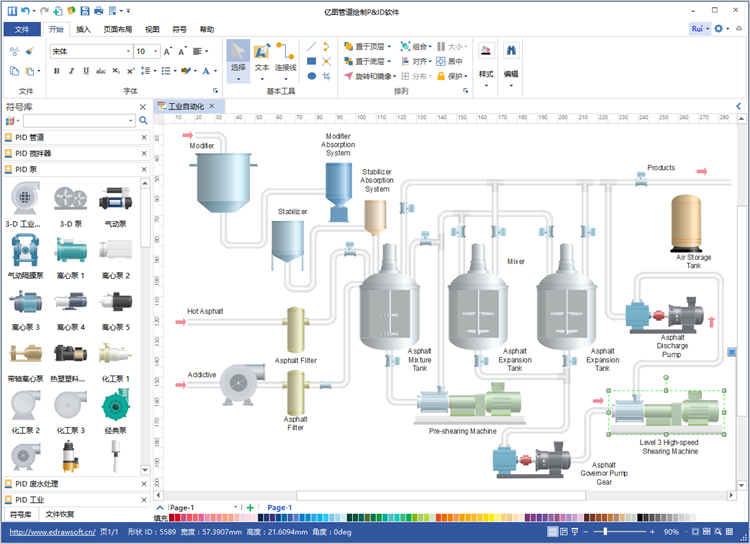
对于初次接触亿图管道绘制P&ID软件的用户,建议先花几分钟熟悉界面布局。左侧是符号库,中央为绘图区,右侧是属性面板。在电脑端,通过鼠标拖拽与滚轮缩放即可流畅绘图;而在平板或触屏设备上,软件同样支持手指拖拽与双指缩放,但需要注意部分高级功能需外接键盘或鼠标才能完整操作。
安装时请务必从官方网站或可信渠道获取安装包,避免捆绑恶意插件。安装过程中建议自定义安装路径,不要选择C盘系统盘,以免占用系统资源导致运行缓慢。同时安装前请关闭杀毒软件,防止误报拦截安装进程。
在绘制管线时,请务必开启“端点吸附”功能,否则管线与设备连接处可能出现空隙,导致后续编号或校验失败。若发现管线无法连接,可检查图元是否被锁定,或尝试按Ctrl+Shift+U解锁全部图元。
高危避坑:不要直接在默认图层上绘制所有内容,应新建“管线”和“标注”等独立图层,否则后期修改或隐藏图层时会出现混乱。
当遇到软件闪退或卡顿时,首先确认电脑配置是否满足最低要求(建议4GB内存以上)。其次关闭后台不必要的程序,释放内存。若问题依旧,可尝试以管理员身份运行软件,或到官方网站下载最新的依赖组件(如.NET Framework和Visual C++运行库)。
优化技巧:定期保存图纸(快捷键Ctrl+S),并将自动备份时间间隔设置为5分钟,防止意外断电丢失工作成果。
对于移动端用户,亿图管道绘制P&ID软件提供了配套的查看工具,支持在手机上打开图纸进行快速预览与标注,但编辑功能有限。建议将复杂绘图工作放在PC端完成,移动端仅用于现场查看与确认。
基础温馨提示:软件的导出功能支持PDF格式,建议出图前使用“打印预览”检查图框与标题栏是否完整,避免打印时边缘被裁剪。
最后,如果在使用过程中遇到找不到所需符号的情况,可以先尝试在符号库中搜索功能,输入关键词如“安全阀”或“流量计”,软件会自动筛选出匹配项。若仍无法找到,可自行创建自定义符号并保存到库中,方便后续调用。总之,掌握以上技巧后,相信你一定能高效地完成P&ID图纸的绘制与管理工作。
亿图图示(含管道绘制模块)可以通过官方网站下载安装包,也支持在腾讯软件中心等正规平台获取。安装时请选择与操作系统匹配的版本(Windows 7/10/11均支持),双击安装包后按提示完成安装。若安装过程中出现杀毒软件误报,请暂时关闭杀毒软件或选择“信任”操作。安装完成后,首次启动可能需要注册账号并激活,按照引导完成即可正常使用。
新手建议先打开软件内置的“示例模板”,观察P&ID图纸的图层结构与符号使用方式。然后从新建空白绘图开始,尝试拖拽几个阀门并用管线连接。在右侧属性栏中修改设备位号,点击“自动标注”观察编号变化。同时软件提供“教学视频”入口,可学习管线分支和仪表安装等高阶技巧。多练习几次后,即可掌握基本操作流程。
可以。在绘制仪表与电气信号线时,软件支持为每条线缆添加线号,并支持自动排序与自定义前缀。在“标注”菜单中选择“线号设置”,可定义编号格式,如“W-001”。生成后线号会显示在管线旁边,并同步到报表中。此外,还可以通过“查找替换”功能批量修改已生成的线号,方便工程变更。

 珊瑚海cad2018中文精简优化版32/64位CAD图形 / 600M
 autocad2020珊瑚の海精简版v2021 最新版CAD图形 / 756.7M
 DWG Trueview2020v28.0.50.0 中文汉化版CAD图形 / 2.2M
 Dwg合并助手v20210625 最新版CAD图形 / 14.0M
 AutoCAD2014注册机免费下载32/64位版CAD图形 / 589KB
 燕秀工具箱2015下载2.81 官方版_32/64位版CAD图形 / 45.4M
 Altair HyperWorks2026v2021 最新版CAD图形 / 2.59G
 CAD迷你家装v2019R2 官方版CAD图形 / 61.2M
 Batchplot(CAD批量出图&批量打印)v3.5.9 免费版CAD图形 / 877.9M
 SolidWorks Full Premiumv2021 绿色版CAD图形 / 1.56G珊瑚海cad2018中文精简优化版32/64位CAD图形 / 600Mautocad2020珊瑚の海精简版v2021 最新版CAD图形 / 756.7MDWG Trueview2020v28.0.50.0 中文汉化版CAD图形 / 2.2MDwg合并助手v20210625 最新版CAD图形 / 14.0MAltair HyperWorks2026v2021 最新版CAD图形 / 2.59GAutoCAD2014注册机免费下载32/64位版CAD图形 / 589KB燕秀工具箱2015下载2.81 官方版_32/64位版CAD图形 / 45.4MBatchplot(CAD批量出图&批量打印)v3.5.9 免费版CAD图形 / 877.9MCAD迷你家装v2019R2 官方版CAD图形 / 61.2MSolidWorks Full Premiumv2021 绿色版CAD图形 / 1.56G

 QQ游戏大厅2026官方下载正式版v5.47.57938.0 最新版
 腾讯QQ下载v9.7.22.29298 最新版
 QQ电脑管家v15.0.22206.230 最新正式版
 雷神模拟器精简工具v1.0 绿色版
 KeeWeb1.18.7 密码管理
 哔哩哔哩直播姬2026最新版 v4.0.0 直播推流工具
 MemTest(内存检测工具)最新版 2026 内存健康检测
 金山毒霸离线安装包v2021.2.3.1037 最新版
 Perl5.40.0 编程语言解释器
 孕期提醒3.9.8 孕期健康管理


 浩辰CAD2017官方专业正版支持win10版 (32/64位)中文 / 300M
 AutoCAD2015简体中文版下载官方版_32/64位(含注册机)中文 / 1.84G
 AutoCAD2014中文完整版下载官方版32/64位(含注册机)中文 / 1.84G
 AutoCAD2018官方最新版免费下载中文 / 1.84G
 AutoCAD2010官方简体中文版下载18.0 已注册激活_32/64位中文 / 155KB
 FastStone Capturev9.6 官方版截图软件
 ACDSee看图软件v2.2.0.891 官方免费版看图软件
 N8相册设计软件3.6.2.186 免费版设计制作
 美图秀秀电脑版v7.2.5.1 官方版图像处理
 美图秀秀批处理电脑版下载v2.1.2.6 官方版图像处理
 google picasa简体中文版v3.9.141.259 官方版图像处理
 acdsee官方免费版去广告v2.4.0.1678 官方中文版看图软件
 万能看图王v1.7.2.3061 最新版看图软件
 WinSnap(屏幕截图工具)4.6.0 绿色汉化特别版截图软件
 鄂公网安备42011102004716号