
- 软件


/中文/

/中文/

/中文/

/中文/

/中文/

/中文/

/中文/

/中文/

/中文/

/中文/
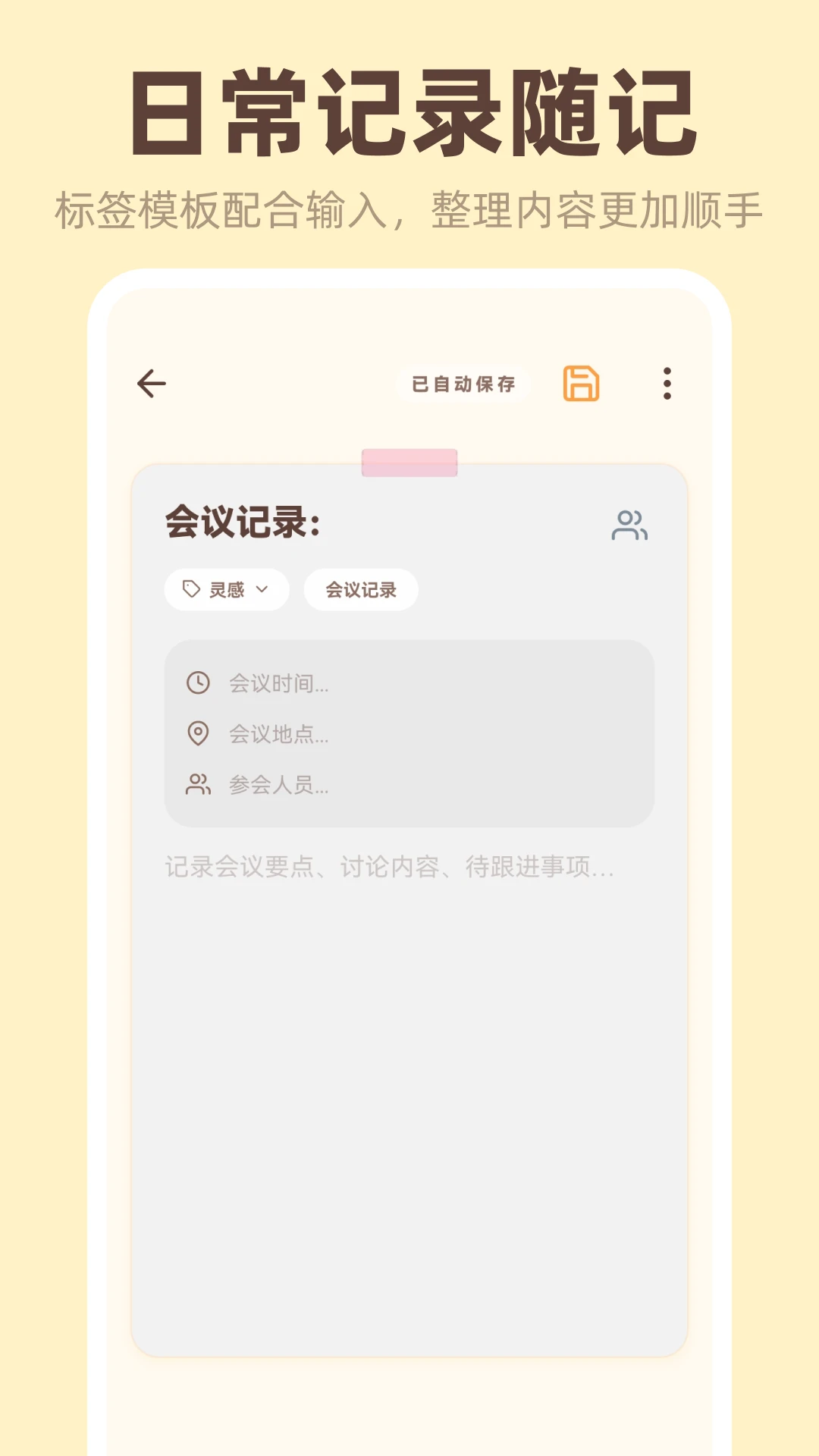
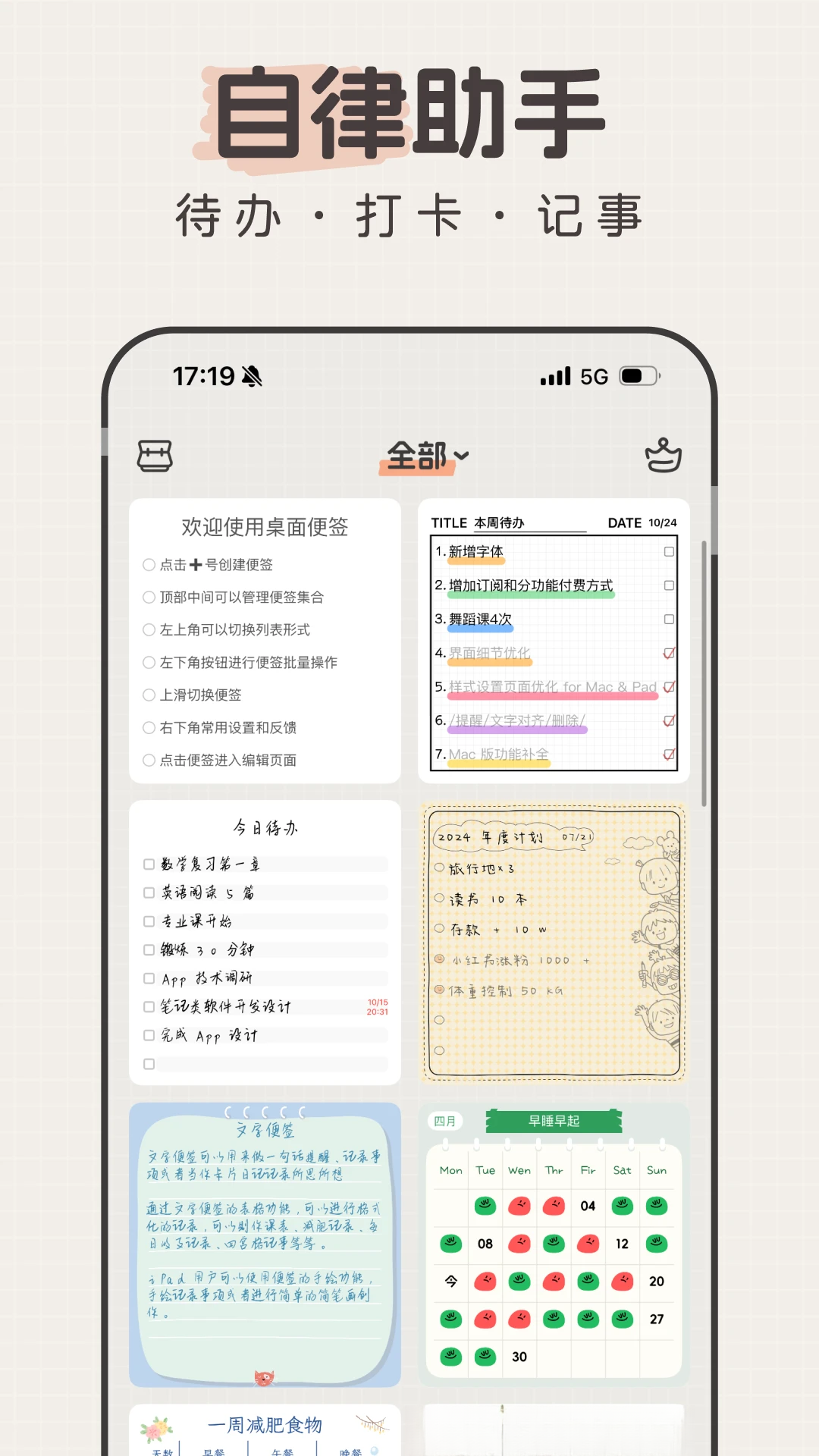
桌面便签是一款专为电脑用户打造的轻量级桌面记事与提醒工具,它将传统纸质便签的直观便利与数字技术的智能高效完美融合。软件旨在帮助用户摆脱杂乱无章的纸质贴纸,在电脑桌面上轻松创建、管理和收纳各类备忘信息。无论是临时的灵感记录、重要的日程提醒,还是长期的待办事项,桌面便签都能以简洁、美观的界面呈现,让您的工作与生活更加条理清晰、高效有序。其操作逻辑简单易懂,即便是不熟悉电脑操作的新手用户也能在数秒内上手,即刻享受数字便签带来的便捷体验。
2026桌面记事提醒工具迎来重大版本更新,全新重构内核显著提升启动速度与运行稳定性。功能改进方面,新增智能分类标签与跨设备云同步,优化提醒算法实现精准推送。基于大量用户反馈,我们简化了界面交互逻辑,修复已知Bug并增强数据安全性,致力于为您提供更高效、便捷的桌面办公体验。
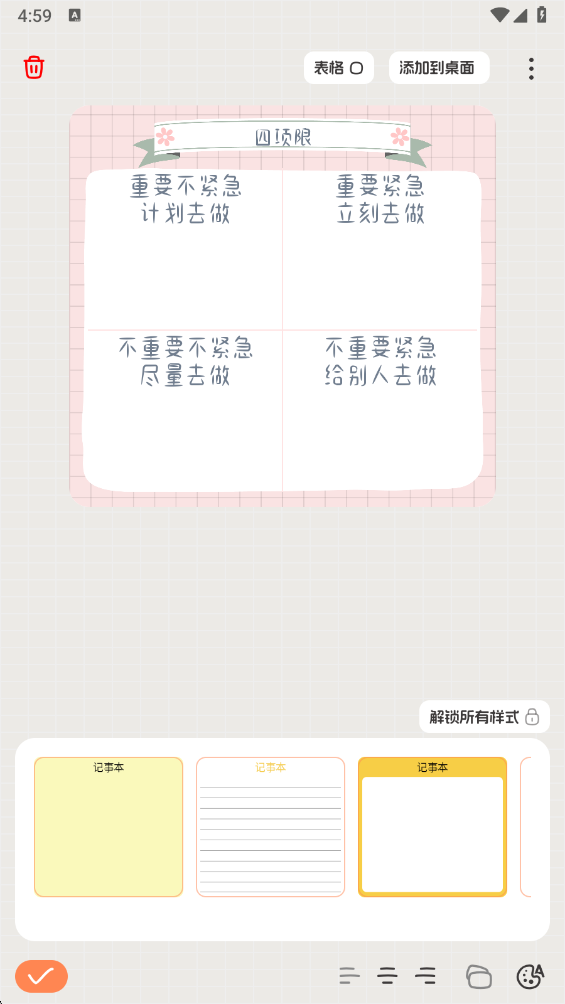
桌面便签采用无边框的悬浮窗设计,便签纸可直接贴合于桌面任意位置,不占用任务栏空间。用户可通过鼠标拖拽自由调整位置,双击便签顶部即可快速折叠或展开,让桌面始终保持清爽整洁。便签纸的底色、字体大小与透明度均可自定义,满足不同用户的个性化审美需求。
除了基础的文字记录,桌面便签内置了强大的时间提醒功能。用户可为每条便签设置具体的提醒时间,到达设定时刻后,软件会弹出醒目的系统通知并伴有可选提示音,确保您不会错过任何重要事项。支持单次提醒、每日重复、每周重复等多种模式,无论是短期约会还是周期性任务,都能精准把控。
桌面便签支持同时创建数十张便签,并通过颜色标签或分组功能进行有效管理。用户可以根据工作、生活、学习等不同场景创建不同颜色的便签组,每张便签均支持置顶、锁定、隐藏等操作,方便快速聚焦当前任务。内置的搜索功能让您在海量便签中也能一秒找到目标内容。
为防止数据丢失并方便多设备切换,桌面便签提供了云端同步功能。用户登录账号后,所有便签内容会自动备份至云端服务器,更换电脑或重装系统后一键恢复,无需担心重要信息遗失。同步过程采用加密传输,全面保障用户隐私安全。
| 操作项目 | 详细说明 |
|---|---|
| 新建便签 | 点击系统托盘图标或使用快捷键 Ctrl+Alt+N 即可快速创建新便签。 |
| 编辑内容 | 双击便签纸任意区域进入编辑状态,支持富文本格式,可调整字体、颜色、插入图片。 |
| 设置提醒 | 点击便签工具栏上的闹钟图标,在弹出的日历面板中选择日期和时间,并选择重复周期。 |
| 便签置顶 | 右键点击便签标题栏,选择“窗口置顶”,便签将始终悬浮在其他窗口之上。 |
| 云同步开启 | 在主设置界面中登录桌面便签账号,并开启“自动同步”开关,即可实现多端数据同步。 |
| 数据备份 | 软件支持手动导出为本地文件(.bak格式),建议定期备份重要数据至网盘或移动硬盘。 |
使用桌面便签时,您可以通过右键菜单快速完成复制、粘贴、删除等常规操作。便签支持鼠标滚轮调整透明度,滚动向上增加不透明度,向下降低透明度,方便在游戏或全屏应用时弱化存在感。此外,软件还提供了皮肤中心,内置多款精美主题,用户可根据个人喜好一键切换。
一、下载与安装避坑
1. 请务必从官方网站或可信赖的软件下载站获取安装包,避免使用来路不明的破解版或修改版,防止捆绑恶意插件。
2. 安装过程中,请注意勾选选项,部分下载站可能附带推广软件,请取消不必要的勾选,推荐使用“自定义安装”路径,便于后续管理。
3. 若系统提示“未知来源”或“SmartScreen筛选器”,请点击“仍要运行”或“更多信息”并选择“仍要运行”,但前提是您确认下载来源安全可靠。
二、基础设置与优化技巧
4. 首次启动后,建议先进入“设置”界面,关闭“开机自动启动”以外的非必要后台行为,减少资源占用。
5. 若桌面便签遮挡视线,可使用全局快捷键 Ctrl+Shift+H 快速隐藏所有便签,再次按下恢复显示。
6. 对于需要频繁查看的便签,建议开启“窗口置顶”功能,并适当调整透明度至80%左右,既不影响操作又能随时查看。
7. 移动端(如手机)可通过配套的移动应用与PC端同步数据,但需在PC端设置中开启“允许局域网同步”或登录同一账号。
三、常见问题排查
8. 高危避坑:若便签内容无故丢失,请立即检查是否误触了“删除”快捷键(Ctrl+D),并前往“回收站”中查找。为防止数据丢失,务必开启云同步或定期导出备份。
9. 强制操作:在卸载桌面便签前,请务必先退出软件主进程(右键托盘图标选择“退出”),否则可能导致配置残留或数据损坏。
10. 优化技巧:若软件卡顿或启动缓慢,可尝试清理历史便签缓存,在“设置-高级”中点击“清理缓存”按钮,并关闭不常用的动画+效果。
11. 优化技巧:如遇便签字体模糊,请检查系统显示缩放设置,建议将缩放比例调整至100%、125%或150%等标准档位。
12. 温馨提示:软件支持多显示器扩展,您可以将便签拖拽至副屏使用,但需在“显示设置”中确保“扩展这些显示器”模式已开启。
13. 若出现闪退、黑屏或无法启动,请先尝试以管理员身份运行程序;若问题依旧,请卸载后重新安装,并确保安装路径不含中文字符。
14. 若提示缺少“.NET Framework”或“VC++运行库”,请前往微软官网下载最新版组件,或使用系统自带的“启用或关闭Windows功能”进行修复。
15. 温馨提示:每日首次启动时,软件可能会进行自动更新,请保持网络畅通,切勿强制中断更新过程,以免造成文件损坏。

| 软件名称 | 功能优势 | 用户评分 |
|---|---|---|
| 便签君 | 极简界面,快速记录 | ★★★★☆ |
| 桌面记事本 | 支持富文本,加密 | ★★★★☆ |
| 优化记事 | 强大的标签管理 | ★★★★★ |
| 时光便签 | 时间轴回顾 | ★★★★ |
| 心灵便签 | 心情记录,云同步 | ★★★★☆ |
| 工作便签 | 团队共享,任务分配 | ★★★★ |
很多用户初次使用时,可能会不小心将便签最小化或关闭,导致找不到便签。其实,固定便签到桌面非常简单。首先,确保便签窗口处于非最小化状态,然后在便签的标题栏上点击鼠标右键,在弹出的菜单中选择“窗口置顶”选项。这样,无论您打开多少个其他窗口,便签都会始终显示在最前端。另外,您也可以在软件主设置中勾选“启动时自动显示所有便签”,这样每次开机后便签都会自动出现在桌面上。如果便签意外被关闭,您可以在系统托盘的便签图标上点击右键,选择“显示所有便签”即可快速找回。
如果不小心删除了重要的便签内容,请先不要慌张。桌面便签软件内置了回收站功能,您可以通过右键点击系统托盘图标,选择“打开回收站”,在回收站中您可以查看最近删除的便签,并选择恢复或彻底删除。需要注意的是,回收站中的便签会保留30天,超过期限后将被自动清理。如果回收站中没有找到目标便签,但您之前开启了云同步功能,可以尝试登录网页版云端管理后台,查看历史版本记录,通常可以找回较早的数据。若以上方法均无效,建议您定期使用软件内置的“备份”功能,将数据导出至本地,以防不时之需。
若便签没有显示在桌面上,请检查以下几个方面:第一,确认软件是否在后台运行,可以查看电脑右下角系统托盘是否有便签图标,如果没有,请从开始菜单重新启动软件。第二,检查便签是否被隐藏,在托盘图标上点击右键,选择“显示所有便签”,所有便签便会重新出现在桌面。第三,查看便签是否被移动到了屏幕外区域,可以尝试在便签标题栏上按键盘的“Win+方向键”进行窗口吸附,或者通过软件的“重置所有便签位置”功能来恢复默认布局。另外,如果您的电脑连接了多个显示器,便签可能会出现在扩展屏幕上,请切换显示模式或检查各显示器的显示状态。

 桌面日历秀(xdeskcal)v3.6 安装版时钟日历 / 3.7M
 人生日历电脑版v5.2.12.383 最新版时钟日历 / 14.5M
 飞雪桌面日历v9.7.1.5257 最新版时钟日历 / 5.7M
 易达时钟桌面日历1.0 官方安装版时钟日历 / 4.7M
 酷石英钟v5.01 绿色版时钟日历 / 5.5M
 原子时钟同步器v8.3 最新版时钟日历 / 4.4M
 51240网络时间同步器v1.6 官方版时钟日历 / 350KB
 Yolk专注计时器v0.1.3 最新官方版时钟日历 / 51.3M
 微润倒计时工具v3.1025 最新修改版时钟日历 / 145KB
 迷你桌面时钟1.3.1 绿色版时钟日历 / 127KB桌面日历秀(xdeskcal)v3.6 安装版时钟日历 / 3.7M人生日历电脑版v5.2.12.383 最新版时钟日历 / 14.5M飞雪桌面日历v9.7.1.5257 最新版时钟日历 / 5.7M易达时钟桌面日历1.0 官方安装版时钟日历 / 4.7M酷石英钟v5.01 绿色版时钟日历 / 5.5M
 小汉堡北京时间校准器v1.0 官方版时钟日历 / 1.1M原子时钟同步器v8.3 最新版时钟日历 / 4.4M51240网络时间同步器v1.6 官方版时钟日历 / 350KBYolk专注计时器v0.1.3 最新官方版时钟日历 / 51.3M微润倒计时工具v3.1025 最新修改版时钟日历 / 145KB

 QQ游戏大厅2026官方下载正式版v5.47.57938.0 最新版
 腾讯QQ下载v9.7.22.29298 最新版
 QQ电脑管家v15.0.22206.230 最新正式版
 雷神模拟器精简工具v1.0 绿色版
 魔兽世界客户端下载7.2 官方版
 战争雷霆War Thunder{package_version_name} 载具对战射击
 WordPress6.7 中文版 开源建站系统
 微星显卡超频工具MSI Afterburner2026 显卡超频调校
 稻壳阅读器2026官方版 全能阅读
 Motrix下载器1.8.19 全能下载工具


 康康桌面时钟v2.6.1 7 官方版中文 / 2.9M
 逸风日历v1.0.0 绿色版中文 / 52KB
 透明桌面时钟v1.0 免费版中文 / 2KB
 教学专用倒计时工具v1.0.11.14 官方版中文 / 437KB
 为知笔记v4.11.16 最新版办公软件
 钉钉电脑版下载官方pc客户端v7.0.20.41407 官方版办公软件
 百度阅读器1.2.0.407 精简版阅读器类
 360手机助手电脑版v3.0.1.1141 正式版安装包手机软件
 WPS Office 2026 PC版v11.1.0.11875 官方最新版办公软件
 福昕pdf阅读器电脑版2026v11.0.116.50929 官方最新版阅读器类
 QQ阅读电脑版官方下载v8.5.5.888阅读器类
 搜狗拼音输入法电脑版v13.7.0.7991 官方正式版输入法类
 有道云笔记电脑版v7.2.7.0 官方版办公软件
 鄂公网安备42011102004716号