
- 软件


/中文/

/中文/

/中文/

/中文/

/中文/

/中文/

/中文/

/中文/

/中文/

/中文/
 QQ游戏大厅2026官方下载正式版v5.47.57938.0 最新版
 腾讯QQ下载v9.7.22.29298 最新版
 QQ电脑管家v15.0.22206.230 最新正式版
 雷神模拟器精简工具v1.0 绿色版
 HandBrake1.8.2 免费开源视频转码工具Process Lasso 进程优化工具12.5.1 专业进程管理
 Visual Studio2026 编程开发工具
 诺基亚PC套件Nokia PC Suite7.1.180.0 官方中文版
 园林景观设计教程v2.8.0 全套视频图文教程
 SkyIAR2.75 硬盘IDE控制器驱动注入工具
小番茄C盘清理是一款专注于解决Windows系统C盘空间不足问题的实用型清理工具,它以简洁易用的界面和精准高效的清理能力赢得了众多电脑用户的青睐。该软件能够智能扫描C盘中各类垃圾文件、临时缓存、无效注册表项以及大体积冗余文件,帮助用户快速释放宝贵的磁盘空间,从而提升系统整体运行速度。无论是日常办公还是游戏娱乐,C盘空间告急往往会导致系统卡顿、软件无法正常安装更新等问题,小番茄C盘清理正是为此类痛点而生,让普通用户也能轻松完成深度的磁盘深度清洁,无需具备专业电脑知识。
小番茄C盘清理内置先进的扫描引擎,能够快速识别系统缓存、临时文件、日志文件、浏览器残留、回收站文件等数十种常见垃圾类型。用户只需点击“一键扫描”按钮,软件便会自动遍历C盘目录,并以分类列表的形式清晰呈现各类垃圾所占空间。扫描完成后,点击“一键清理”即可安全删除所有可清理项目,整个过程无需复杂设置,即便是电脑新手也能轻松上手,有效避免因手动误删系统文件而导致的故障风险。
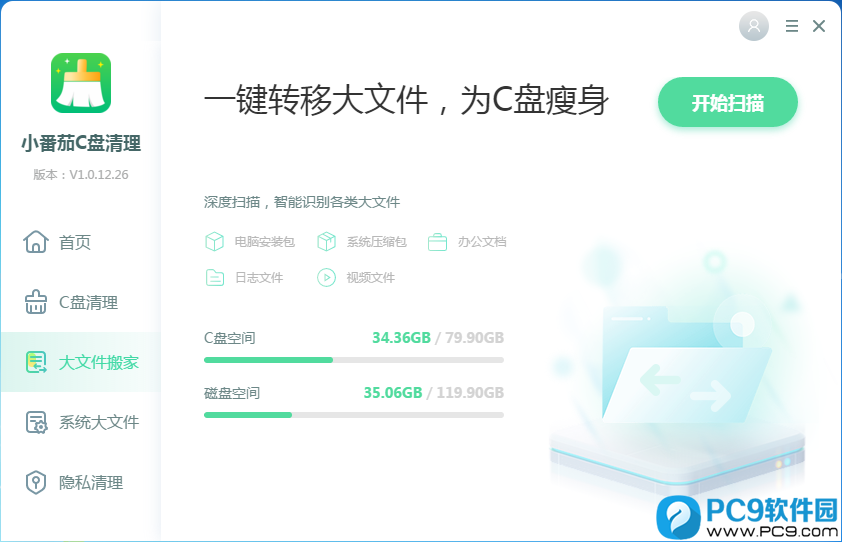
针对C盘中难以发现的大体积文件(如视频、压缩包、安装包等)以及重复的文档、图片,小番茄C盘清理提供了专门的深度查找工具。用户可自定义扫描范围与文件类型,软件会快速列出占空间较大的文件,并按大小降序排列,帮助用户一目了然地找出“空间杀手”。同时,重复文件检测功能能够基于文件哈希值精确对比,即使文件名不同也能识别出内容完全一致的副本,在清理前提供预览与勾选确认,避免误删重要资料,实现精准释放空间。
除了磁盘清理,该软件还整合了系统优化功能,可一键清理无效注册表项、重置文件关联、管理Windows开机启动项。用户可以在“优化加速”模块中禁用不必要的开机自启程序,从而显著缩短系统启动时间。针对注册表清理,软件会提供备份机制,以防万一出现兼容性问题时可快速还原,既满足了优化需求,又保障了系统安全,体现了工具的人性化设计。
当用户通过常规方式卸载软件后,C盘往往会残留大量DLL文件、配置文件与注册表键值。小番茄C盘清理提供强力卸载与残留清理功能,能够彻底移除已卸载程序的遗留痕迹,避免垃圾堆积。在卸载列表中选择任一软件,点击“清理残留”即可自动搜索并删除关联文件,帮助用户从根源上控制C盘空间的无谓消耗。
| 操作场景 | 具体步骤 | 注意事项 |
|---|---|---|
| 首次使用 | 从腾讯软件中心下载安装包,双击运行,按提示完成安装,打开软件后点击“立即扫描” | 安装时建议自定义目录,避免默认安装在C盘占用额外空间 |
| 日常清理 | 点击主界面“一键清理”,等待扫描完成,勾选需清理项,点击“清理” | 清理前可查看详情,高危系统文件默认不勾选 |
| 深度优化 | 进入“优化加速”模块,查看启动项列表,禁用不常用程序,点击“应用” | 禁用前建议查询该程序用途,避免影响系统功能 |
| 大文件查找 | 点击“工具箱”,选择“大文件管理”,设置扫描盘符与文件大小阈值,点击“开始查找” | 删除大文件前请确认是否为个人有用资料 |
高危避坑:清理前务必仔细查看待删除项目列表,切勿勾选系统关键文件(如WinSxS文件夹内内容)否则可能导致系统不稳定。
优化技巧:建议每周进行一次快速扫描,每月进行一次深度清理,可有效维持C盘健康状态。
温馨提示:首次运行软件时,若提示需要管理员权限,请点击“是”以获取完整扫描权限,否则部分系统文件将无法被检测。
在电脑端使用过程中,若遇到清理后某些软件无法正常运行,请先尝试重启电脑,多数问题即可解决。
针对移动端(如安卓手机)用户,小番茄也提供配套的清理应用,但功能侧重点不同,手机版主要清理应用缓存与残留文件。
若软件在扫描时卡在特定文件无法继续,可尝试关闭实时防护的杀毒软件后重新扫描。
安装时若被杀毒软件拦截,请添加信任或暂时退出,确保安装文件完整性。
若出现闪退或无法启动,请检查系统是否安装.NET Framework 4.5及以上运行库,缺失时可前往百度搜索“微软运行库合集”下载安装。
清理过程中不要强制关机或断电,否则可能造成文件系统损坏。
使用“注册表清理”功能前,务必勾选“导出备份”,以便后续恢复。
软件默认仅清理当前用户目录下的垃圾,如需清理系统级垃圾,需在设置中开启“高级清理模式”。
若在清理过程中遇到“文件被占用”提示,可结束相关进程后重试,或使用软件自带的“强力清理”功能。
对于笔记本用户,建议在接通电源状态下进行大扫描,避免电量耗尽导致中断。
若在Windows 10/11系统上无法正常显示界面字体,请更新显卡驱动或调整系统DPI缩放设置。
使用“启动项管理”时,发现无法禁用的项可尝试右键以管理员身份运行软件。
若软件提示“磁盘空间不足”且无法完成清理,请先手动删除回收站文件或临时文件夹(路径:C:\Users\用户名\AppData\Local\Temp)。
为避免误删,清理前可点击“展开详情”浏览每个文件的具体路径。
建议将软件升级至最新版,以获得最佳兼容性与清理算法支持。
若您使用Windows 7系统,请安装Service Pack 1补丁以兼容。
若怀疑软件误删了个人文件,可立即停止后续清理操作,尝试使用数据恢复软件(如“嗨格式数据恢复大师”)找回。
| 软件名称 | 功能优势 | 用户评分 |
|---|---|---|
| D盘清理专家 | 专注D盘大文件清理 | ★★★★☆ |
| CCleaner | 老牌系统优化清理工具 | ★★★★★ |
| 火狐清理家 | 浏览器缓存深度清理 | ★★★★ |
| 360硬盘清理 | 大文件智能识别删除 | ★★★★☆ |
| 环球杀毒清理 | 安全防护与垃圾清理一体 | ★★★★ |
| 智能硬盘清理 | 自动分析磁盘占用分布 | ★★★★☆ |
小番茄C盘清理在用户中的口碑普遍较好,尤其在清理效果与易用性方面获得不少好评。软件操作流程非常直观,扫描速度快,对C盘垃圾文件的识别率较高,清理后系统空间释放明显,而且没有捆绑其他软件,这一点在同类工具中较为难得。部分用户反馈其大文件查找功能实用,能快速揪出隐藏的占空间大户。不过也有少数用户提到在Win11最新预览版上偶尔出现界面卡顿,但官方更新及时,整体上是一款值得信赖的C盘清理工具。
小番茄C盘清理目前提供免费版供所有用户下载使用,基础清理功能完全免费,没有任何功能限制或使用时长限制。对于个人用户而言,免费版已经能够满足日常C盘清理需求。软件内设有VIP增值服务,如高级深度清理、自动备份、专属客服等,但这些都是可选项,不影响核心功能。用户可以根据自身需要决定是否开通,整体而言,该软件在免费工具中具有较高性价比,不会强制收费或恶意弹窗。

 Windows Repair Pro绿色版3.7.0 破解版系统优化 / 37M
 Dism++(一键ESD转换ISO工具)v10.1.1000.70 官方版系统优化 / 3.0M
 Lenovo Vantage(联想电脑助手)v4.10.371.0 官方版系统优化 / 110.3M
 艾西文VMware虚拟机硬件修改工具v1.0.0.0 免费版系统优化 / 45.8M
 ccleanerv6.14.0.10584 绿色中文版系统优化 / 54.1M
 DiskGenius专业版v5.0.1.2 官方版系统优化 / 36M
 恋雪系统变速器1.5 破解版系统优化 / 3.7M
 SoftFSB(cpu超频软件)v1.9 官方汉化版系统优化 / 79KB
 Martik BIOS Info(bios自动检测升级工具)v1.2 中文版系统优化 / 250KB
 centos7.6挂载磁盘v7.6.1810 官方版系统优化 / 870.9MWindows Repair Pro绿色版3.7.0 破解版系统优化 / 37MDism++(一键ESD转换ISO工具)v10.1.1000.70 官方版系统优化 / 3.0MLenovo Vantage(联想电脑助手)v4.10.371.0 官方版系统优化 / 110.3M艾西文VMware虚拟机硬件修改工具v1.0.0.0 免费版系统优化 / 45.8Mccleanerv6.14.0.10584 绿色中文版系统优化 / 54.1M恋雪系统变速器1.5 破解版系统优化 / 3.7MDiskGenius专业版v5.0.1.2 官方版系统优化 / 36MSoftFSB(cpu超频软件)v1.9 官方汉化版系统优化 / 79KBcentos7.6挂载磁盘v7.6.1810 官方版系统优化 / 870.9MMartik BIOS Info(bios自动检测升级工具)v1.2 中文版系统优化 / 250KB




 Glary Utilities Prov5.110.0.135 中文版中文 / 19.9M
 Norton Utilitiesv16.0.3.44中文版中文 / 19.2M
 腾讯净网专家尝鲜版下载v1.0.329.160 官方版中文 / 14.7M
 WIN10简易优化工具下载吾爱免费版中文 / 670KB
 注册表清理工具Reg Organizer7.3 注册表英文 / 6.3M
 win10一键优化v1.03 最新版中文 / 557KB
 鲁大师官方下载v6.1023.3645.609 官方最新版硬件检测
 360系统急救箱v5.1.0.1273 官方版数据恢复
 360系统重装大师v6.0.0.1180 官方最新版备份还原
 Wise Registry Cleanerv10.5.1.696 绿色单文件版系统优化
 驱动精灵万能网卡版v9.61.4580.3002 离线版万能驱动
 鲁大师完整版v5.15.18.1121 官方版硬件检测
 鲁大师绿色版v5.15.18.1121 纯净版硬件检测
 aida64 extremev5.97.4633 绿色最新版硬件检测
 鄂公网安备42011102004716号