
- 软件


QQ视频桌面版是由腾讯官方推出的集高清视频通话、屏幕共享与娱乐互动于一体的桌面客户端。它依托腾讯强大的即时通讯技术,为用户提供稳定流畅的跨设备沟通体验。无论是商务会议、远程教学还是亲友闲聊,QQ视频桌面版都能凭借清晰的画+质、智能的背景虚化与丰富的互动特效,让每一次连接都如同面对面般自然。软件界面简洁直观,与QQ账号体系深度整合,支持一键发起多人视频,并针对PC端操作习惯优化了窗口布局与消息提醒,是您在电脑上进行高质量视频沟通的可靠选择。
QQ视频桌面版采用先进的视频编解码技术,可根据网络状况自动调节清晰度,即使在低带宽环境下也能保持画面流畅。内置的AI美颜功能支持磨皮、瘦脸、大眼等多种调节选项,让您在视频中展现最佳状态。同时,背景虚化与虚拟背景替换功能,有效保护个人隐私,提升视频会议的专业感。
通过QQ账号,您可以无缝连接手机、平板与电脑,实时同步聊天记录与通话状态。屏幕共享功能支持在通话中展示PPT、文档或任何应用程序,并附带了电子白板与激光笔工具,极大便利了远程协作与在线教学。无论是演示操作还是共同观影,都能获得低延迟、高同步的共享体验。
告别枯燥的通话,QQ视频桌面版内置了丰富的动态挂件、贴纸与互动表情,支持在视频画面上实时叠加。您还可以使用AR面具、趣味手势触发特效,让家庭聚会与朋友聊天充满欢声笑语。更有实时语音变声功能,为每一次通话增添趣味。
| 功能模块 | 具体操作 | 适用场景 |
|---|---|---|
| 发起视频通话 | 在好友列表双击头像,点击“视频通话”按钮;或右键选择“发起多人视频”,勾选多位好友。 | 一对一私聊、家庭群组、小型会议 |
| 屏幕共享与白板 | 通话中点击工具栏“屏幕共享”,选择要共享的窗口或整个桌面;开启白板后可进行实时标注,所有成员同步可见。 | 远程演示、在线教学、协作设计 |
| 美颜与背景设置 | 在视频窗口左下角点击“美化”图标,调节美颜等级或选择背景虚化、替换默认图片。 | 面试、重要通话、注重个人形象时 |
| 录制与截图 | 点击“录制”按钮即可保存视频通话过程,截图按钮可一键截取当前画面,文件自动保存至指定文件夹。 | 记录会议要点、保存珍贵瞬间 |
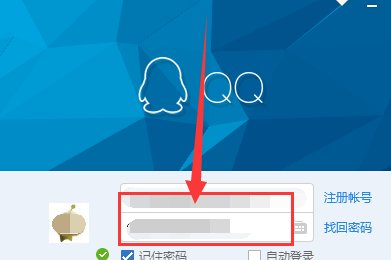
初次使用QQ视频桌面版,请确保已安装最新版本并登录QQ账号。
电脑端首次开启视频时,系统会弹出摄像头与麦克风权限请求,务必点击“允许”,否则对方将无法看到画面或听到声音。
移动端用户可通过应用商店下载对应版本,登录同一账号即可同步好友与聊天记录,但视频通话功能在手机端与PC端不能同时在线进行。
高危避坑:下载软件时务必认准腾讯官方网站或本页面提供的链接,切勿从不明第三方站点下载,以防捆绑恶意插件或病毒。
优化技巧:若视频画面卡顿,可点击工具栏“设置”降低画质优先保证流畅度,同时关闭占用带宽的其他程序,如在线下载、视频播放等。
若遇到无法连接或频繁掉线,请检查防火墙或安全软件是否拦截了QQ视频的通信端口,将程序添加至信任列表即可。
若视频画面出现黑屏,多为显卡驱动不兼容所致,建议更新显卡驱动或进入设置-高级中切换“兼容模式”。
温馨提示:视频过程中可随时点击“静音”或“关闭摄像头”按钮,保护个人隐私;录制文件默认保存在“我的文档\QQVideo”文件夹中。
如需使用虚拟背景功能,建议在光线均匀的环境下操作,避免逆光导致人像边缘识别不准确。
若发现麦克风声音过小,请在系统声音设置中调整输入音量,并确保麦克风未被物理静音。
多人视频通话最大支持50人同时开启摄像头,超过限制时可将未发言成员设置为“仅语音”或“静音”。
若频繁出现闪退,尝试卸载后重新安装,并清理注册表残留;也可在安装时自定义安装路径,避免使用中文或空格目录。
电脑端支持与手机端互相发起视频,但需保持网络稳定,建议使用5G频段Wi-Fi或有线网络。
若想将视频投射至电视,可使用HDMI线连接电脑,或通过DLNA功能推送画面,但部分功能可能受限。
在低配电脑上运行时,可关闭硬件加速以提升性能,进入设置-高级-取消勾选“启用硬件解码”。
遇到未知报错时,可通过QQ视频帮助中心搜索错误代码,或联系腾讯客服获取支持。
定期清理缓存(设置-文件管理-清理)可避免磁盘空间不足导致无法录制或截图。
优化技巧:使用“画中画”模式可在浏览其他网页时保持小窗通话,点击通话窗口右上角“浮窗”按钮即可。
若想测试摄像头与麦克风,可打开“设置-音频视频测试”进行预览,确保设备正常。
在校园网或企业网中可能屏蔽P2P端口,导致连接超时,可尝试使用代理或联系网络管理员。
若视频画质发黄或偏色,可在摄像头驱动中调整白平衡,或使用软件内置色彩增强功能。
移动端后台运行时视频会自动断开,这是系统省电策略所致,可在手机设置中允许QQ视频后台运行。
若忘记保存通话录制文件,可在聊天窗口查找历史消息中的录制记录,重新下载即可。
不要在视频过程中随意点击不明链接,防止木马入侵,同时定期修改QQ密码保障账号安全。
使用屏幕共享时,建议提前关闭无关通知,以免泄露私人信息。
若多人视频时声音嘈杂,可开启“智能降噪”功能,有效消除键盘声与背景噪音。
最后,保持软件为最新版本,以体验新功能与安全修复,您可以在“关于”中检查更新。
| 软件名称 | 核心优势 | 评分 |
|---|---|---|
| 腾讯会议 | 专业在线会议,稳定高效 | ★★★★★ |
| Zoom | 全球领先,跨国会议首选 | ★★★★★ |
| 微信电脑版 | 无缝同步,视频聊天常见 | ★★★★☆ |
| 朝花秀 | 免费视频聊天,互动丰富 | ★★★★☆ |
| 盐课期 | 在线教育,白板互动佳 | ★★★★☆ |
| 腾讯课堂 | 教学直播,稳定清晰 | ★★★★☆ |
| 美拍 | 短视频社交,特效出众 | ★★★☆☆ |
很多用户反馈在视频通话时希望将窗口缩小至桌面角落,同时进行其他操作。QQ视频桌面版提供了自动悬浮窗功能。当您点击通话窗口右上角的“最小化”按钮时,窗口不会完全收进任务栏,而是自动变为一个小型悬浮条,始终置顶显示在屏幕边缘。您可以拖动悬浮条调整位置,点击悬浮条上的“展开”按钮即可恢复完整窗口。若您无法找到悬浮窗,可在“设置-常规”中勾选“开启视频悬浮窗”选项。这个功能在电脑端与手机端均可使用,但手机端需要开启“悬浮窗权限”,在系统设置-应用管理中找到QQ视频,允许其显示在其他应用上层即可。
如果您已经安装了最新版QQ视频桌面版,可点击主界面左下角的“三”字形菜单按钮,在弹出的菜单中选择“设置”,即可进入包含“通用”、“音视频”、“文件管理”、“快捷键”等多个选项卡的设置面板。在“音视频”中您可选用摄像头、麦克风设备,并测试音效;在“通用”中可调整开机启动、消息通知等选项;在“快捷键”中可自定义快速静音、截屏的按键。若您使用手机端,设置入口通常位于“我-设置”页面,与电脑端布局略有不同,但功能基本一致,方便您随时调整。
 易歪歪聊天助手Prov1.6.7.6 928 官方版社交软件 / 66.9M
 LinkedIn领英电脑版v6.0.100 chrome版社交软件 / 35.6M
 飞秋2026v3.0.0.2 官方正式版社交软件 / 9.3M
 万能对讲机写频软件社交软件 / 2.8M
 微信电脑绿色版v3.1.0.151 最新版社交软件 / 173.3M
 协同通信电脑版V4.2.8.0 官方版社交软件 / 34.8M
 对讲机写频软件1.1.3社交软件 / 413KB
 微信xpsp3版本v3.2.1.0 官方电脑版社交软件 / 130.3M
 微信2018最新版本v2.6.2 官方版社交软件 / 35.0M
 阿里旺旺旧版本下载8.60.03C Windows旧版社交软件 / 61.6M易歪歪聊天助手Prov1.6.7.6 928 官方版社交软件 / 66.9MLinkedIn领英电脑版v6.0.100 chrome版社交软件 / 35.6M
 微信电脑版v3.9.5.91 官方最新版社交软件 / 201.2M
 飞秋2026v3.0.0.2 官方正式版社交软件 / 9.3M万能对讲机写频软件社交软件 / 2.8M微信xpsp3版本v3.2.1.0 官方电脑版社交软件 / 130.3M微信电脑绿色版v3.1.0.151 最新版社交软件 / 173.3M协同通信电脑版V4.2.8.0 官方版社交软件 / 34.8M对讲机写频软件1.1.3社交软件 / 413KB
 微信电脑版2.4.1正式版下载官方最新版社交软件 / 36.2M








 QQ游戏大厅2026官方下载正式版v5.47.57938.0 最新版
 腾讯QQ下载v9.7.22.29298 最新版
 QQ电脑管家v15.0.22206.230 最新正式版
 雷神模拟器精简工具v1.0 绿色版
 橙光文字游戏制作工具V3.5.2 官方版
 FreeFileSync13.7 文件同步备份工具
 SandboxieSandboxie沙盒5.68.0 沙盒隔离工具
 Effective File Search7.5.0 文件搜索工具
 aText2.39.0 文本快捷输入神器
 极限切割v3.2.8 专业板材优化下料软件




 微信2017最新官方版下载2.3.0.1000 官方版中文 / 36.2M
 飞鸽传书2026最新版v7.0.230725 官方版中文 / 20.2M
 skype网络电话v8.100.0.203 国际版中文 / 85.5M
 和飞信pc客户端v7.2.2 官方版中文 / 60.3M
 急速QQ相册查看器1.717 绿色版QQ相关
 制冷少女感觉身体被掏空系列表情包9枚QQ表情
 鄂公网安备42011102004716号