
- 软件


 QQ游戏大厅2026官方下载正式版v5.47.57938.0 最新版
 腾讯QQ下载v9.7.22.29298 最新版
 QQ电脑管家v15.0.22206.230 最新正式版
 雷神模拟器精简工具v1.0 绿色版
 战争雷霆War Thunder{package_version_name} 载具对战射击
 魔兽世界客户端下载7.2 官方版
 WordPress6.7 中文版 开源建站系统
 微星显卡超频工具MSI Afterburner2026 显卡超频调校
 稻壳阅读器2026官方版 全能阅读
qq影像是由腾讯官方出品的一款轻量级图像查看与管理工具,它并非简单替代系统自带的看图器,而是将浏览、编辑、管理融于一体,旨在为QQ用户及广大PC用户提供更流畅、更便捷的本地图片管理体验。软件深度整合了腾讯生态,界面清爽无广告,操作逻辑直观,无论是快速预览相机照片还是进行基础的美化处理,QQ影像都能从容应对,是您电脑上不可或缺的看图伴侣。
QQ影像4.1.2.2正式版发布,优化核心渲染引擎,启动速度提升20%。新增智能美颜算法与批量滤镜功能,大幅简化后期处理流程。修复部分机型闪退及色彩偏差问题,稳定性显著增强。基于用户反馈改进界面交互逻辑,操作更流畅便捷。持续致力于提供高效、专业的图像处理体验。
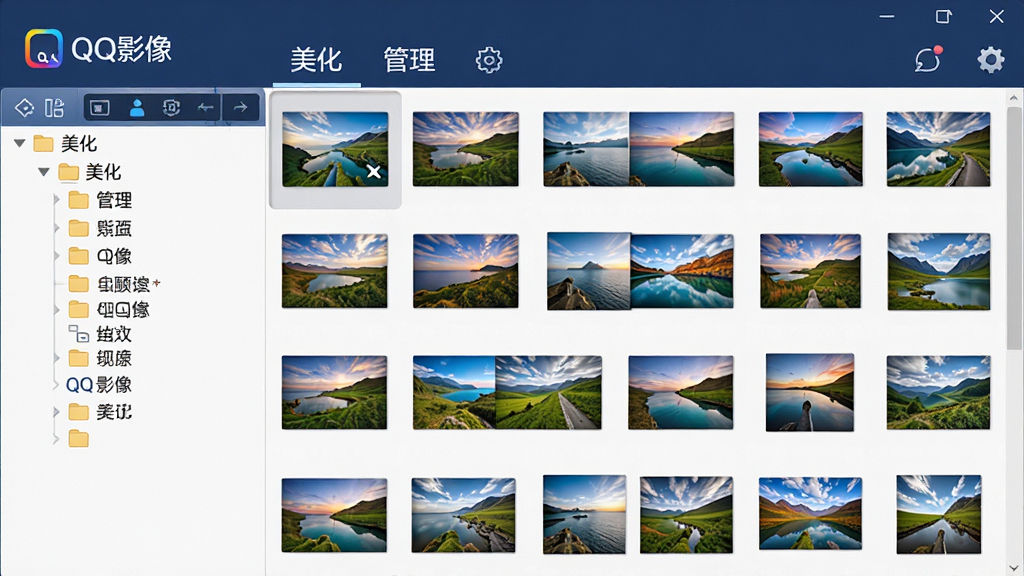
QQ影像采用了腾讯自研的图片解码引擎,即使面对数十兆的大尺寸高清图片或长图,也能实现秒开级别的加载速度。其独特的预加载技术让您在切换上一张或下一张图片时几乎感觉不到等待,配合平滑的缩放与拖动操作,无论是检查设计稿细节还是欣赏高像素摄影作品,都能获得丝滑般的视觉体验。

内置实用编辑功能,无需跳转至专业软件即可完成日常修图需求。支持图片裁剪、旋转、锐化,并提供了多款滤镜效果和文字水印添加功能。对于喜欢制作表情包的用户,QQ影像还提供了便捷的抠图与涂鸦工具,让创意表达更加随心所欲,轻松应对社交分享场景。
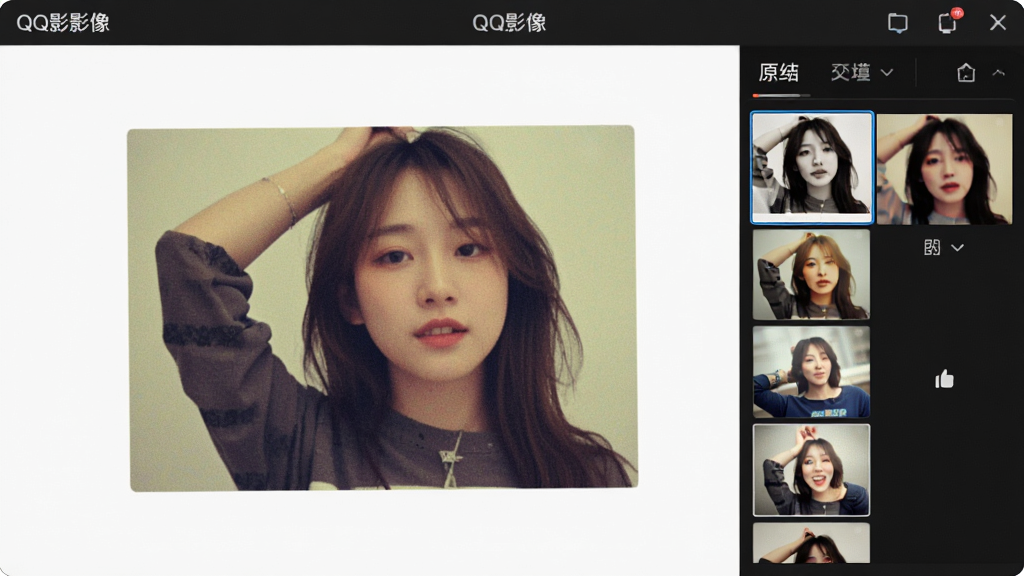
软件能够自动扫描电脑磁盘中的图片文件,并根据拍摄日期、存储路径等维度进行智能分类。用户可以通过时间轴快速定位特定时期的照片,或者利用自定义文件夹功能整理工作素材。对于使用腾讯系产品的用户,QQ影像还支持一键将本地照片分享至QQ空间或发送给好友,打通了从本地管理到社交互动的通路。
提供多种风格的幻灯片播放模式,并配有优雅的转场效果和背景音乐,适合在家庭聚会或商务展示时大屏幕播放。此外,软件内置了哈哈镜、素描、油画+等趣味特效,一键即可生成别具一格的艺术作品,为图片浏览增添更多乐趣。
| 亮点特性 | 具体说明 | 适用场景 |
|---|---|---|
| 多格式支持 | 除常规JPG/PNG外,支持读取PSD、RAW等专业格式缩略图 | 设计师查看源文件 |
| 批量处理 | 支持批量重命名、批量格式转换与尺寸调整 | 整理大量照片素材 |
| 截图标注 | 内置截图工具,截图后可进行框选、箭头标注 | 工作沟通、教程制作 |
| 对比查看 | 支持两张相似图片的并列对比与分屏查看 | 挑选最佳照片 |
| 从相机导入 | 连接相机或手机存储卡后,可智能识别并导入新照片 | 旅行照片备份 |

优化技巧:在设置中勾选“预加载下一张图片”,可以明显提升连续翻看图时的加载速度。
温馨提示:当您需要对大量图片进行统一尺寸调整时,无需一张张打开编辑,可直接选中全部图片后利用右键菜单中的“批量处理”功能,一次性完成格式转换与压缩,极大提高工作效率。
高危避坑:若在查看网络下载或U盘拷贝的图片时出现“无法显示”或提示文件损坏,请勿轻易使用修复功能强制写入,以免造成原文件进一步损坏,可先尝试使用其他专业修复软件进行恢复。
对于电脑端用户,当遇到图片关联图标显示异常时,可以进入QQ影像的设置中心,点击“修复文件关联”即可恢复默认打开方式。
在编辑图片并保存时,请注意区分图片格式,若需要保留透明背景,请务必保存为PNG格式,而非JPG格式。
若软件启动时提示缺少DLL组件,可能是系统运行库不完整,请在本站搜索“VC运行库”或“DirectX”进行安装修复。
移动端用户可通过腾讯应用中心下载QQ影像App,但请注意手机版与PC版功能略有差异,手机版更侧重于轻编辑与社交分享,而本教程主要针对PC端操作。
当您使用“幻灯片播放”功能时,若遇到画面卡顿,请关闭后台正在运行的高占用率程序(如下载工具),以保证播放流畅。
若双击图片无法打开QQ影像,请右键点击图片,在“打开方式”中选择“QQ影像”,并勾选“始终使用该应用”即可。
对于Windows 7系统用户,若出现界面字体模糊,请调整系统DPI缩放设置至“较小”或“100%”,即可解决兼容性问题。

| 软件名称 | 核心优势 | 推荐指数 |
|---|---|---|
| 美图秀秀电脑版 | 海量特效模板 | ★★★★★ |
| 张摄 | 专业RAW处理 | ★★★★☆ |
| 可牛看图 | 轻巧启动快速 | ★★★★☆ |
| 拼图神器 | 一键长图拼接 | ★★★★☆ |
| acdsee | 老牌数字资产管理 | ★★★★☆ |
| Honeyview | 极致简洁无广告 | ★★★★☆ |
| 协议图床 | 快捷上传分享 | ★★★☆☆ |
很多用户在选择图片工具时会将QQ影像与美图秀秀进行比较。QQ影像的核心优势在于其超强的图片管理和极速浏览能力,它更像一个本地图片库的“管家”,专注于让您快速找到并查看图片,附带的美化功能偏向轻量级。而美图秀秀则侧重于“美化”,拥有海量素材库和一键美容特效,但批量管理和超高清大图预览能力相对较弱。如果您经常处理单张照片、追求丰富的滤镜和美容效果,美图秀秀更合适;如果您的电脑里存储了大量照片需要归纳查看,或者希望快速浏览RAW等专业格式,QQ影像会是更高效的选择。
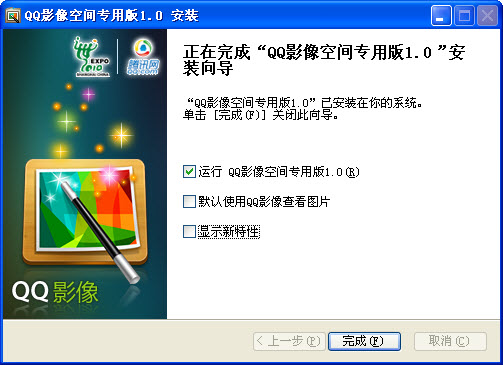
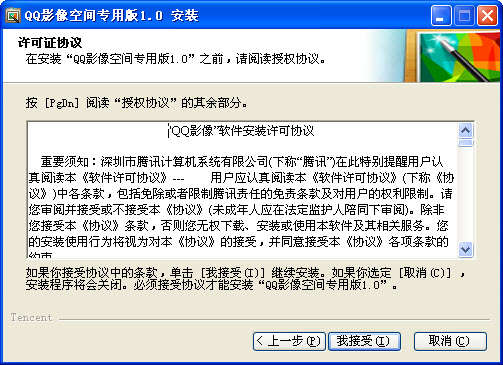
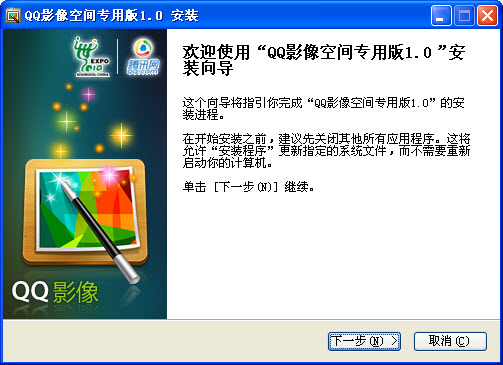
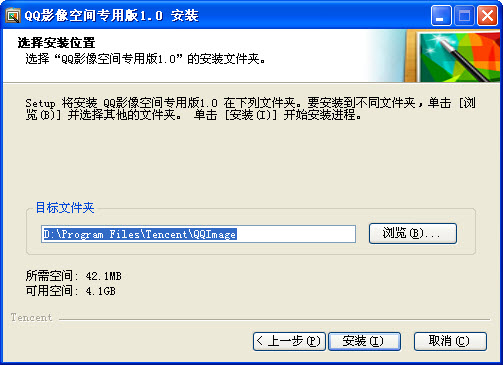
要获取QQ影像官方正版软件,请认准本站提供的下载链接或访问腾讯官方软件中心。下载完成后,双击运行安装包,您只需选择安装路径,并可根据需要勾选“创建桌面快捷方式”,其余操作均保持默认即可完成安装。安装过程中请留意不要勾选捆绑的推广软件,建议选择“自定义安装”并取消多余勾选项,以保证系统纯净。安装完毕后,您可以在桌面或开始菜单中找到QQ影像的图标,双击即可启动。若您的电脑是Windows 10或Windows 11系统,首次启动时若弹出安全提示,请点击“仍要运行”以信任腾讯官方签名的软件。
QQ影像由腾讯官方出品,软件本身完全免费且无病毒,安全性毋庸置疑。其安装包已通过腾讯数字签名认证,并且通过了微软SmartScreen筛选器及各大主流杀毒软件的检测。软件运行过程中不包含恶意插件,也不会强制篡改浏览器主页。唯一的广告风险在于安装时第三方推广链接的捆绑,请务必在安装向导中手动取消勾选“安装腾讯电脑管家”或“设置默认主页”等选项,即可打造纯净的使用环境。因此,只要从正规渠道下载,QQ影像是一款非常安全可靠的图片管理工具。

 迅读看图v1.1.1.0 最新版看图软件 / 23.4M
 ImageGlass中文版v8.2.5.16 官方版看图软件 / 32.0M
 xnviewv2.4.6.0 官方版看图软件 / 22.3M
 XnviewMPv0.99.1.0 中文版看图软件 / 64.0M
 HD看图(HD图片查看器)1.2.0.22 官方版看图软件 / 2.2M
 万能看图王v1.7.2.3061 最新版看图软件 / 17.0M
 2345看图王pdf阅读器v9.1.1.8358 最新版看图软件 / 15.3M
 CopyTrans HEICv1.004 免费版看图软件 / 8.5M
 360看图v2.2 绿色版看图软件 / 3.3M
 ACDSee看图软件v2.2.0.891 官方免费版看图软件 / 1.1M迅读看图v1.1.1.0 最新版看图软件 / 23.4M
 sview免费vip破解版v7.0.1.30 最新版看图软件 / 111.0MImageGlass中文版v8.2.5.16 官方版看图软件 / 32.0MXnviewMPv0.99.1.0 中文版看图软件 / 64.0Mxnviewv2.4.6.0 官方版看图软件 / 22.3MHD看图(HD图片查看器)1.2.0.22 官方版看图软件 / 2.2M
 Feep看图程序1.0 正式版看图软件 / 187KB万能看图王v1.7.2.3061 最新版看图软件 / 17.0MCopyTrans HEICv1.004 免费版看图软件 / 8.5M
 sview看图纸3D(64位)v8.3.2 官方版看图软件 / 277.6M





 可牛看图v1.2.0.1 官方版中文 / 19.3M
 2345看图王最新版v10.6.0.9503 官方版中文 / 27.8M
 色彩风暴精简版下载v17.0.0.0 最新版中文 / 3.4M
 N8相册设计软件3.6.2.186 免费版设计制作
 美图秀秀电脑版v7.2.5.1 官方版图像处理
 美图秀秀批处理电脑版下载v2.1.2.6 官方版图像处理
 google picasa简体中文版v3.9.141.259 官方版图像处理
 FastStone Capturev9.6 官方版截图软件
 acdsee官方免费版去广告v2.4.0.1678 官方中文版看图软件
 WinSnap(屏幕截图工具)4.6.0 绿色汉化特别版截图软件
 ACDSee Ultimate9中文汉化版9.2 破解版看图软件
 鄂公网安备42011102004716号