
- 软件


/中文/

/中文/

/中文/

/中文/

/中文/

/中文/

/中文/

/中文/

/中文/

/中文/
 QQ游戏大厅2026官方下载正式版v5.47.57938.0 最新版
 腾讯QQ下载v9.7.22.29298 最新版
 QQ电脑管家v15.0.22206.230 最新正式版
 雷神模拟器精简工具v1.0 绿色版
 Navicat Data Modeler3.2.9 数据建模设计工具
 Visual Studio Code(VS Code)1.98.2 官方中文版
 TCP/UDP应用开发调试助手1.0.0.0 网络调试工具
 Your Uninstaller!2026 专业卸载工具IObit Uninstaller14.1.0.9 专业卸载工具
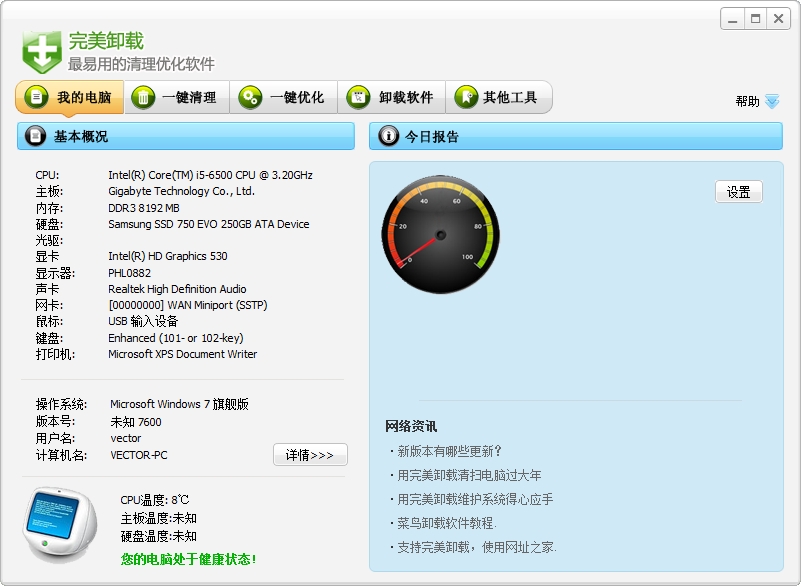
完美卸载是一款专注于软件卸载与系统清理的PC端工具,致力于帮助用户彻底清除电脑中不需要的程序及其残留文件。与系统自带卸载功能不同,完美卸载能够深入扫描注册表、安装目录、缓存文件夹等多个位置,将软件卸载后遗留的冗余数据一并清理,从而释放磁盘空间、提升系统运行效率。无论是常规应用、顽固软件还是难以卸载的捆绑程序,完美卸载都能提供一套完整的解决方案,让电脑保持干净清爽的状态。对于经常安装和测试各类软件的用户来说,这款工具尤其实用。
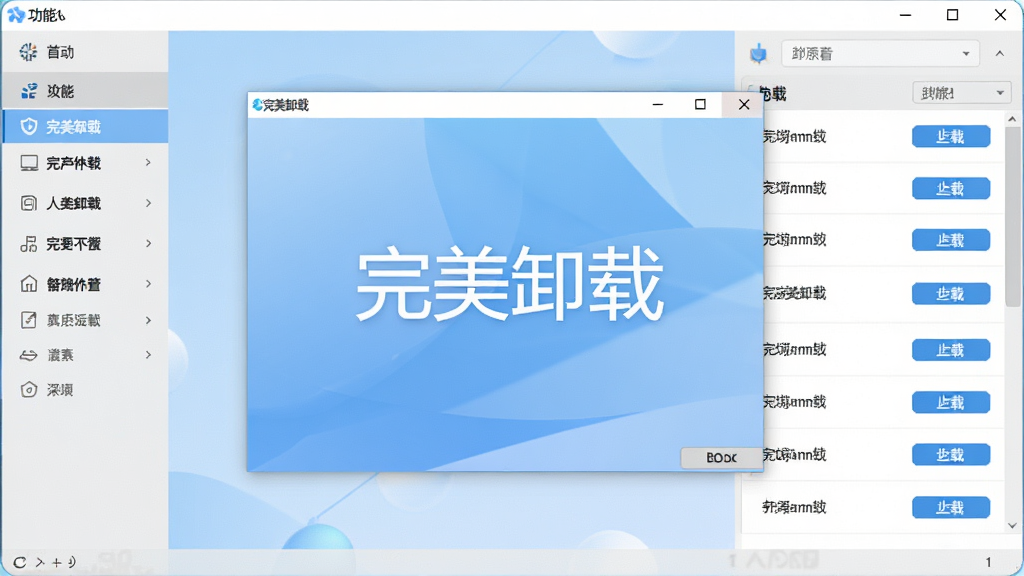
完美卸载在卸载程序后会自动扫描注册表项、安装目录、AppData缓存、开始菜单快捷方式等多个区域,找出被卸载软件遗留的各类文件和注册表键值,并一次性清除干净,避免残留文件占用空间或影响系统稳定性。
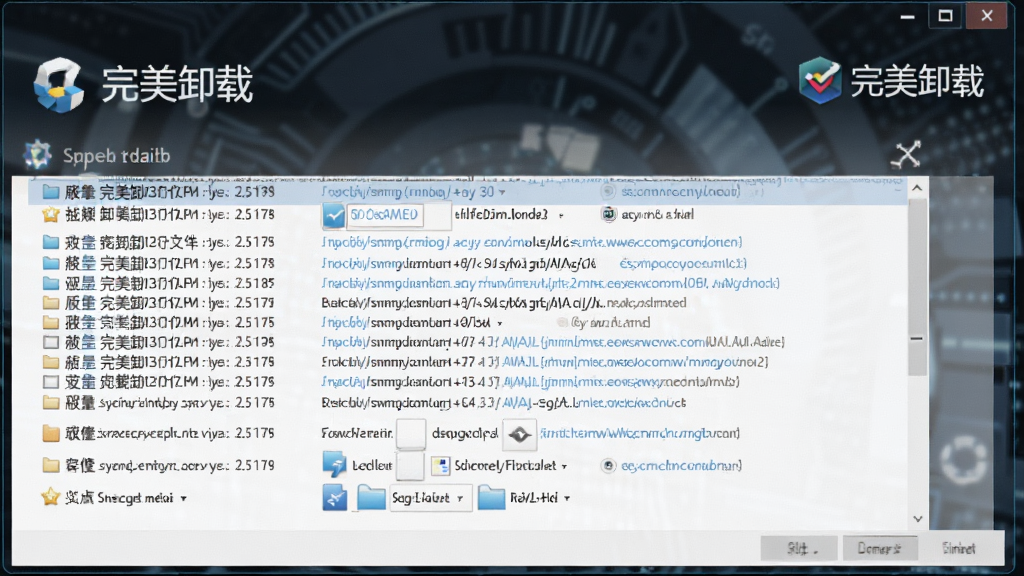
部分软件由于安装不完整、文件损坏或自身保护机制,无法通过控制面板正常卸载。完美卸载提供强制卸载模式,能够绕过常规卸载流程,直接定位并删除目标程序的所有关联文件与注册表信息,帮助用户解决顽固软件无法卸载的难题。
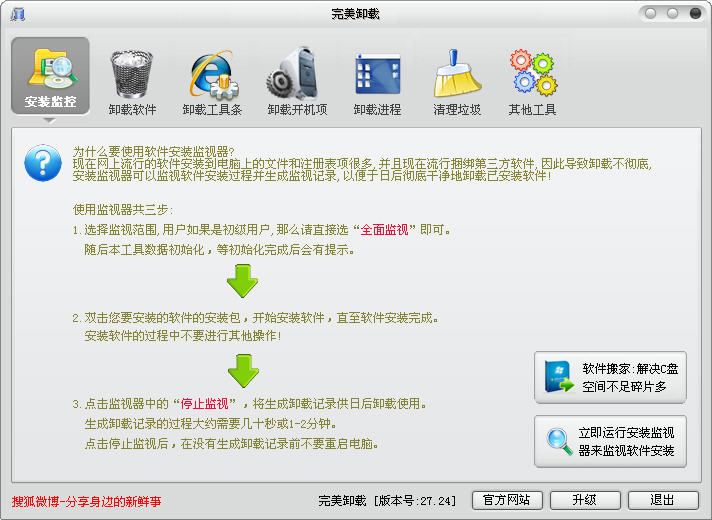
完美卸载具备软件安装监控功能,在用户安装新软件时实时记录安装过程中创建的文件、写入的注册表项以及生成的服务项。当日后需要卸载该软件时,可以根据监控记录进行精准还原式卸载,最大程度减少残留。
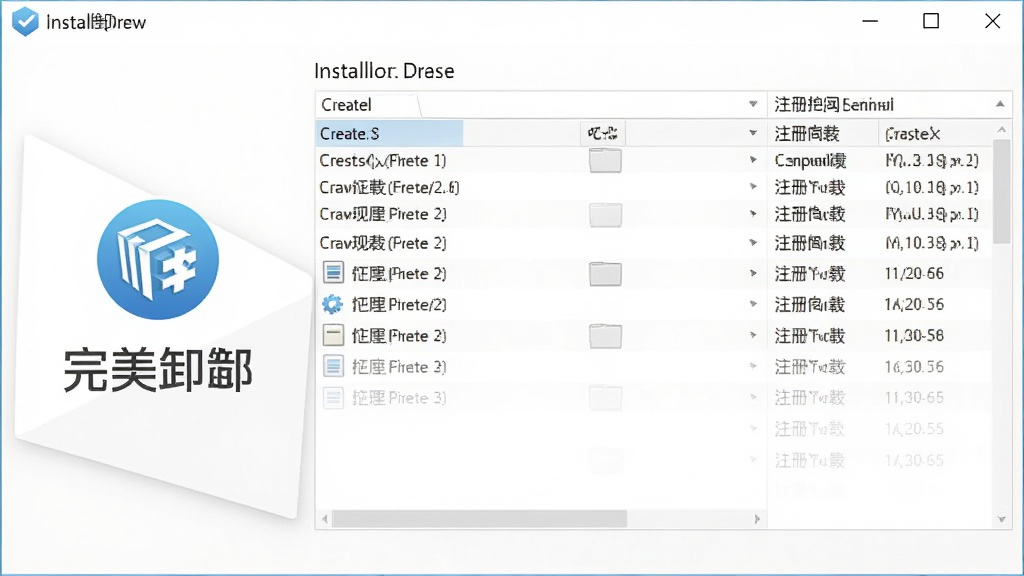
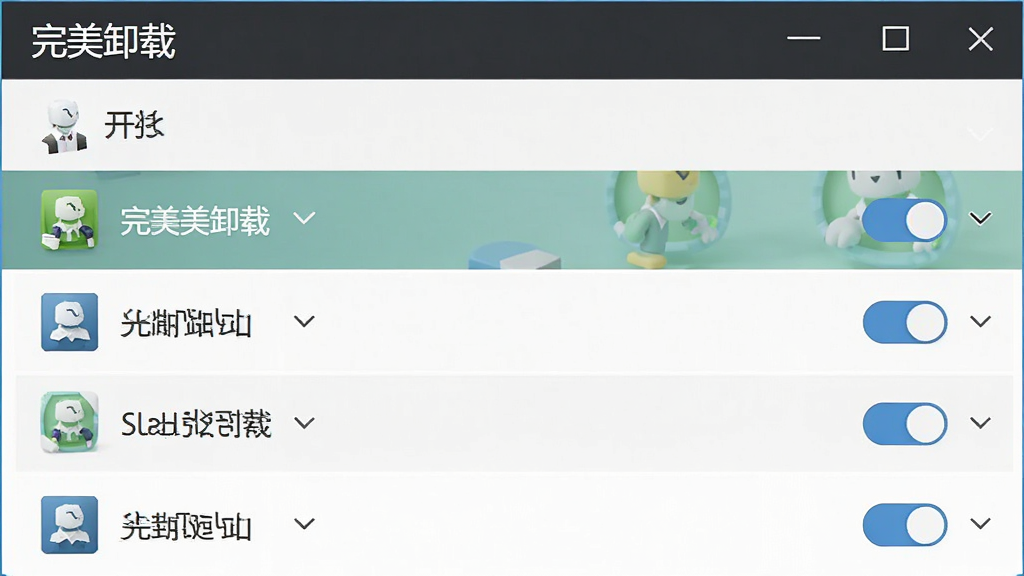
软件内置启动项管理模块,可以查看并管理开机自启动的程序和服务,帮助用户禁用不必要的启动项,缩短开机时间,提升系统响应速度。所有启动项均以列表形式清晰展示,操作直观便捷。
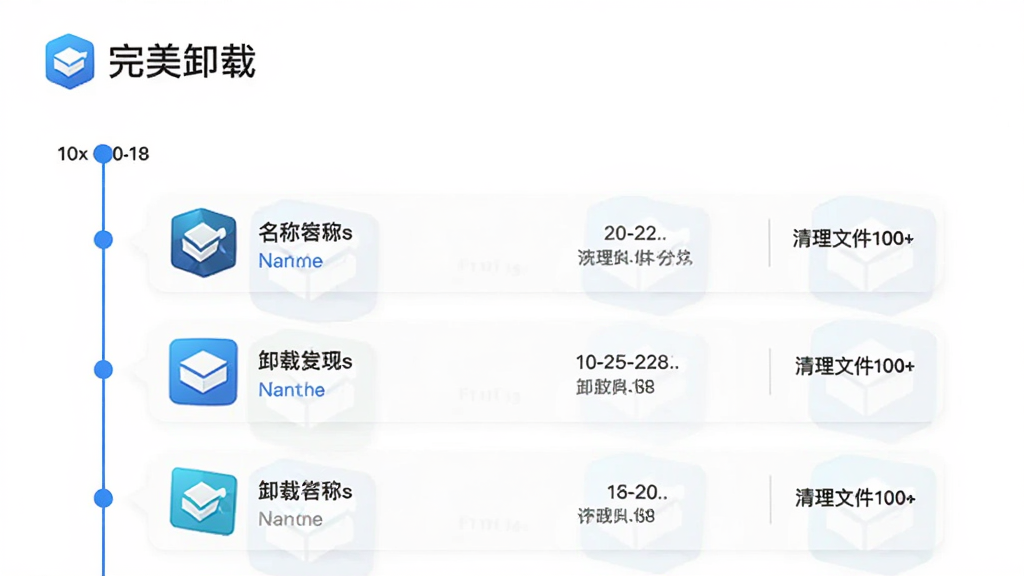
每次卸载操作都会被记录在案,用户可以随时查看过往的卸载历史,了解何时卸载了哪些软件以及清理了多少残留文件。这一功能方便用户追溯系统变更,也便于在误删时进行排查。
| 功能模块 | 操作步骤 | 适用场景 |
|---|---|---|
| 常规卸载 | 打开完美卸载,在软件列表中找到目标程序,点击卸载按钮,等待扫描完成后确认清理残留文件 | 日常卸载不需要的软件 |
| 强制卸载 | 选择强制卸载模式,手动定位或拖入无法正常卸载的程序,确认后执行深度清除 | 卸载顽固软件、损坏程序 |
| 安装监控 | 在设置中开启安装监控,之后安装的软件会自动记录变更信息,卸载时可精准还原 | 需要频繁安装测试软件的用户 |
| 启动项管理 | 进入启动项管理页面,查看所有自启动项目,根据需要禁用或删除不需要的条目 | 优化开机速度、减少后台占用 |
| 历史记录 | 点击历史记录标签,查看过往卸载详情,包括软件名称、卸载时间和清理文件数量 | 追溯系统变更、排查误删问题 |
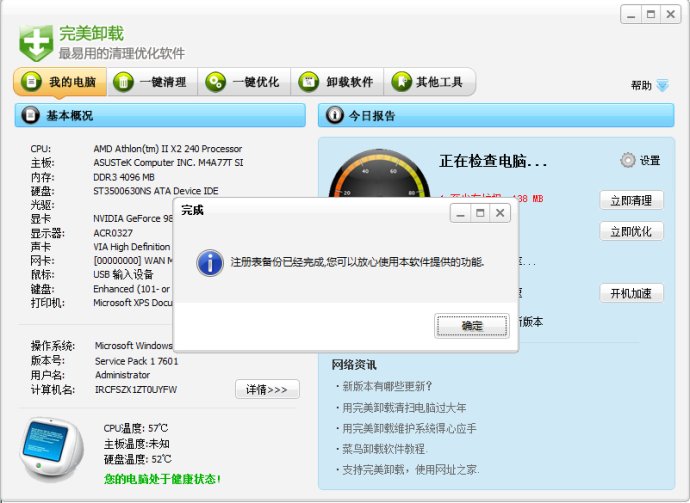
在电脑端使用完美卸载时,建议先关闭正在运行的目标程序,避免因文件占用导致卸载不彻底。
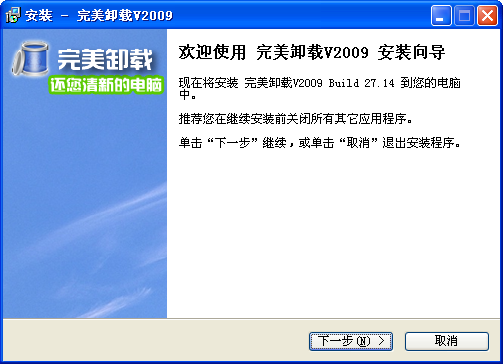
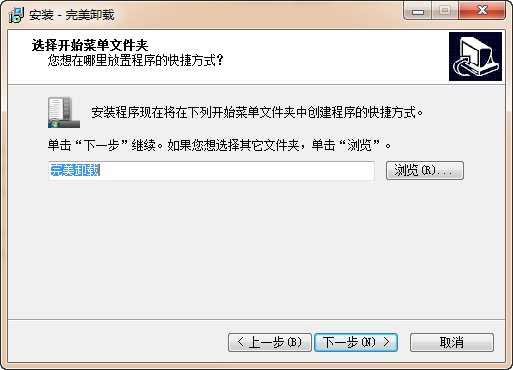
安装完美卸载本身时,请选择非系统盘作为安装目录,减少对系统盘空间的占用。
卸载系统关键组件或驱动类程序前,务必创建系统还原点,防止误删导致系统异常。
如果卸载后出现网络异常或声音消失等问题,可能是共享组件被误清理,可通过完美卸载的备份恢复功能进行还原。
定期使用完美卸载的残留扫描功能清理磁盘,可以有效释放被占用的存储空间。
在Windows 10/11系统中,部分预装应用需要通过PowerShell才能卸载,完美卸载可以辅助定位这些应用的文件位置。
移动端用户请注意,完美卸载目前主要面向PC平台,安卓设备如需卸载管理功能,建议使用系统自带的应用程序管理工具。
若遇到软件闪退或界面卡顿,可尝试以管理员身份运行完美卸载,并检查是否缺少.NET Framework等运行库,可在站内搜索相关组件进行安装。
卸载完成后建议重启电脑,让注册表变更和文件删除操作彻底生效。
对于需要保留配置文件的软件,可在卸载前使用完美卸载的备份功能导出相关设置。
不要同时运行多款卸载工具,以免注册表操作冲突导致系统不稳定。
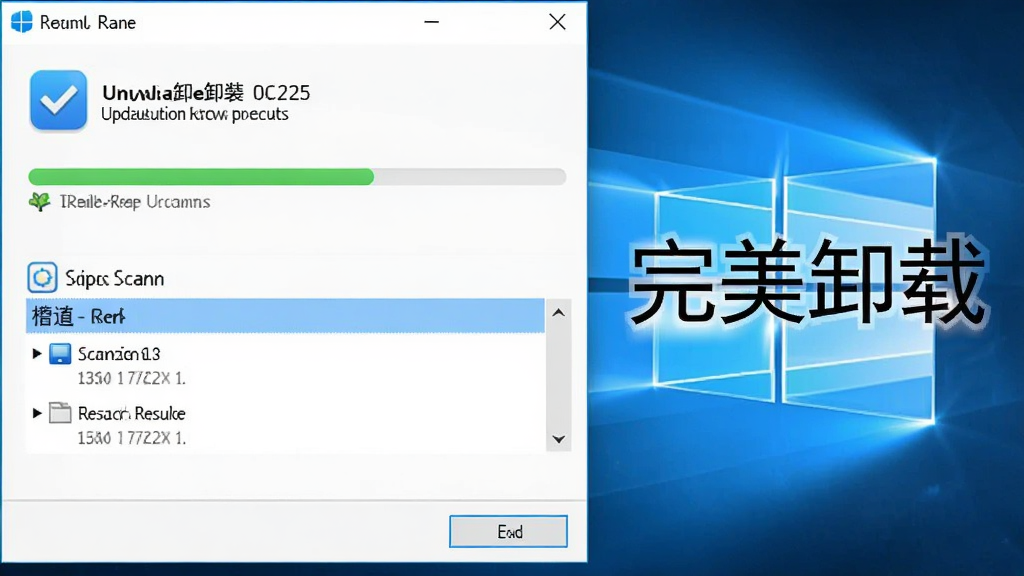
卸载完美卸载本身的方法很简单。在Windows系统中,打开控制面板的程序和功能,在列表中找到完美卸载,点击卸载即可。如果控制面板中找不到,可以进入完美卸载的安装目录,运行自带的卸载程序。部分用户反映卸载后仍有残留文件夹,这时可以手动删除安装目录下的剩余文件,并使用系统自带的磁盘清理工具清理注册表。需要注意的是,卸载前建议先退出完美卸载的后台进程,避免文件占用导致卸载不完整。
从用户反馈来看,完美卸载在残留清理方面表现不错,尤其是对于常规软件的卸载,能够有效减少注册表和文件系统的冗余。它的强制卸载功能对于处理一些顽固软件也有一定帮助。不过也有用户提到界面设计相对传统,操作体验不如一些新兴工具流畅。总体而言,如果你需要一款功能全面的卸载工具,完美卸载值得一试;如果追求轻量快速,可以考虑同类中的绿色小工具。
完美卸载目前主要提供PC版本,官方并未推出专门的手机版应用。在安卓手机上,系统自带的应用程序管理功能已经能够满足大部分卸载需求。如果你在手机上看到所谓的完美卸载手机版,请谨慎辨别来源,避免下载到仿冒或捆绑了其他软件的山寨应用。建议通过正规应用商店获取手机端的管理工具。
 AUTO Uninstaller(AutoDesk卸载工具)v9.0.17 中文版卸载清除 / 732.0M
 AutoCAD完全卸载删除工具v1.0 绿色版卸载清除 / 211KB
 Unlocker(强行卸载删除)v1.9.2.6 绿色版卸载清除 / 1017KB
 Uninstall Toolv3.5.10 中文版卸载清除 / 4.2M
 360软件管家独立版v7.5.0.1390 最新版卸载清除 / 15.1M
 dotnetfx_cleanup_tool最新版卸载清除 / 257KB
 Total Uninstallv6.24.0.520 绿色中文版卸载清除 / 16.6M
 DirectX Happy Uninstallv7.0 免费版卸载清除 / 20KB
 Free File Unlockerv2018 免费版卸载清除 / 14.2M
 风云C盘清理大师v1.6.3 免费版卸载清除 / 725KBAUTO Uninstaller(AutoDesk卸载工具)v9.0.17 中文版卸载清除 / 732.0MAutoCAD完全卸载删除工具v1.0 绿色版卸载清除 / 211KBUnlocker(强行卸载删除)v1.9.2.6 绿色版卸载清除 / 1017KBUninstall Toolv3.5.10 中文版卸载清除 / 4.2M360软件管家独立版v7.5.0.1390 最新版卸载清除 / 15.1Mdotnetfx_cleanup_tool最新版卸载清除 / 257KBTotal Uninstallv6.24.0.520 绿色中文版卸载清除 / 16.6MDirectX Happy Uninstallv7.0 免费版卸载清除 / 20KBFree File Unlockerv2018 免费版卸载清除 / 14.2M风云C盘清理大师v1.6.3 免费版卸载清除 / 725KB


 360软件管家2026v13.0.0.2004电脑版中文 / 90.6M
 电脑微信清理工具v1.0.0.0 电脑版中文 / 59KB
 Permadeletev0.5.2 免费版中文 / 1.6M
 注册表垃圾清理器v2.0 绿色版中文 / 603KB
 iobit uninstaller 绿色版v8.4.0.7 中文版中文 / 18.4M
 cc清理器v5.51 最新版中文 / 18.4M
 ccleanerv6.14.0.10584 绿色中文版系统优化
 鲁大师官方下载v6.1023.3645.609 官方最新版硬件检测
 360系统急救箱v5.1.0.1273 官方版数据恢复
 360系统重装大师v6.0.0.1180 官方最新版备份还原
 Wise Registry Cleanerv10.5.1.696 绿色单文件版系统优化
 驱动精灵万能网卡版v9.61.4580.3002 离线版万能驱动
 鲁大师完整版v5.15.18.1121 官方版硬件检测
 鲁大师绿色版v5.15.18.1121 纯净版硬件检测
 aida64 extremev5.97.4633 绿色最新版硬件检测
 鄂公网安备42011102004716号