
- 软件


共享卫士是一款专注于局域网共享管理的PC端工具软件,主要面向家庭、宿舍、小型办公网络等场景,帮助用户快速查看当前网络中的共享资源、管理共享权限、排查共享异常。很多用户在使用Windows系统时都会遇到共享文件夹无法访问、打印机共享失败、网络邻居看不到设备等问题,共享卫士正是针对这些高频痛点设计的实用工具。它能够自动扫描局域网内的共享设备与共享目录,清晰展示每台设备的IP地址、共享名称、访问状态等信息,让原本复杂的网络共享配置变得直观可控。同时软件体积小巧、安装简单,不需要专业的网络知识即可上手操作,对于经常需要处理共享问题的普通用户来说,是一款值得常备的系统辅助工具。
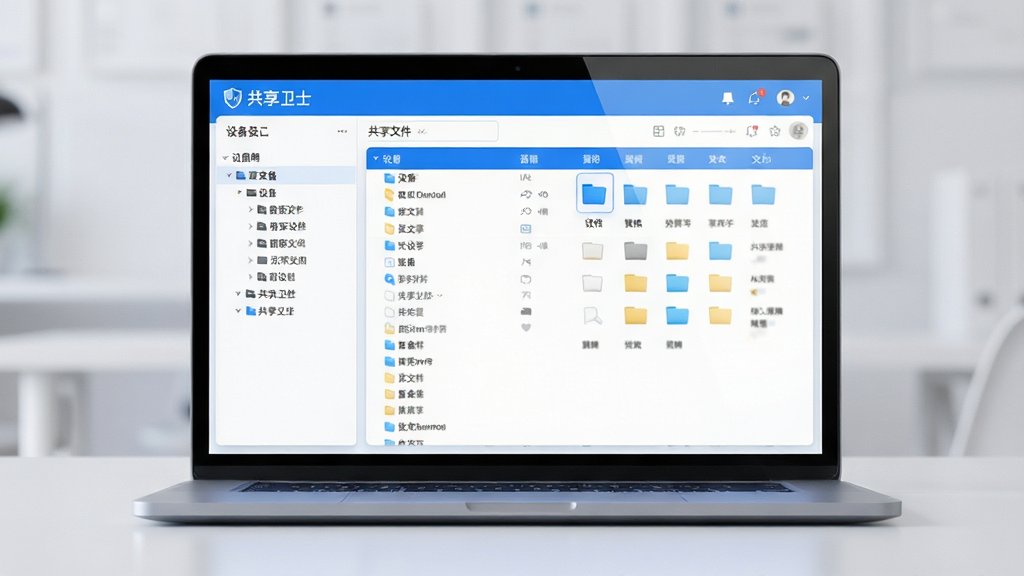
共享卫士能够自动识别当前所处局域网内的所有在线设备,并逐一列出每台设备的计算机名、IP地址、MAC地址以及共享资源数量。用户无需手动输入IP或使用命令行工具,打开软件即可一目了然地掌握整个网络的共享分布情况,大幅降低了排查共享问题的门槛。
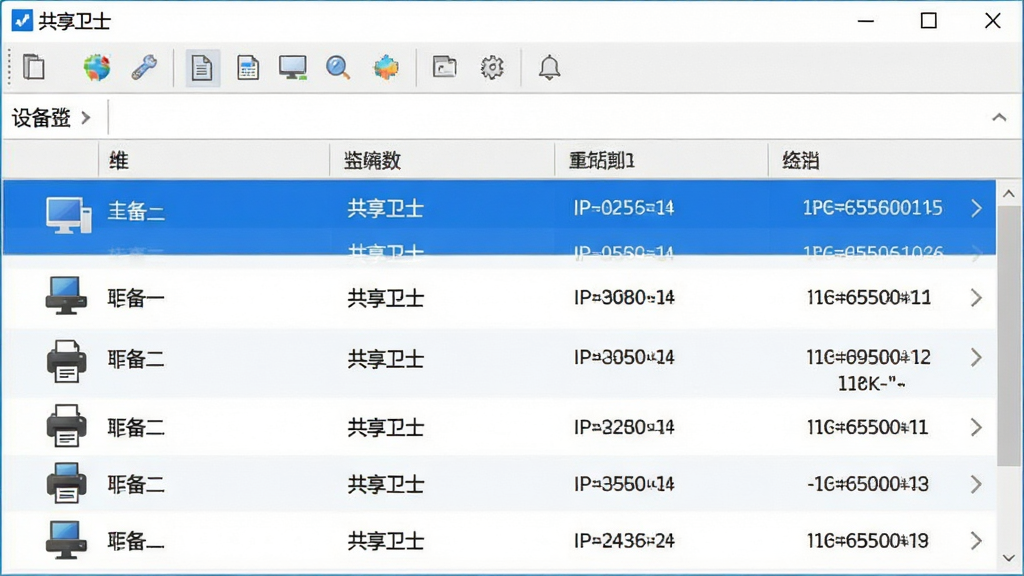
软件支持查看每个共享文件夹的访问权限设置,包括只读、读写、密码保护等状态,并能够快速判断当前用户是否具备访问权限。对于需要频繁调整共享设置的场景,共享卫士提供了便捷的入口,帮助用户在不深入系统设置的情况下完成权限的查看与基础调整。
当出现无法访问共享文件夹、提示网络路径错误或权限不足时,共享卫士内置的诊断功能可以自动检测常见问题原因,例如防火墙拦截、SMB协议版本不匹配、Guest账户禁用等,并给出相应的修复建议。部分常见问题支持一键修复,有效缩短故障排查时间。

共享卫士按照设备类型、共享类型对局域网资源进行归类整理,用户可以按计算机、打印机、媒体文件等类别快速筛选所需内容。相比系统自带的网络邻居,这种分类方式更加直观,尤其适合共享设备较多的办公环境使用。
软件安装包体积小,运行时内存占用低,不会对系统性能造成明显影响。界面简洁无广告,启动速度快,适合长期驻留在后台作为网络共享的日常管理工具。
| 项目 | 说明 |
|---|---|
| 核心用途 | 扫描局域网共享设备、查看共享文件夹、诊断共享访问故障、管理共享权限 |
| 操作方式 | 打开软件后自动扫描当前网络,主界面左侧显示设备列表,点击设备即可查看其共享资源;右键菜单提供刷新、诊断、复制路径等快捷操作 |
| 系统适配 | 支持Windows全系列操作系统,包括Windows 7/8/10/11,兼容32位与64位环境 |
| 网络要求 | 需要设备处于同一局域网内,建议关闭影响局域网发现的第三方防火墙或安全软件 |
| 亮点功能 | 一键诊断共享故障、自动识别SMB协议问题、支持共享路径快速复制、界面无广告无捆绑 |
| 适用场景 | 家庭多台电脑共享文件、宿舍局域网互传资料、小型办公室共享打印机与文档 |
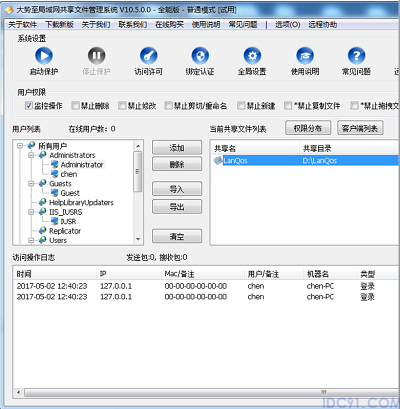
初次使用共享卫士时,建议先确认当前电脑与目标设备处于同一网段,跨网段或VPN环境下扫描结果可能不完整。
如果扫描不到任何设备,请优先检查Windows防火墙是否拦截了网络发现功能,必要时在防火墙设置中允许“网络发现”和“文件和打印机共享”通过。
电脑端安装时,建议从正规下载站获取安装包,安装过程中留意捆绑勾选项,取消不需要的附加软件。
移动端用户如果想在手机上访问电脑共享文件夹,需要确保手机与电脑连接同一WiFi,并使用支持SMB协议的文 件管理器,共享卫士本身为PC端工具,手机端可通过网页版共享地址进行访问。
软件运行过程中如果出现闪退或卡顿,可以尝试以管理员身份运行,或将软件添加到杀毒软件白名单中,避免实时防护误拦截。
共享文件夹的权限设置建议遵循最小化原则,仅对信任的设备开放读写权限,避免重要资料被误删或泄露。
如果遇到提示“SMB1协议不安全”或共享连接被系统拒绝,可以在Windows功能中启用SMB1支持,但需注意此举会降低安全性,建议仅在可信局域网内临时开启。
对于共享打印机无法连接的问题,可先通过共享卫士查看打印机所在设备的共享状态,再检查驱动是否匹配,部分情况下需要手动添加打印机IP地址。
软件卸载后不会残留系统服务,但之前手动修改过的共享设置不会自动还原,建议在调整前记录原始配置。
如果系统提示缺少.NET Framework或Visual C++运行库,可在站内搜索“运行库合集”进行安装补全。
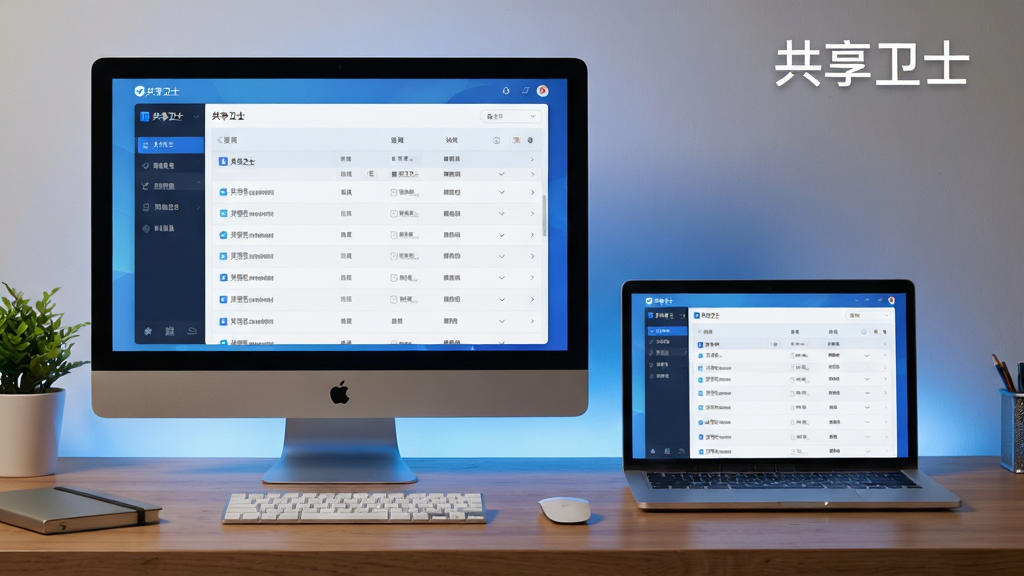
共享卫士本身是一款正规的局域网管理辅助工具,不包含病毒、木马或恶意扣费行为,安装后不会擅自修改系统关键设置。它的主要操作集中在网络共享信息的读取与展示层面,诊断修复功能也仅针对共享相关的系统配置进行调整,不会触碰用户个人文件。需要留意的是,下载时应选择正规渠道获取安装包,避免第三方捆绑站点的篡改版本。安装过程中如果杀毒软件弹出提示,通常是因 为软件需要读取网络共享信息,添加信任即可正常使用。总体而言,只要来源可靠,共享卫士是一款安全性较高的实用工具。
很多用户搜索“共享位置在哪里打开”,其实是想找到Windows系统中查看和管理共享文件夹的入口。在Windows电脑上,可以通过右键点击文件夹选择“属性”,切换到“共享”选项卡进行设置;也可以通过“控制面板”中的“网络和共享中心”查看当前共享状态。而使用共享卫士时,打开软件即可自动展示当前网络中所有已开放的共享位置,无需手动逐层查找。对于手机端用户,共享位置通常指微信或地图应用中的实时位置共享功能,与局域网文件共享不是同一概念,需要根据具体使用场景区分。
共享卫士的使用方法非常简单,下载安装后双击打开,软件会自动扫描当前局域网并列出所有在线设备。点击任意设备即可展开该设备的共享文件夹列表,双击共享文件夹可尝试直接打开访问。如果遇到无法访问的情况,可以右键点击目标设备选择“诊断”,软件会自动检测常见问题并给出修复建议。对于需要频繁访问的共享路径,可以通过右键菜单复制路径,方便在文件资源管理器中直接粘贴使用。整体操作逻辑清晰,新手用户也能在几分钟内掌握基本用法。


 EasyConnect电脑版v7.6.7.9 官方最新版网络共享 / 26.2M
 局域网共享软件v9.2.1 绿色最新版网络共享 / 473KB
 XP与WIN7局域网共享软件v9.21 绿色版网络共享 / 474KB
 电影收藏大师4.4 破解版网络共享 / 21.1M
 AirDisk存宝(Q1/T2/Q3C/Q3X/Q3S/Q2)v1.7.44 官方版网络共享 / 39.0M
 无限制搜索工具绿色版5.0 免安装版网络共享 / 1.1M
 一键共享局域网软件V1.0 绿色免费版网络共享 / 474KB
 局域网共享软件(兼容win7与xp)v6.3 绿色免费版网络共享 / 370KB
 局域网共享工具下载7.2 绿色免费版网络共享 / 475KB
 UC网盘电脑版下载v1.1.7 官方版网络共享 / 91.5MEasyConnect电脑版v7.6.7.9 官方最新版网络共享 / 26.2M局域网共享软件v9.2.1 绿色最新版网络共享 / 473KBXP与WIN7局域网共享软件v9.21 绿色版网络共享 / 474KB电影收藏大师4.4 破解版网络共享 / 21.1M
 AV磁力链接种子搜索神器下载6.5 免费版网络共享 / 490KBAirDisk存宝(Q1/T2/Q3C/Q3X/Q3S/Q2)v1.7.44 官方版网络共享 / 39.0M无限制搜索工具绿色版5.0 免安装版网络共享 / 1.1M一键共享局域网软件V1.0 绿色免费版网络共享 / 474KB局域网共享软件(兼容win7与xp)v6.3 绿色免费版网络共享 / 370KB局域网共享工具下载7.2 绿色免费版网络共享 / 475KB




 QQ游戏大厅2026官方下载正式版v5.47.57938.0 最新版
 腾讯QQ下载v9.7.22.29298 最新版
 QQ电脑管家v15.0.22206.230 最新正式版
 雷神模拟器精简工具v1.0 绿色版
 魔兽世界客户端下载7.2 官方版
 战争雷霆War Thunder{package_version_name} 载具对战射击
 WordPress6.7 中文版 开源建站系统
 微星显卡超频工具MSI Afterburner2026 显卡超频调校
 稻壳阅读器2026官方版 全能阅读
 Motrix下载器1.8.19 全能下载工具





 wifi万能钥匙电脑版v4.5.83 最新版中文 / 9.8M
 猎豹免费wifi校园神器5.1 官方版中文 / 9.3M
 零视界全能资源盒2015V4.4 官方版中文 / 5.1M
 bt盒子4.2.4.9 增强版中文 / 2.0M
 百度云管家旧版本下载4.6.1 官方版网络共享
 360安全浏览器电脑版v14.1.1116.0 官方最新版浏览器类
 QQ浏览器电脑版v11.0.5130.400 官方版浏览器类
 Google Chrome浏览器v119.0.6045.105 官方中文版浏览器类
 迅雷11正式版客户端v12.0.1.2184 官方版下载工具
 teamviewerv15.44.5.0 官方版远程控制
 Foxmail邮箱v7.2.25.228 最新版电子邮件
 腾讯微云网盘电脑版v5.2.1307 pc客户端网络存储
 360极速浏览器PC版下载v13.5.2042.0 官方32位版浏览器类
 鄂公网安备42011102004716号