最近不少朋友在问雪球T显生成器Snowball T Display Generator到底怎么用,我正好前阵子折腾过一阵子,今天就来跟大家聊聊我的实际使用感受。这个工具名字听着挺唬人,其实上手没那么复杂,但确实有些细节不注意容易踩坑,我把自己的经验整理一下,希望对你有帮助。
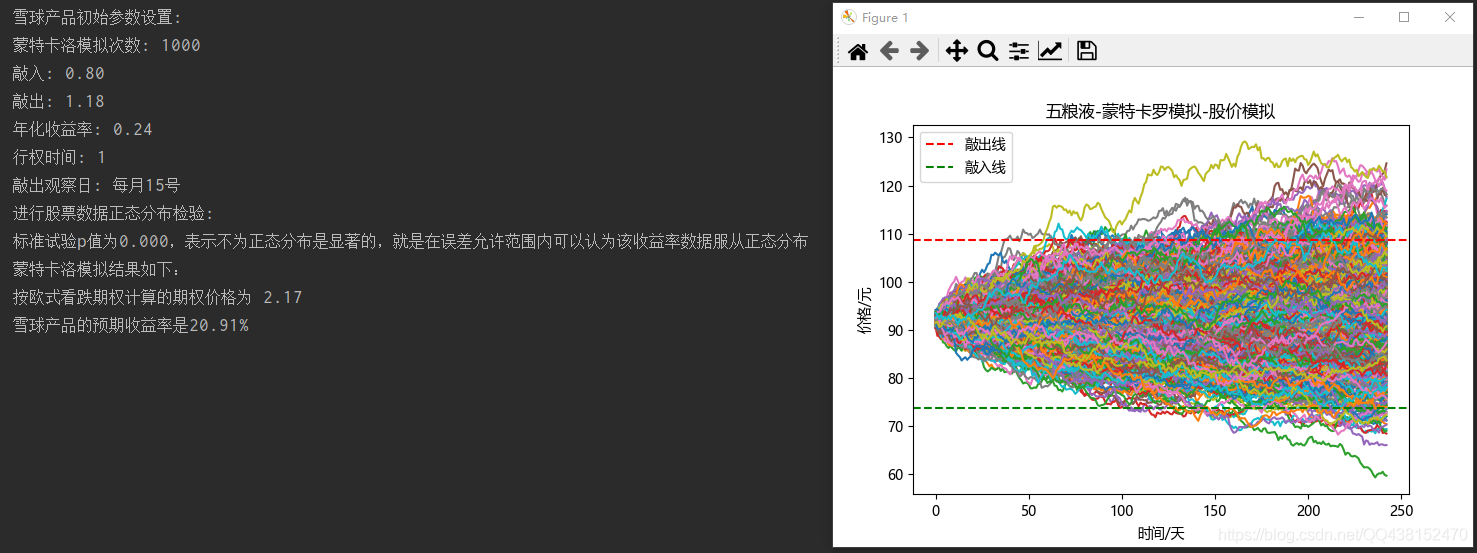
简单说,雪球T显生成器Snowball T Display Generator是一款用来生成特定显示效果的小工具,主要给需要做数据展示或者界面调试的朋友用。我当时是在一个技术群里看到有人提起,说这玩意儿能省不少事,就下载下来试了试。下载安装的过程没啥特别的,跟着提示一步步来就行,不过有一点得提醒你,安装路径最好别带中文,不然有时候会出些莫名其妙的小毛病,别问我怎么知道的,都是泪。
装好之后第一次打开,界面看着挺简洁的,左边是参数设置区,右边是预览区,整体布局还算清晰,没有那种乱七八糟的弹窗广告,这点比很多同类工具强多了。我当时第一反应就是,哎,这工具看着还挺正规的嘛。
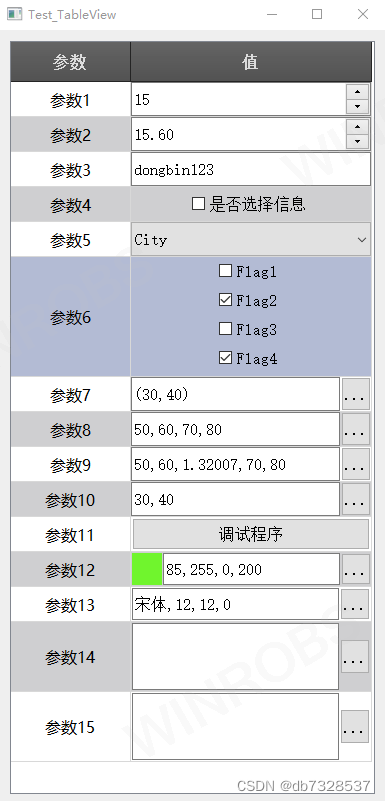
要说雪球T显生成器Snowball T Display Generator最核心的功能,那肯定是生成T型显示效果了。这里头的关键参数主要有这么几个:显示内容、字体大小、颜色搭配、边框样式,还有刷新频率。刚开始我上来就把字体调得老大,结果预览区直接显示不全,后来才明白得先算好显示区域的大小,再反推字体尺寸,不然白折腾。
再说说颜色的选择,默认的配色方案其实挺好看的,但你要是有特殊需求,也可以自己调。我试过自定义颜色,发现一个规律,就是背景色和文字颜色的对比度拉大一点,显示效果会清晰很多,尤其远看的时候。边框样式这个就看个人喜好了,我比较喜欢圆角的,看着柔和一些。
刷新频率这块我得特意说一下,不是越高越好。我一开始调到最高,结果CPU占用直接飙上去了,电脑风扇呼呼转,吓得我赶紧调回来。日常使用的话,普通频率就够用了,除非你做的是那种高动态的数据展示,才需要调高一些。
用了一阵子,我发现雪球T显生成器Snowball T Display Generator有几个地方挺容易让人迷糊的。第一个就是参数保存的问题,改完参数一定要记得点保存,不然切换页面再切回来,设置就全没了,我一开始不知道,反复设置了好几遍才反应过来。第二个是导出功能,生成好的效果想截图或者导出图片,得用工具自带的导出按钮,直接按键盘上的截图键有时候会截不到完整内容,尤其是那种动态刷新的效果,截图键根本抓不住。
还有一次,我设置好的参数第二天打开全乱了,排查了半天才发现是之前不小心改动了配置文件。所以提醒大家一句,配置文件这种东西,不懂的话千万别乱动,除非你备份了原文件。
总的来说,雪球T显生成器Snowball T Display Generator这款工具,功能上对得起它的名字,该有的功能都有,界面也清爽,没有乱七八糟的广告,用起来比较省心。虽然有些小细节设计得不够人性化,但熟悉了之后基本不影响使用。如果你是做数据展示相关工作的,或者纯粹对这类工具感兴趣,可以下载试试看,说不定能帮上你的忙。
最后再嗦一句,网上关于雪球T显生成器Snowball T Display Generator的教程不多,我写这篇就是想把实际用下来的经验分享给需要的朋友,少走点弯路。你要是用的时候遇到啥问题,欢迎在评论区留言交流,我看到会回复的。







 鄂公网安备42011102004716号