最近总有人问我当贝投屏TV版怎么用,说实话,我一开始也以为这玩意儿挺复杂,毕竟手机投屏电视这事儿,听着就感觉是技术活。我自己家里那台老电视,买了好几年都没用过投屏功能,后来因为追剧实在不想盯着小屏幕,才硬着头皮研究了下当贝投屏TV版。结果弄明白之后发现,真没那么玄乎,就是手机和电视连同一个WiFi,然后打开App点几下的事儿。今天我就把整个操作流程,用最嗦但也最清楚的方式讲给你听,保证你看完能自己上手。
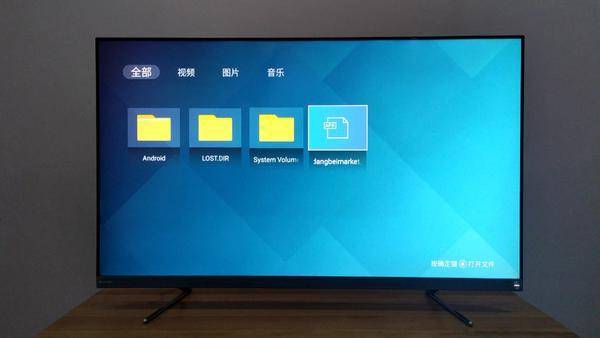
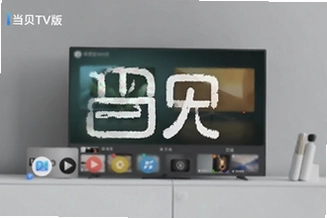
很多人一听这名字,以为是给电视装个软件就能随便投。其实当贝投屏TV版,就是装在电视(或者电视盒子)上的一个接收端程序。它相当于在你家电视上开了一扇门,让手机上的视频、照片、游戏画+面能通过WiFi传过去显示。我当初犯过的错就是先给手机装了个当贝投屏,结果发现没用,后来才反应过来,得先在电视上装好TV版,手机那边用自带的投屏功能就行。所以第一步,你先去自己电视的应用商店搜一下当贝投屏TV版,或者用U盘从电脑下载安装包再装到电视上,这一步搞定,后面就顺了。
这里有个小提醒,如果你家电视是那种老款非智能的,那得配个电视盒子才能装这个软件。我家就是老电视配了个当贝盒子,装起来挺方便,开机直接就能在应用中心找到。装好之后打开,电视屏幕上会显示一个名字和一串数字,这串数字就是连接凭证,待会儿手机投屏的时候要用到。

电视端准备好了,接下来就看手机这边怎么操作。我拿自己用的安卓手机和苹果手机都试过,两个系统稍微有点区别,但大方向一样,都是找到无线投屏或者屏幕镜像的功能。
先说说安卓手机。我用的华为,下拉菜单里有个无线投屏的快捷开关,点一下它会自动搜索附近可用的设备,这时候你会在列表里看到你家的电视名称(就是刚才电视上显示的那个名字),点它连接就行。如果你的手机下拉菜单里没有这个开关,就去设置里搜一下“投屏”或者“多屏互动”,一般都能找到。连接的时候电视上会弹个确认框,点允许就完事了,整个过程不到十秒,比我预想的快多了。
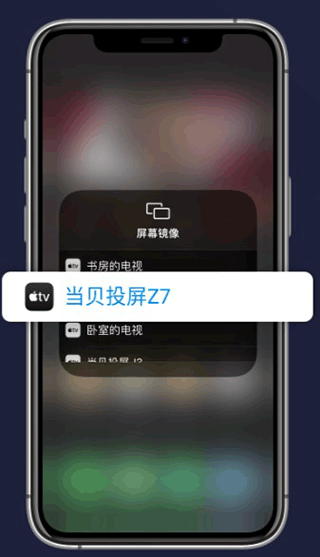
苹果手机就更简单了,从屏幕右上角往下滑,打开控制中心,点那个两个矩形重叠的图标(屏幕镜像),然后选择你家的电视名字,等一两秒就自动连上了。我用我媳妇的iPhone试过一次,画面延迟几乎感觉不到,刷抖音、看B站都没问题。不过要注意,不管是安卓还是苹果,手机和电视必须连在同一个WiFi下,不然搜不到设备,这是最容易踩的坑,我一开始就是手机连的流量,折腾半天没反应。
用当贝投屏TV版这段时间,我也遇到过几次尴尬情况,比如投着投着突然断开,或者画面卡成幻灯片。后来慢慢摸索出一些门道,写出来给你避避雷。
最常见的就是投屏后声音不同步或者没声音。我遇到过一次,画面正常但电视不出声,后来发现是手机媒体音量被调到了静音,把手机音量调大就好了。还有一种是声音和画面差了半秒,这种多半是WiFi信号不好,建议把路由器离电视近一点,或者换个5G频段的WiFi,能改善很多。另外,如果你投屏是为了看视频网站的内容,我建议直接用视频App自带的投屏按钮,而不是整个手机屏幕镜像,这样手机可以锁屏干别的,电视那边照样播放,而且更省电更流畅。
还有朋友问过,投屏的时候手机来电话会不会断。我实测了一下,来电时投屏会暂停,挂断后一般能自动恢复,但有时也会直接断开需要重新连。这个算是正常现象,毕竟通话要占用网络通道,不用太担心。
如果你发现搜不到电视,先检查电视上的当贝投屏TV版是不是被误关了,重新打开一下。还不行就重启下电视和手机,再不行就重启路由器,这一套组合拳下来,基本能解决九成问题。我上次就是连不上,重启路由器立马就好了,也不知道是啥原理,但确实管用。
整体用下来,当贝投屏TV版给我的感觉就是免费、够用、没广告。虽然界面做得不算多精美,但胜在实用,投屏稳定性也还行,至少比我想象中好。如果你家里正好有闲置的电视盒子,装一个这软件就能把手机上的大片投到大屏幕上看,周末躺沙发上追剧,那体验确实比盯着手机强太多了。反正教程就这么简单,你按我说的试试,基本都能成。


2026-08-26 / 20.4M


2026-08-26 / 15.3M


2026-08-26 / 18.8M

2026-08-26 / 23.8M

2026-08-26 / 30.4M

2026-08-26 / 15.8M






 鄂公网安备42011102004716号