说实话,谁还没个手滑的时候呢?前几天我整理电脑里一堆老照片,本来想着删掉几个模糊的重复的,结果一个没留神,把整个“旅行照片”文件夹给删了,关键是回收站也顺手清空了。当时脑子真的嗡了一下,里面有去年去云南拍的几百张照片,还有几个工作上的重要合同扫描件,要是真没了,哭都来不及。幸好朋友跟我说,只要硬盘没被反复写入新数据,用文件恢复工具大概率能搞回来。然后我就试了试OO UnErase,没想到还真成了,整个过程比我想象的简单不少。这篇文章就结合我自己的实际经历,把怎么用这个工具把数据找回来,从头到尾捋一遍,希望能帮到跟我一样手欠的朋友。
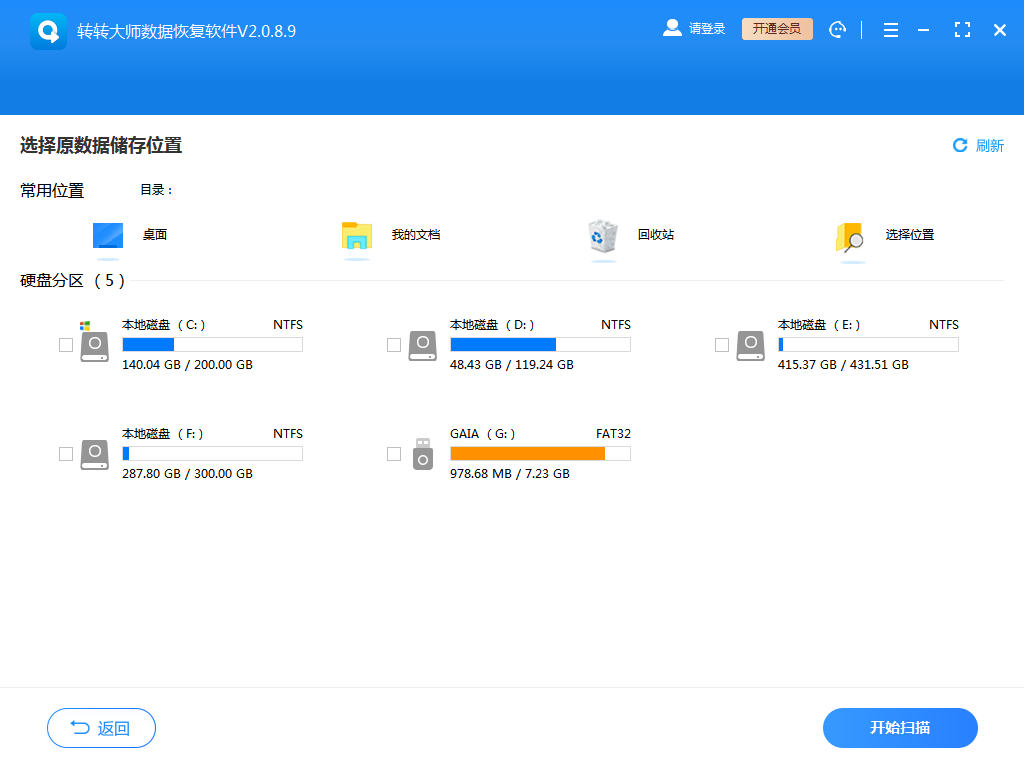
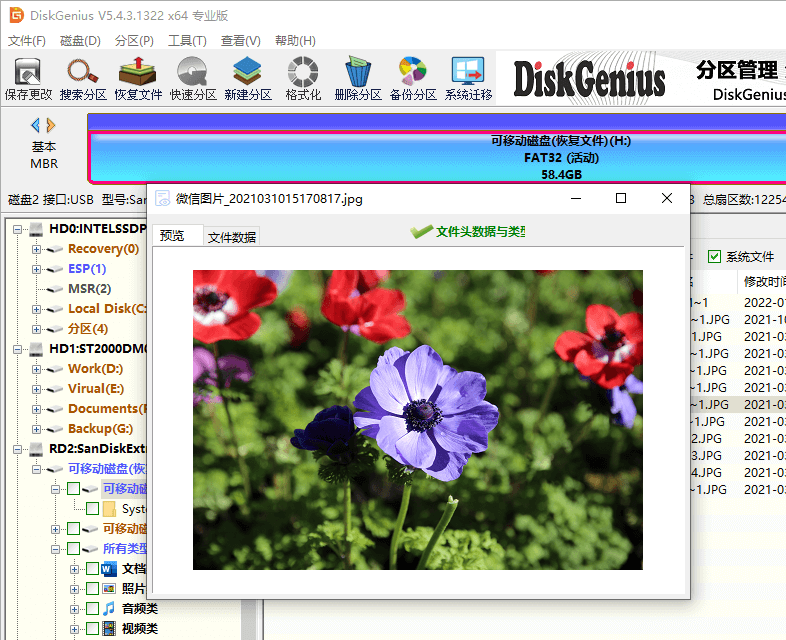
简单说,OO UnErase就是专门用来对付“误删”这个问题的。它能把那些已经被系统标记为删除、但实际数据还没被覆盖的文件给挖出来。我用的感觉就是,它不像有些专业软件那样界面复杂得让人头大,打开之后几个按钮,选个盘,然后点扫描就行。对于我这种不是搞技术的人来说,这种傻瓜式操作特别友好。你不需要懂什么底层原理,也不需要设置一堆看不懂的参数。而且它支持的存储设备也不少,像电脑的硬盘、U盘、内存卡这些基本都能认。最让我意外的是,它连手机存储卡也能扫,后来我才知道好多手机照片误删了也是这么找回的。整体用下来,我觉得它更像是一个“救命工具”,平时用不上,但一旦碰上误删这种事,有它心里就有底。
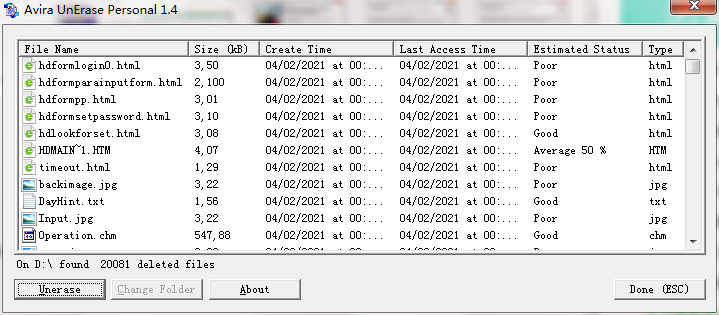
接下来就说重点,具体操作步骤。我当时拿到软件第一反应是先看教程,后来发现根本不用,自己摸索两下就明白了。第一步,打开OO UnErase,主界面会列出你电脑上所有的磁盘分区,我那个照片文件夹在D盘,我就直接选中D盘,然后点“开始扫描”。这里有个小提示,如果你不确定文件在哪个盘,就挨个扫,肯定能扫到。第二步就是等,扫描过程会显示一个进度条,具体时间看你硬盘大小,我的D盘大概有200多G的东西,用了不到十分钟,速度算快的。扫完之后,它会像资源管理器一样把找到的文件列出来,而且会标出哪些是最近删除的。我那时候一眼就看到了“旅行照片”文件夹,心里一块石头算是落了地。第三步就是勾选要恢复的文件,选个保存位置。注意!千万别把它存在原来那个盘,万一覆盖了其他没恢复的数据就麻烦了,我存到了移动硬盘上。点“恢复”,等个几十秒,所有文件就都回来了,照片打开看,一张没坏,清晰度跟原来一模一样。
虽然OO UnErase这次帮我解决了大麻烦,但我也不是没踩过坑。第一次我恢复的时候,因为太激动,没仔细看,结果扫出来的文件有些名字是乱的,不是原来的文件命,后来才明白,那是删除时间比较久,文件信息受损了。所以提醒各位,如果发现文件名不对,别慌,先看看文件类型和大小,差不多就能认出来。还有就是,用这个软件之前,最好先把电脑上正在运行的程序都关掉,特别是那些会后台写入数据的,比如下载工具、网盘同步盘,不然会影响恢复成功率。另外,我是Win10系统,用着没任何问题,听说Win11也行,苹果电脑的话好像有另外的版本。反正我的经验就是,一旦发现文件没了,第一时间用OO UnErase,越早用,找回的概率越大,别拖。
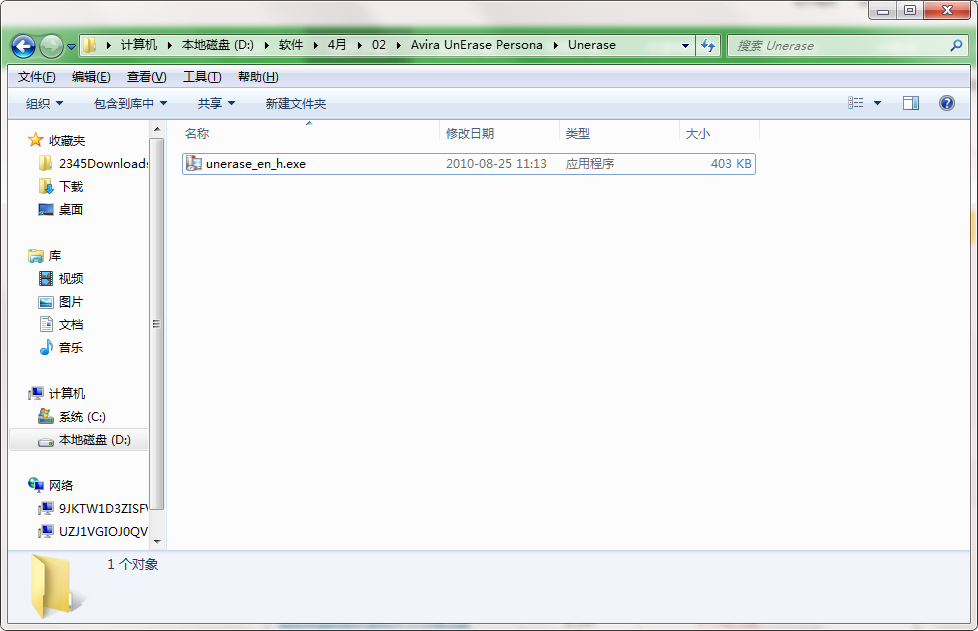
可能有人会问,这软件是不是只能恢复图片?其实不是,我当时还恢复了一堆Word文档和PDF,都没问题。视频文件我也试过,只要没被大量覆盖,也能恢复回来。它就像个大网兜,把那些残留的数据碎片都捞上来。还有朋友问收费贵不贵?我记得好像有免费试用,能扫描看结果,真要恢复大文件可能需要付费。但我觉得,比起去外面找人恢复数据动辄几百上千的价格,这个钱花得值,算是花小钱办大事。最后再嗦一句,养成好习惯,重要文件多备份,网盘、移动硬盘都存一份,就不怕手滑了。但万一真碰上了,记住有OO UnErase这个工具在,别慌就行。希望我的这段经历能给你点帮助,遇到类似情况的时候,能少点焦虑,麻溜地把数据找回来。





 鄂公网安备42011102004716号