今天主要是想聊聊OKI MICROLINE 5150F针式打印机驱动官方下载安装这回事。我前阵子给公司一台老掉牙的OKI MICROLINE 5150F针式打印机换驱动,折腾了快两个小时,最后发现是下载了一个第三方打包的驱动,装完各种报错。后来老老实实去官网找,才搞定。所以这篇就把官方下载安装的完整过程分享出来,顺便也说说那些容易踩的坑,尤其是财务、开票这类场景下,驱动装不对真的会耽误事。
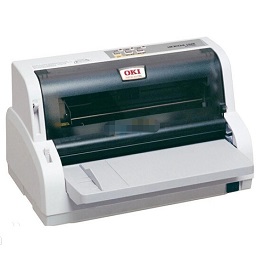
别一上来就搜索OKI MICROLINE 5150F针式打印机驱动,先看一下打印机侧面或者背后的铭牌,确认是5150F,别跟5150、5150FS搞混了。我之前就差点看错,型号差一个字母,驱动不通用。另外一个重点就是电脑系统,Win7、Win10、Win11的安装方式不太一样,驱动包也分32位和64位。建议大家右键“此电脑”选“属性”,看一眼系统类型。去官网下载的时候,选对系统版本,这一步能少走很多弯路。尤其是现在新电脑基本都是Win11,老打印机驱动不一定带签名,安装时多注意提示。
打开OKI官网,在“下载中心”或者“支持”页面,输入OKI MICROLINE 5150F针式打印机驱动,就能找到对应产品。找到后点进去,把系统和语言都选好,下载一个完整的驱动程序包。下载下来一般是个EXE文件,有的版本是ZIP压缩包,需要先解压。解压后双击setup.exe,按照提示一步步走。有一点很重要,安装过程中会让你选择连接方式,一般都是USB,如果用的是并口就选并口,别选错。到提示插入USB线的时候再连接打印机,不要提前插。另外,安装路径尽量用默认的,不要改到中文目录,有些老驱动对路径敏感,装到中文文件夹里会报错。
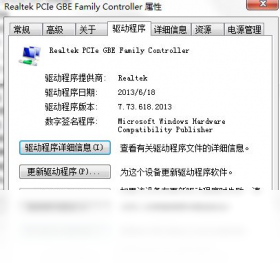
我那次安装遇到一个特别坑的事:杀毒软件直接把驱动文件给拦截了,导致安装到一半就失败。大家装OKI MICROLINE 5150F针式打印机驱动的时候,可以先把杀毒软件防护暂时关一下,装完再打开。另外,Win10以上系统会弹出驱动签名提示,一定选“仍然安装”。如果是老驱动,不兼容提示也忍一下,点继续。安装完成后,建议重启一下电脑,再进“设备和打印机”里看看有没有打印机图标,右键选择“打印测试页”,能正常打出来就算成功了。如果你发现驱动装好但打印机没响应,先检查数据线,换一个USB接口试试,电脑后面的接口比前置的稳定很多。
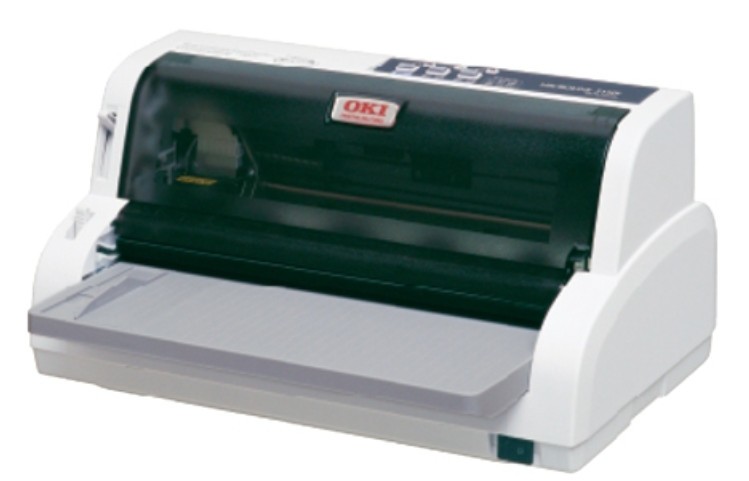
装好驱动后如果还是没法打印,先别急着重装。检查一下打印机是否处于联机状态,数据线是否松动。如果电脑显示“脱机使用打印机”,就把勾去掉。还有就是在“打印服务器属性”里更新端口,驱动端口最好选USB001之类的虚拟端口。碰到打印乱码,通常是驱动选错,比如装了微软自带的通用驱动,这时候必须换成OKI MICROLINE 5150F针式打印机驱动自带的驱动。打印速度慢的话,可以把打印质量改成“草稿模式”,针打本来就不是追求速度的,但开票的时候会快不少。还有人说纸装进去一直提示缺纸,有可能是传感器那里脏了,拿软布轻轻擦一下。
暂时想到的就是这些。如果照着上面的步骤来,基本不会有大问题。大家要是遇到其他奇葩情况,可以多试试重新启动打印服务或者换一根数据线。文章里提到的OKI MICROLINE 5150F针式打印机驱动,一定要去官方下载,别用第三方包。

Grow Castle城堡生存攻略:新手快速通关技巧与放置升级
神眸智影CINMOORE Image使用教程,新手入门拍摄技巧详




 鄂公网安备42011102004716号