最近不少朋友在后台问我,说公司突然要求用e-office app来处理日常办公,但又不知道咋下载、咋安装,更不知道这玩意儿到底好不好用。我自个儿也折腾了好几天,从一个啥都不懂的小白,到现在基本摸清了它的脾气。今天咱就掏心窝子聊聊,把e-office app下载安装的整个过程,还有我的一些真实感受都摆出来,给正准备入坑或者还在犹豫的你一个参考。

说实话,第一次听到e-office app这名字,我以为又是个中规中矩的企业管理软件,估计界面老气、操作繁琐。但实际用下来发现,它跟我印象里那些老古董还真不太一样。它主要是把公司那套内部的办公系统搬到了手机上,像是流程审批、考勤打卡、查看公告、写工作日志啥的,都能在手机上直接搞定。对于我这种经常在外面跑,又不想错过公司重要事儿的人来说,确实方便了不少。最关键的是,它不像某些移动办公软件那样光鲜亮丽但功能鸡肋,e-office app很多功能都是直击痛点的,实用性很强,这点让我挺意外的。
咱们先来解决最要紧的问题:e-office app咋下载安装。很多人一搜e-office app下载,出来一堆乱七八糟的链接,看着就头大。我最开始也差点下了个带广告的假包,后来才摸到正确的路。如果你是安卓手机,我建议直接去手机自带的应用商店搜,或者去官网找下载入口。找到之后点下载,等它跑完进度条,直接点安装就行。安装的时候可能会提示允许未知来源,这个得看你自己手机设置,安全起见还是从官方渠道下最靠谱。苹果手机就更简单了,直接在App Store里搜e-office app,认准那个熟悉的图标和开发者的名字,点获取就完事了。整个e-office app下载安装流程走下来,也就两三分钟,没啥技术含量,唯一要注意的就是别装错山寨货。
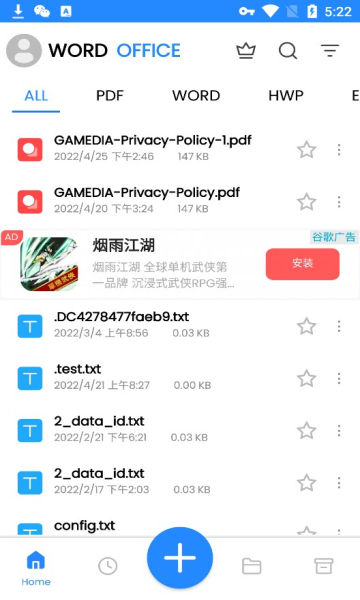
安装好之后,打开e-office app,一般会要求输入公司给的服务器地址和账号密码。这个地址要是不知道,得问问你们公司IT或者管这个系统的同事。输对了一次,下次登录就自动记住了。我第一次登录的时候傻乎乎地输错了好几回,后来才发现地址栏里得带个http://开头,这个细节大家伙儿注意下。
现在e-office app已经成了我每天打开频率最高的软件之一了,甚至比微信都勤快。最常用的就是那个流程审批功能,以前请假、报销都得跑办公室找领导签字,现在直接手机上提交,领导那边一通过,我这儿立马收到通知,效率提升不是一点半点。还有那个考勤打卡,带定位的,到了公司范围就能打上卡,再也不用挤在打卡机前面排队了。另外,e-office app上还能随时看公司新闻、查同事通讯录,开远程会议也挺顺畅。这些功能单拎出来可能觉得没啥,但组合在一起,确实让我的移动办公体验提升了一个档次。反正我现在出门办事,心里踏实多了,因为公司的事儿都在手机里装着呢。
当然,e-office app也不是十全十美的。我这半个月用下来,也碰到过一些小问题。比如有一次系统更新后,e-office app突然闪退了,当时我正急着提交一个材料,给我急得不行。后来问了客服才知道,把应用缓存清一下,或者重启下手机就好了。还有一次是收不到消息推送,搞得我差点漏掉一个重要审批。这个一般检查下手机设置里的通知权限,看看是不是被系统拦截了。另外,e-office app比较吃网络,在电梯里或者地下车库那种信号差的地方,加载会有点慢,但也勉强能用。这些问题吧,说大不大,说小不小,提前知道了心里有数,真碰上了也不至于手忙脚乱。
说了这么多,回到最初的问题:e-office app到底值不值得下载安装?我觉得得分人。如果你公司已经引进了这套系统,那没啥好犹豫的,赶紧把e-office app下载安装上,能省不少事儿。如果你只是想找个通用的移动办公软件,那也可以先试试看,反正又不要钱。但要说它是万能的,那也不现实,毕竟每个公司的需求和流程都不一样。反正我自个儿是挺喜欢这个e-office app的,它把我从繁琐的线下流程里解放出来了。现在每天上下班路上,或者午休的时候,顺手就把工作给处理了,这种随时随地能办公的感觉,对于咱们这种打工人来说,真的是刚需。希望这篇分享能帮到正在纠结的你,有啥别的问题,评论区聊。

QuickTextPaste快捷文本粘贴工具,高效输入必备神器

滑板色彩冲浪无限金币版,Flip Surfing Colors高分挑战

2026-08-28 / 306.1M


2026-08-28 / 24.7M


2026-08-28 / 33.2M

2026-08-28 / 14.9M


2026-08-28 / 26.7M

2026-08-28 / 45.8M






 鄂公网安备42011102004716号