最近有不少朋友问我,Apple Watch上到底能不能用中央天气预报?说实话,我一开始也以为这个App只支持手机,后来自己折腾了一番,发现其实完全可以在手表上装好并用起来。今天就把我的下载安装经验整理出来,手把手教你怎么在Apple Watch上搞定中央天气预报,全程都是大白话,没有那些绕来绕去的专业术语,照着做就行。
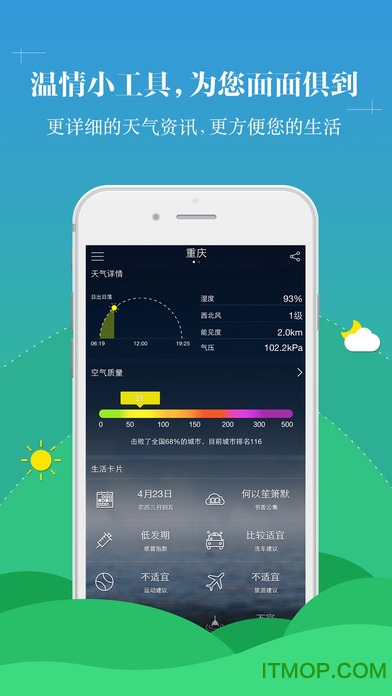
在动手之前,咱们得先确认一下你的Apple Watch是不是支持。中央天气预报Apple Watch版对系统版本是有要求的,一般需要watchOS 7.0或更高版本。如果你手表系统太老,可能装不上。怎么查?打开iPhone上的Watch应用,点“通用”->“软件更新”,看看有没有可更新的系统。我自己的手表是Apple Watch Series 6,一开始系统是watchOS 8,装起来很顺利。如果你是旧款手表,比如Series 3以下,建议先升级系统再试,不然可能会卡在安装那一步。
另外,你的iPhone也要保持联网状态,因为下载App时需要通过手机上的App Store同步到手表。最好连上Wi-Fi,不然用流量下载大文件会有点慢,而且容易中断。
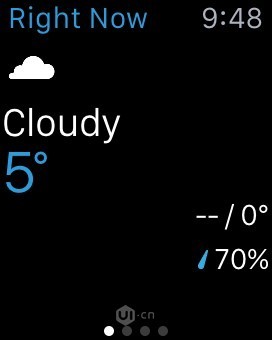
方法一:直接在iPhone上操作。打开App Store,搜索“中央天气预报”,找到那个带“Apple Watch版”标识的应用,点击下载。下载完成后,打开Watch应用,在“我的手表”页面往下滑,找到“已安装到Apple Watch的App”列表,如果里面没有中央天气预报,就点“安装”按钮,它会自动同步到手表上。这个方法最稳妥,我基本都是这么干的。
方法二:在手表上直接搜索。按一下手表侧边的数码表冠,进入App列表,找到App Store图标,点开,然后用语音输入“中央天气预报”,或者用手写板输入,搜索到之后点“获取”就行。这个方式比较适合懒得拿手机的时候,不过手写输入有点费劲,我试过一次,还是觉得手机操作更顺手。
装好之后,你可以在手表桌面上看到中央天气预报的图标,一个白色背景带云朵的图案,很好认。如果没找到,可以按一下数码表冠,然后在列表里找,或者用Siri说“打开中央天气预报”也能快速启动。
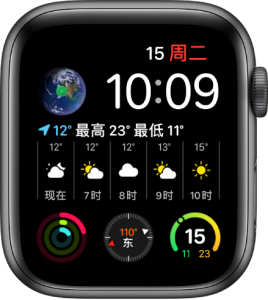
很多朋友装好App后,还是习惯抬腕看表盘上的天气信息。这里要特别提醒一下,中央天气预报Apple Watch版自带一个表盘复杂功能(就是表盘上显示的小组件),你可以把它加到喜欢的表盘上。具体做法是:在手表上用力按压表盘,进入编辑模式,然后点击“复杂功能”区域,选择中央天气预报的图标,再选显示方式,比如“当前温度”或者“天气状况”。这样每次抬腕就能直接看到温度,不用再点进App了。
我平时用的是“模块”表盘,把中央天气预报的复杂功能放在右上角,显示当前气温和天气图标,特别直观。如果你喜欢简约风格,可以试试“图文”表盘,把天气放在底部,也很清楚。
中央天气预报Apple Watch版需要定位权限才能提供你所在位置的天气。第一次打开App时,它会弹出权限请求,记得选“使用App时允许”或“始终允许”,不然天气永远显示默认城市,那就没意义了。我一开始没注意,结果手表上一直显示北京的天气,可我人在上海,后来才发现是定位没开。
另外,通知功能也挺实用。在iPhone上的Watch应用里,找到中央天气预报,可以开启“通知”开关,这样遇到暴雨、大风等恶劣天气预警时,手表会震一下提醒你。我上次出门前就是靠这个提前知道要下雨,赶紧带了伞,真心方便。
如果你发现天气数据不更新,或者一直转圈,别慌,先检查一下手机的中央天气预报App是不是最新版,再检查手表有没有连上Wi-Fi或蜂窝网络,最后重启一下手表。我遇到过一次数据卡住,重启之后就恢复了。
最后再聊几个大家可能会遇到的坑。一是耗电问题,中央天气预报在手表上其实不算费电,我一天下来还能剩40%左右,但如果开了全天候显示,可能就有点吃力,建议在“设置”->“显示与亮度”里关掉“始终显示”。二是语言问题,App默认跟随手机系统语言,如果你手机是英文,手表上的天气描述也会变成英文,不过温度数字还是能看懂的。
还有一个隐藏小技巧:在手表上打开中央天气预报,用力按压屏幕,可以切换城市。你可以在手机App里添加多个常用城市,比如老家、工作城市、出差地,然后在手表上左滑或右滑快速切换,特别适合经常跑动的人。
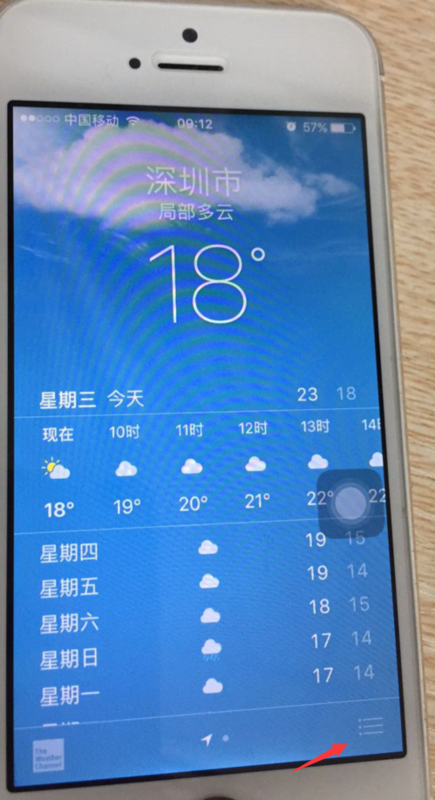
总之,中央天气预报Apple Watch版装上之后,我基本告别了“出门忘看天气”的尴尬。整个安装过程也就几分钟,只要按我说的步骤来,基本不会出啥问题。如果你在安装过程中还有别的疑问,欢迎在评论区留言,我看到会尽量回复。希望这篇指南能帮到你,让你的手表也能随时报天气。



 鄂公网安备42011102004716号