最近AI图片生成挺火的,我也跟着试了不少工具,但用下来感觉BingSnap算是比较顺手的一个。不过刚开始用的时候,我也有点懵,明明输入了描述,出来的图却总差那么点意思。后来摸索了一阵子,又看了些大神的分享,才慢慢摸到门道。其实BingSnap的搜索技巧很关键,掌握了方法,出图质量能提升一大截。今天就把我自己的实测经验跟大伙儿唠唠,全是干货,没有虚的。
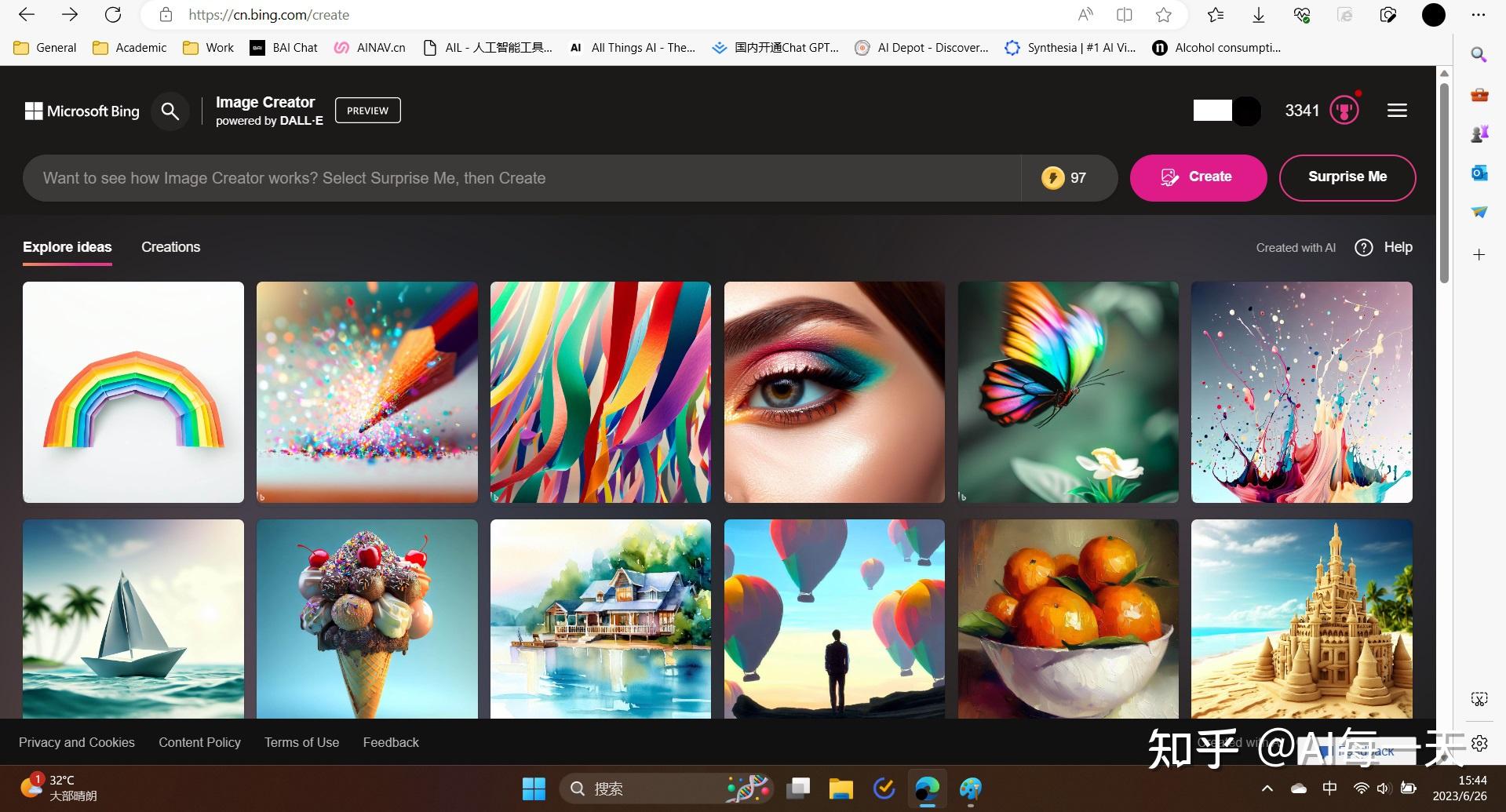
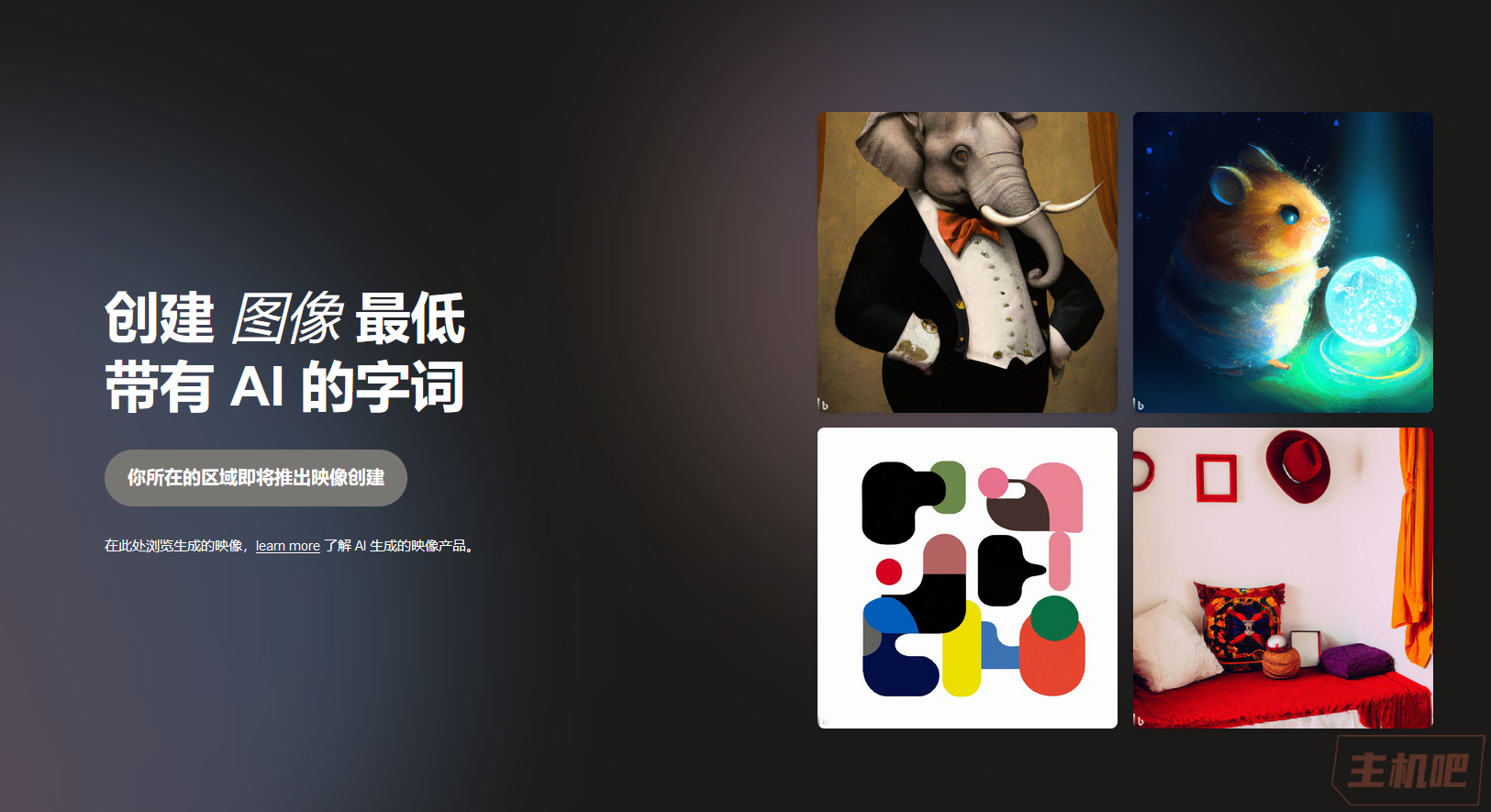
刚开始用BingSnap,我习惯只输入“猫”、“风景”这种简单词,结果出来的图特别普通,甚至有点奇怪。后来我发现,BingSnap的搜索技巧在于关键词的组合。你得像跟朋友描述画+面一样,把主体、环境、风格、光线、视角都说清楚。比如我想生成一张“一只橘猫在午后窗台上打盹”的图,光说“猫”肯定不行,得试试“橘猫,窗台,午后阳光,慵懒,打盹,特写镜头”这种组合。
这样出来的图,基本就符合我脑子里想的画面了。而且我发现,把描述拆成短词用逗号隔开,比写一整句话效果要好。BingSnap好像更吃这种结构化的提示词。另外,搜索技巧里有个小窍门,就是可以加上一些风格词,像“赛博朋克”、“水墨画”、“3D渲染”这些,一下子就能改变图片的调性。我试过用“赛博朋克风格的城市夜景”配合BingSnap,出来的图质感特别棒,跟默认风格完全不同。
还有一点,关键词的排序也有讲究。把最重要的主体放在最前面,然后是修饰和场景。我试过把“一只戴帽子的柴犬”说成“帽子,柴犬”,出来的图就有点跑偏,帽子成了主角。所以,BingSnap的搜索技巧里,词序真的会影响AI的理解,这点大家要注意。
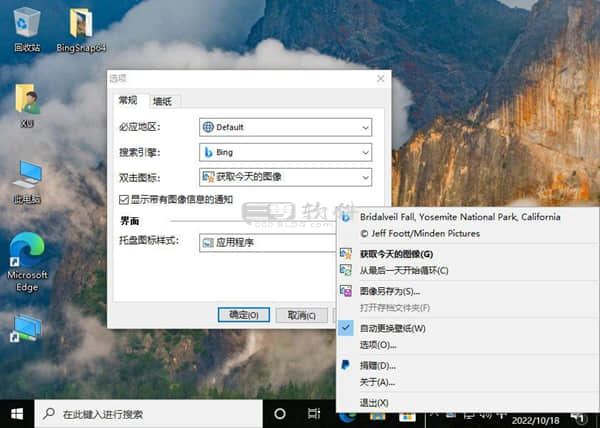
很多人不知道,BingSnap除了输入描述,下面还有几个参数可以调。最开始我也没管,后来发现出图尺寸总是方方正正的,想做个壁纸或者头像还得自己裁剪。后来我试了试调整图片比例,有1:1、16:9、9:16这些选项,一下子方便多了。做手机壁纸选9:16,做电脑桌面选16:9,省事不少。
还有个“创意度”或者类似的滑块,我忘了具体叫啥了,但调整它会让图片风格变化很大。数值低一点,出来的图更贴近你的描述;数值高一点,AI就会加一些它自己的想法,有时候会有惊喜,比如我描述“森林”,它给我加上了萤火虫,特别梦幻。但有时候也会跑偏,所以这个度得自己把握。我的经验是,想要稳定出图,创意度就调低点;想找灵感,就调高点。
另外,清晰度设置也很重要。BingSnap生成的图一般有几种分辨率可选,选最高的肯定没错,尤其是你要拿去打印或者做大幅海报。虽然生成速度会慢一点点,但效果值得等。
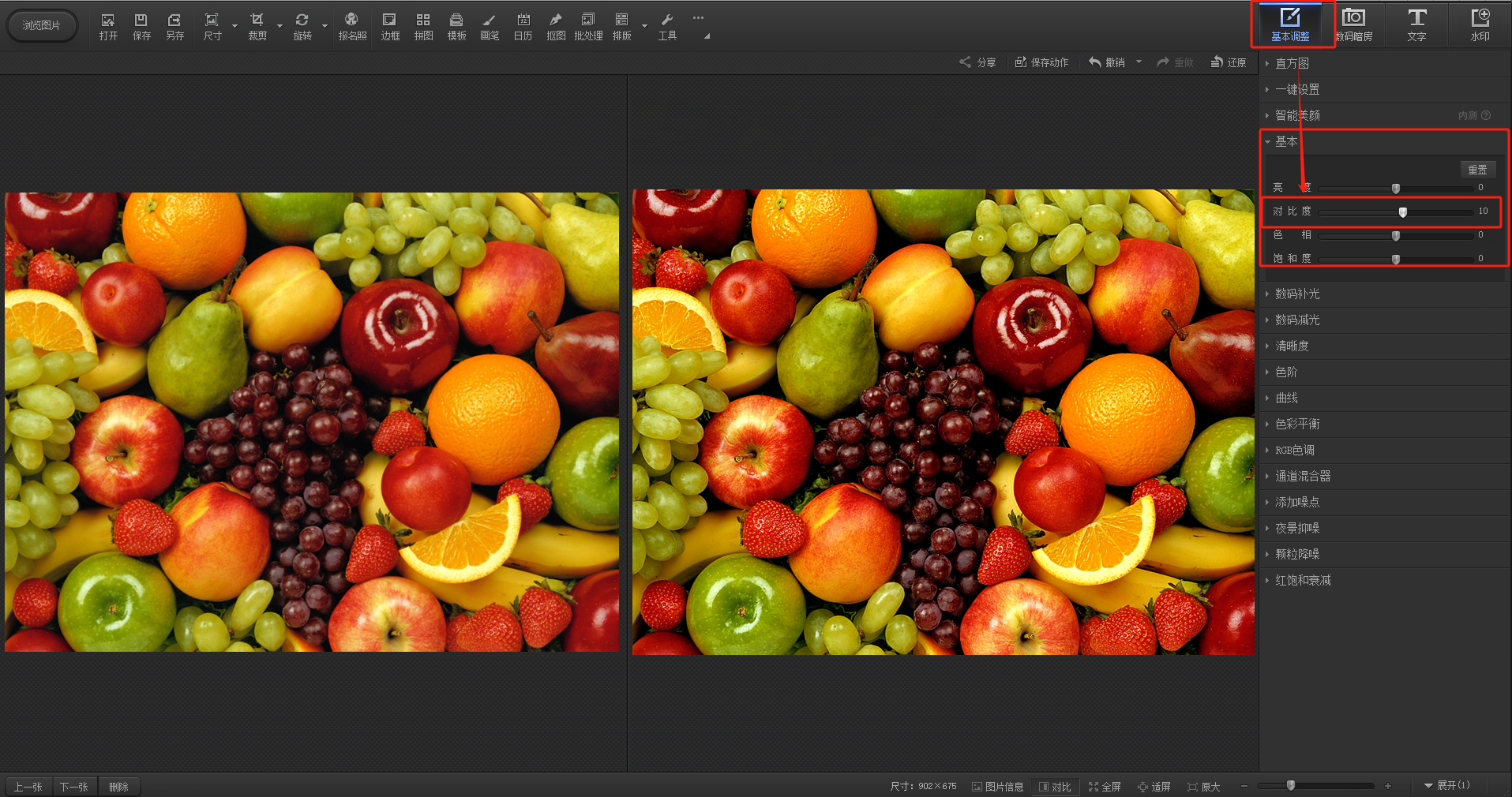
我见过不少朋友用BingSnap,生成一张觉得不满意,就直接放弃了。其实真没必要,AI生成本来就是个试错的过程。我一般会先随便出一张,看看大方向对不对,然后根据结果再调整关键词。比如我想要“下雨天的街道”,但出来的图是晴天,我就会在关键词里加上“雨,水坑,阴天”这些词,再试一次。
有时候,稍微改一两个词,效果就完全不同。比如把“汽车”改成“老爷车”,把“高楼”改成“老式公寓楼”,画面感立马就变了。所以别嫌麻烦,多试几次,总能调到满意的。而且,BingSnap有没有“变体”或者“重新生成”按钮?有些AI工具会有,BingSnap我记不太清了,但我一般就是手动改关键词再生成,效果也差不多。
还有个小技巧,就是参考别人分享的“提示词”。网上有很多BingSnap的交流群,大家会晒图顺便贴出自己用的关键词。我经常去里面“抄作业”,看到喜欢的风格就复制下来,再根据自己的需求改一改。这比自己瞎琢磨快多了,也是提升BingSnap搜索技巧的一个捷径。
用BingSnap这段时间,我也踩过不少坑,说出来给大家提个醒。第一,别用太多否定词。比如你输入“没有猫的公园”,AI可能理解成“猫”和“公园”,反而把猫画出来了。最好直接说“公园,空无一人”这样。第二,描述里有太多细节,AI可能顾不过来。比如你又要求“红帽子蓝衣服白裤子”,又要“背景是雪山”,还要“光线从左边来”,AI很可能只抓取一部分,结果就乱了。这时候不如简化一下,突出最核心的。
第三,人脸生成还是有点“翻车”概率。BingSnap生成风景、物品都很棒,但人脸特写有时候会有点奇怪,比如眼睛不对称。所以如果你要生成人物,特别是写实风格的,多准备几次重试。第四,注意版权问题。虽然BingSnap生成的图理论上归你,但如果你拿去商用,最好还是确认一下平台的条款,免得惹麻烦。
总之,BingSnap的搜索技巧就是多试、多调、多看。别把它想得太复杂,就当是一个挺聪明的画师,你描述得越清楚,它画得越好。希望我这些实战经验能帮到大家,祝你们都能用BingSnap生成出自己满意的图片。


 鄂公网安备42011102004716号