最近不少同学都在问课后网无限宝下载安装的事儿,尤其是刚接触网课的新手,一听说要装软件就头疼。其实真没那么复杂,小编自己也是从一脸懵过来的,当时为了赶上第一节直播课,折腾了半小时才弄明白。今天就把我踩过的坑和摸索出来的经验全部分享给你,照着做基本几分钟就能搞定,保证你顺利进课堂。

说实话,第一次听说要下载安装无限宝的时候,我也挺抵触的,觉得多装一个软件多占地方。但用了几次之后发现,网页版上课真的容易出幺蛾子,比如卡顿、掉线、听不清老师说话,尤其是互动答题的时候,网页版经常反应慢半拍。而课后网无限宝下载安装之后,客户端运行起来明显更流畅,画+面清晰,语音延迟也低很多。老师那边共享屏幕、发练习题,这边接收都挺及时,基本不会耽误事儿。所以啊,想安安稳稳上完一节课,还是乖乖装客户端吧。
课后网无限宝下载安装之前,你得先确认自己是在电脑上上课还是用手机或平板。电脑版和手机版虽然功能差不多,但下载渠道和安装方式稍微有点区别。电脑的话,Windows系统和Mac系统安装包也不一样,别下错了。手机和平板呢,苹果系统直接在App Store里搜“无限宝”就行,安卓系统的话,最好去官网或者老师发的链接里下,别在乱七八糟的应用市场随便找,万一装个山寨版就麻烦了。小编当时就是没注意,在某个小网站下的安装包,结果装完一直闪退,后来删掉重新去官网下的才正常。
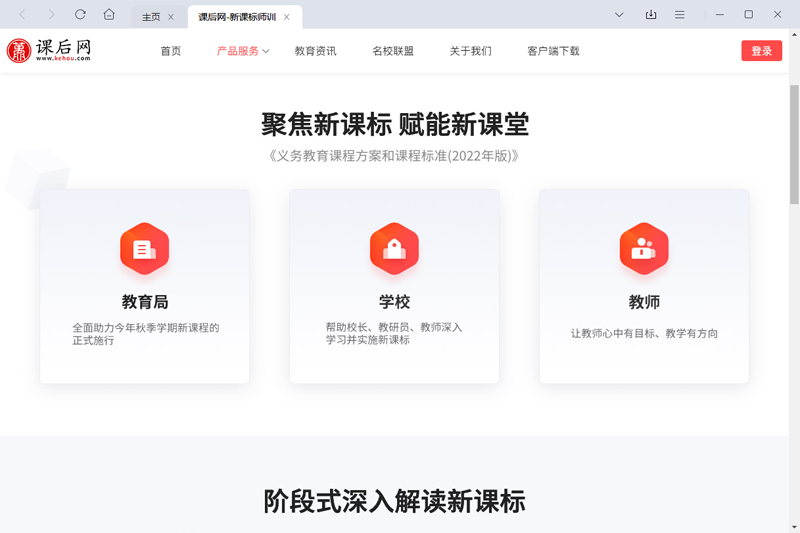
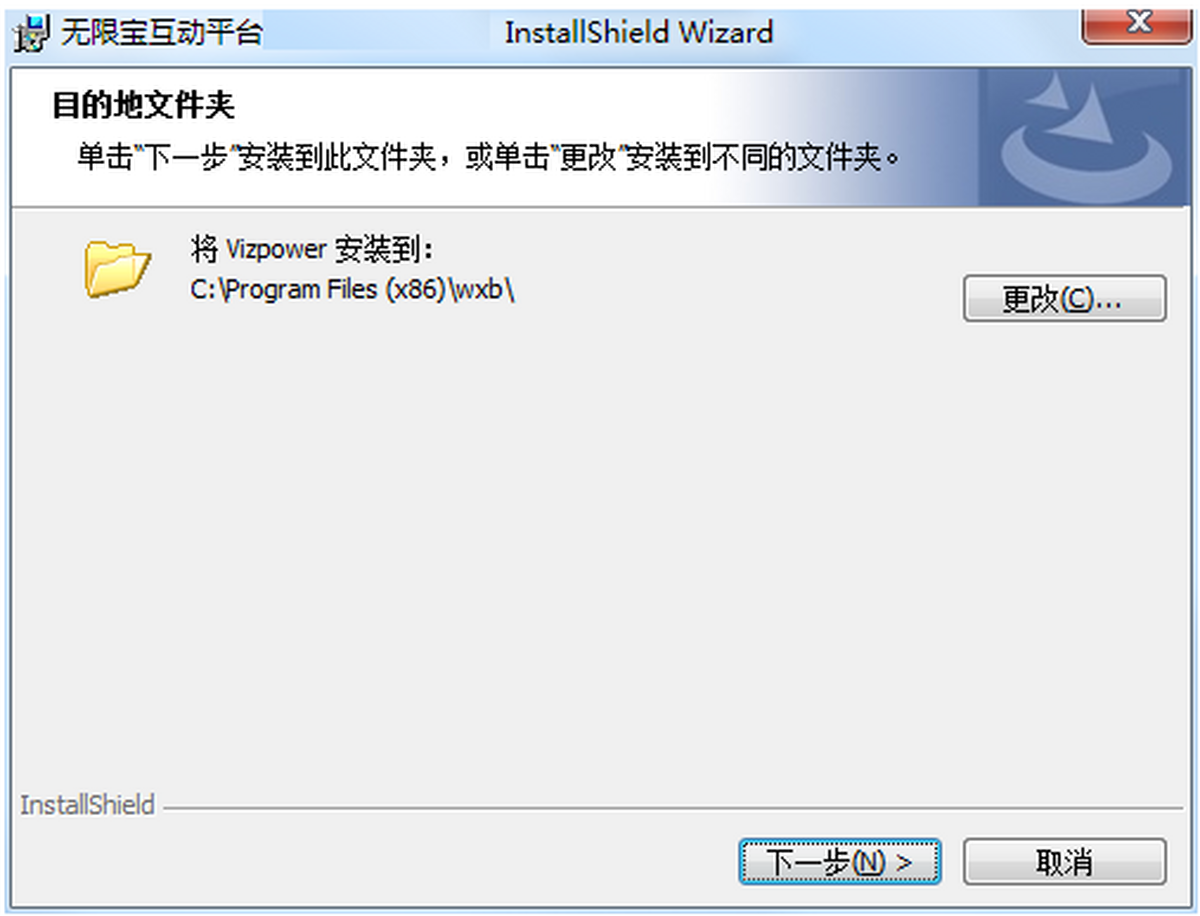
先说电脑端吧,毕竟很多同学还是习惯用电脑上课,屏幕大看得清楚。第一步,打开浏览器,在地址栏输入课后网的官方网址,一般老师或者学校通知里都会给。进去之后找到“下载中心”或者“客户端下载”的入口,点进去就能看到课后网无限宝下载的按钮了。点击下载,等安装包下完,双击运行。这里要注意,安装的时候别一路狂点“下一步”,看清楚安装路径,最好不要装在C盘,不然以后系统盘满了容易卡。装好之后打开软件,用老师给你的账号密码登录,或者用手机号验证码登录,然后就能看到自己的课程列表了。第一次登录可能会提示需要检测摄像头和麦克风,别跳过,直接点允许,不然上课的时候老师叫你回答问题你这边没声音就尴尬了。
手机端课后网无限宝下载安装就更简单了。苹果用户打开App Store,搜索“无限宝”或者“课后网”,认准开发商是“杭州博世数据网络有限公司”的那个,别下错了。安卓用户如果手机自带的应用市场里搜不到,就去官网扫码下载。安装完成后,同样是用账号登录。手机端的好处是随时随地都能上课,比如有时候人在外面没法用电脑,掏出手机就能进课堂听课。不过小编要提醒一句,手机上课记得提前连上WiFi,要不然流量哗哗的,一节课下来好几个G,心疼死。另外手机端的话,最好把屏幕休眠时间调长一点,不然看着看着屏幕黑了,还得重新解锁点亮,容易错过老师讲的重点。
很多同学跟小编反馈,说课后网无限宝下载安装都挺顺利的,但到了上课时间点“进入课堂”,就是进不去,一直转圈或者提示网络异常。别慌,先检查一下网络连接,看看是不是WiFi断开了。如果网络正常,那就试试退出软件重新登录一遍,有时候是登录状态过期了。还不行的话,把软件卸载了重新装一遍,基本能解决大部分问题。另外还有一种情况,就是系统版本太旧,不兼容新版的无限宝,这时候就需要把手机或者电脑的系统更新一下。小编之前就遇到过,电脑系统还是老版本的Windows 7,装最新版无限宝之后一直报错,后来升级了系统补丁才好。要是这些方法都试过了还是不行,那就直接找老师要技术支持的电话或者QQ群,让专业的人远程帮你看看,比自己瞎折腾强多了。
最后说说小编用课后网无限宝上课的真实感受吧。用了一段时间下来,整体感觉还是比较靠谱的。画质清晰,声音也清楚,老师那边板书或者放PPT都能看得一清二楚。互动功能也挺好用,举手、抢答、做选择题,反应都挺快。而且课后还能看回放,要是哪节课没听懂,可以再翻出来看看。当然偶尔也会遇到小卡顿,但基本都是网络波动造成的,跟软件本身关系不大。总之呢,只要按照上面的步骤把课后网无限宝下载安装好,提前调试好设备,基本就能舒舒服服地上课了。希望小编的这篇分享能帮到大家,祝各位同学网课顺利,学习进步!

2026-08-30 / 21.0M


2026-08-30 / 89.2M

2026-08-30 / 33.2M

2026-08-30 / 162.0M

2026-08-30 / 61.6M


2026-08-30 / 53.7M






 鄂公网安备42011102004716号