说到微北洋,估计不少刚入学的新生或者还没用过的小伙伴都有点懵,这到底是干啥的?其实啊,微北洋就是咱们学校官方推出的一个校园服务App,平时查课表、看成绩、充饭卡、找教室,甚至图书馆借书啥的,基本都靠它。我刚入学那会儿也是到处找人问怎么装,后来自己捣鼓了半天才弄明白。今天就把我自己的安装经历和里面那些实用的功能一块儿跟大家唠唠,省得你们再走弯路。
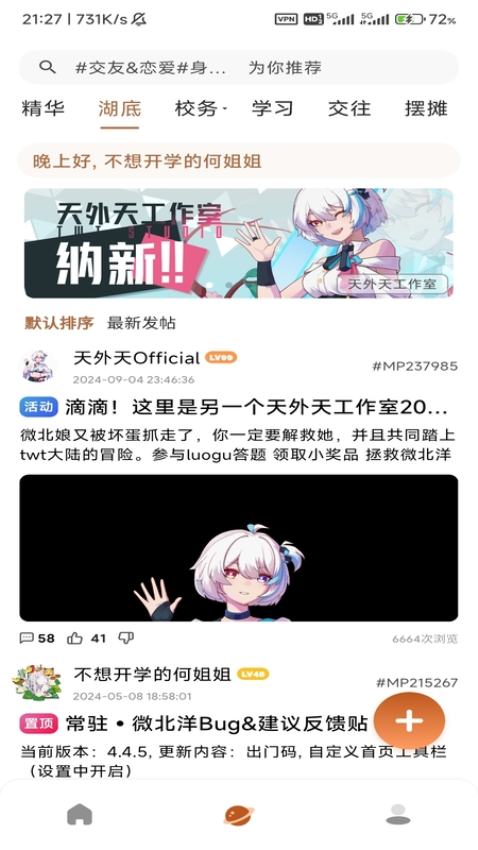
在动手下载之前,有几点得先提醒一下大家。首先,微北洋分安卓版和苹果版,两个版本安装方式稍微有点不一样。安卓的话,大部分人手机自带的应用商店可能搜不到,我当时就是在商店里怎么搜都搜不出来,后来才知道得去官网或者学校发的通知链接里下。苹果的话就简单点,直接在App Store里搜“微北洋”就能找到,但要注意别下成那些山寨的或者广告多的冒牌货。另外,安装的时候安卓手机会提示允许安装未知来源应用,这个权限得给打开,不然装到一半会失败。还有,最好在WiFi环境下下载,因为安装包虽然不大,但后续登录和加载数据也得用流量,能省则省嘛。
对了,还有个小细节,下载前确认一下手机系统版本,别太老,不然可能装不上或者运行起来卡顿。我之前有个室友用的旧手机,装上去之后打开特别慢,后来更新了系统才好点。
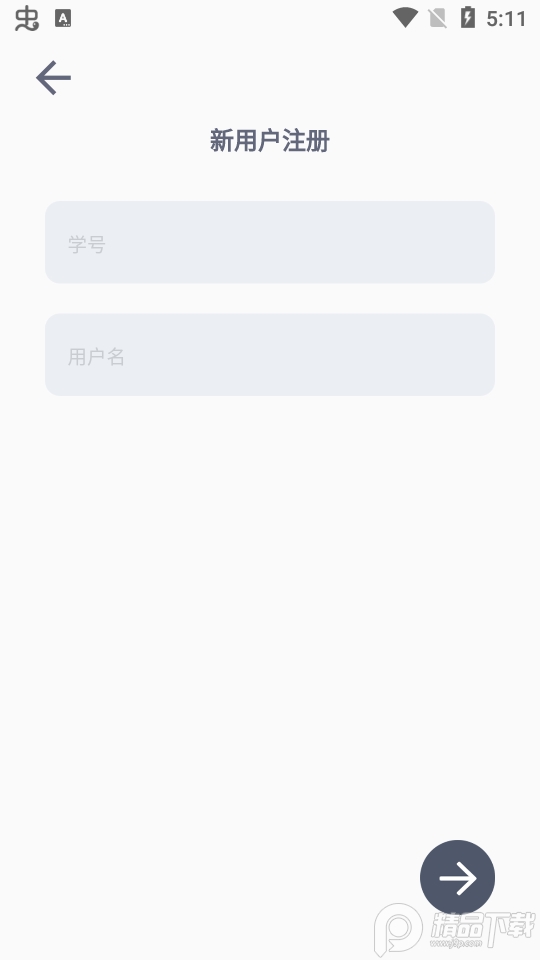
咱们先说说安卓这边。第一步,用手机浏览器打开学校官网,一般在首页或者“智慧校园”板块能找到微北洋的下载二维码。用微信扫那个码,会跳转到下载页面。第二步,下载完成后点击安装包,如果系统提示“禁止安装未知来源应用”,就去设置里允许一下。装好之后打开,会需要登录,账号一般是学号,初始密码通常是身份证后六位或者自己改过的那个。登录进去之后,建议第一时间去“我的”里面把密码改掉,安全点。整个过程差不多五分钟就能搞定,不算复杂。
苹果用户就更省事了,直接在App Store搜索“微北洋”,认准那个带学校Logo的图标,点获取下载就行。下载完打开,登录方式跟安卓一样。这里有个小提醒,如果搜索出来好几个相似的App,一定要看清楚开发者是不是学校官方的,别装错了。装好之后,建议把微北洋添加到桌面,平时打开也方便。
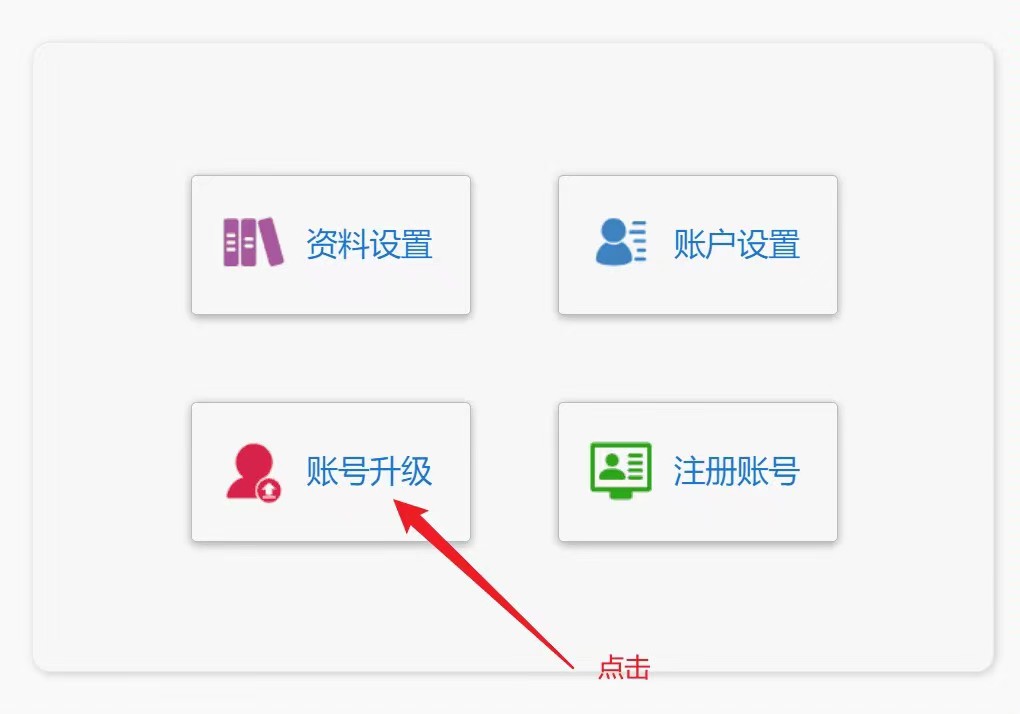
装好微北洋之后,我第一个用的就是课表功能。说实话,这功能太实用了,每周的课程安排一目了然,上课时间、教室地点都有,还能直接看到是第几周。我以前老记错教室,自从用了这个,再也没走错过。成绩查询也方便,期末考完试,成绩出来之后直接在App里就能看到,不用再专门跑教务处网站去刷了。而且它还能看GPA排名啥的,心里有个底。不过要吐槽一句,有时候成绩更新不是特别及时,得等老师提交之后才能看到,这个也没办法。
除了课表和成绩,校园卡充值功能也是我平时用得最多的。以前充饭卡还得去食堂门口的机器排队,现在直接在App里用微信或者支付宝就能充,充完去食堂刷卡机旁边那个红色的机器上“嘀”一下就能领款,特别方便。图书馆座位预约也能在微北洋上搞定,期末复习高峰期,座位全靠抢,提前一天在App上约好,第二天直接去扫码入座,省得去了没位置白跑一趟。
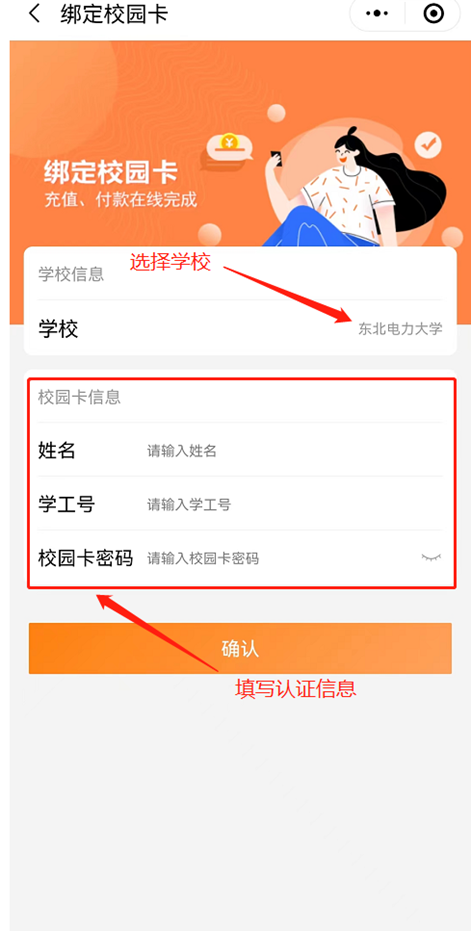
微北洋里还有不少隐藏的小功能,比如报修、校车时刻表、空闲教室查询这些。宿舍水电出问题了,直接在App上报修,师傅来得挺快的。有时候想找个空教室上自习,打开App一查就知道哪栋楼哪层还有空位,挺省时间的。另外,迎新的时候,微北洋上还会推送一些入学指南和活动通知,对新生来说帮助挺大的。
最后说几个我遇到过的常见问题吧。一是登录不上,多半是密码错了或者账号没激活,可以试试找回密码功能。二是收不到验证码,可能是手机号没绑对,去“账号管理”里看看。三是闪退,这个大概率是版本太旧,去应用商店或者官网更新一下就好。总的来说,微北洋虽然偶尔有点小bug,但作为校园生活必备的工具,还是值得好好研究一下的。希望这篇分享能帮大家少走点弯路,赶紧用起来吧。

2026-09-05 / 21.7M


2026-09-05 / 13.5M


2026-09-05 / 108.5M

2026-09-05 / 8.4M

2026-09-05 / 93.7M

2026-09-05 / 24.2M

2026-09-05 / 89.2M


2026-09-05 / 21.0M

2026-09-05 / 33.2M

2026-09-05 / 162.0M

2026-09-05 / 93.9M

2026-09-05 / 267.9M







 鄂公网安备42011102004716号