最近好多朋友问我平时用啥剪视频,其实我一直用的小影-短视频剪辑app就挺顺手的。刚开始玩那会儿我也是啥都不会,导个素材都捣鼓半天,后来摸熟了才发现这软件好多功能藏得挺深,新手根本注意不到。今儿就把我踩过的坑和实际用着顺手的小技巧捋一捋,想学短视频制作的朋友可以跟着走一遍,基本就能把日常拍的素材剪成能发出去的成品了。

刚下载完小影-短视频剪辑app,别急着点开始剪辑,先花两分钟把首页看明白。左边那个“一键剪辑”其实就是给懒人准备的,选几段视频它自动帮你拼好加音乐,但咱要学真本事还是点中间的“开始创作”。进去之后会看到拍摄和导入两个大按钮,新手直接点导入,从相册里把素材选上就行。这里提醒一句,素材最好提前按顺序排好,不然导入后拖来拖去挺麻烦的。
底部那排工具看着唬人,其实常用的就几个。剪辑、分割、删除这三个是基础,一定要先记住位置。音量调节和变声功能在“声音”里面,滤镜和美颜在“画+面”里头。我刚开始老找不到关键帧在哪,后来才发现得先选中视频片段,然后点右侧那个倒三角图标才会蹦出来。小影-短视频剪辑app这软件功能藏得深,得多点一点才有惊喜。
剪视频最核心的操作就是分割了。比如说录了一段走路视频,中间有段没用的想掐掉,做法是先把时间轴指针滑到要去掉的开始位置,然后点一下“分割”,再把指针挪到结束位置再点一次“分割”。这时候整段视频就被切成三段了,中间那段选中它,按删除键就清掉了,前后两段会自动靠拢,衔接得挺自然。这个操作多练几次就形成肌肉记忆了。
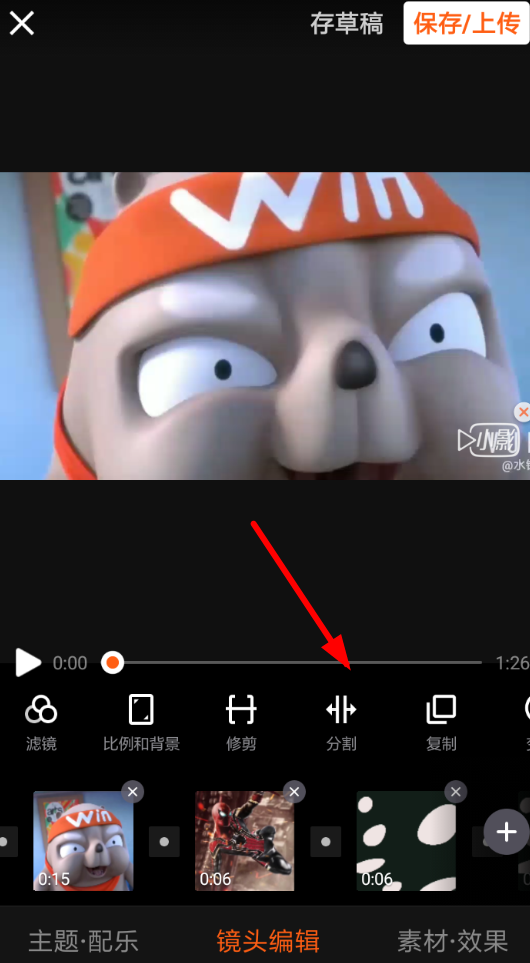
还有个容易忽略的点,就是分割之后每段素材右下角会有个小缩略图,想调整顺序直接长按拖动就行。我之前剪个做菜视频,步骤拍乱了,就是靠拖动把先放盐的画面挪到后面去,特别方便。另外小影-短视频剪辑app里有个磁性时间轴的功能,默认开着的,拖素材的时候会自动吸附到最近的位置,对新手挺友好,不容易留出黑屏空隙。
素材剪顺了之后,下一步就是加转场。两段视频中间那个白色小方块就是转场入口,点开能看到好多效果,什么叠化、闪白、推进之类的。新手别贪心,每段都加花里胡哨的效果反而显得乱,我一般就统一用“叠化”或者直接不加,只有换场景的时候才加个“闪白”提提神。转场时长默认是0.5秒,想改的话直接在下方拉那个滑块就行。
字幕这块小影-短视频剪辑app做得挺智能,有个“识别字幕”的功能,点一下它就自动把视频里的话转成文字了。不过识别率不是100%,有口音或者语速快的地方容易出错,所以识别完一定得自己过一遍改错字。字幕样式选个白字黑边就行,最保险也最清楚。背景音乐的话,软件自带曲库挺全的,搜情绪关键词就能找到合适的,记得把原声调小一点,音乐音量设在30%左右比较舒服。
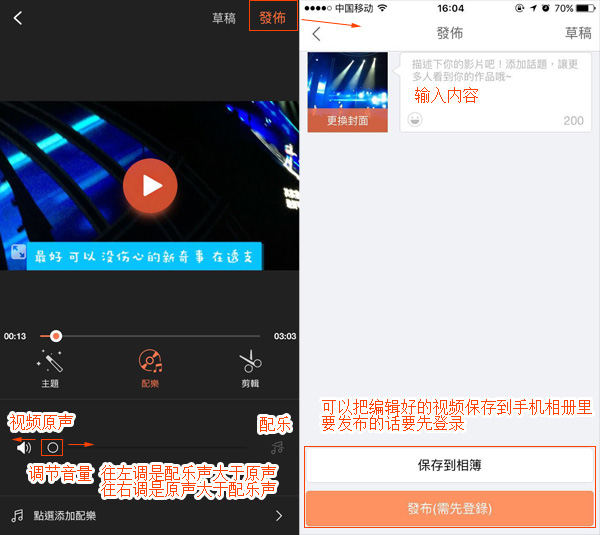
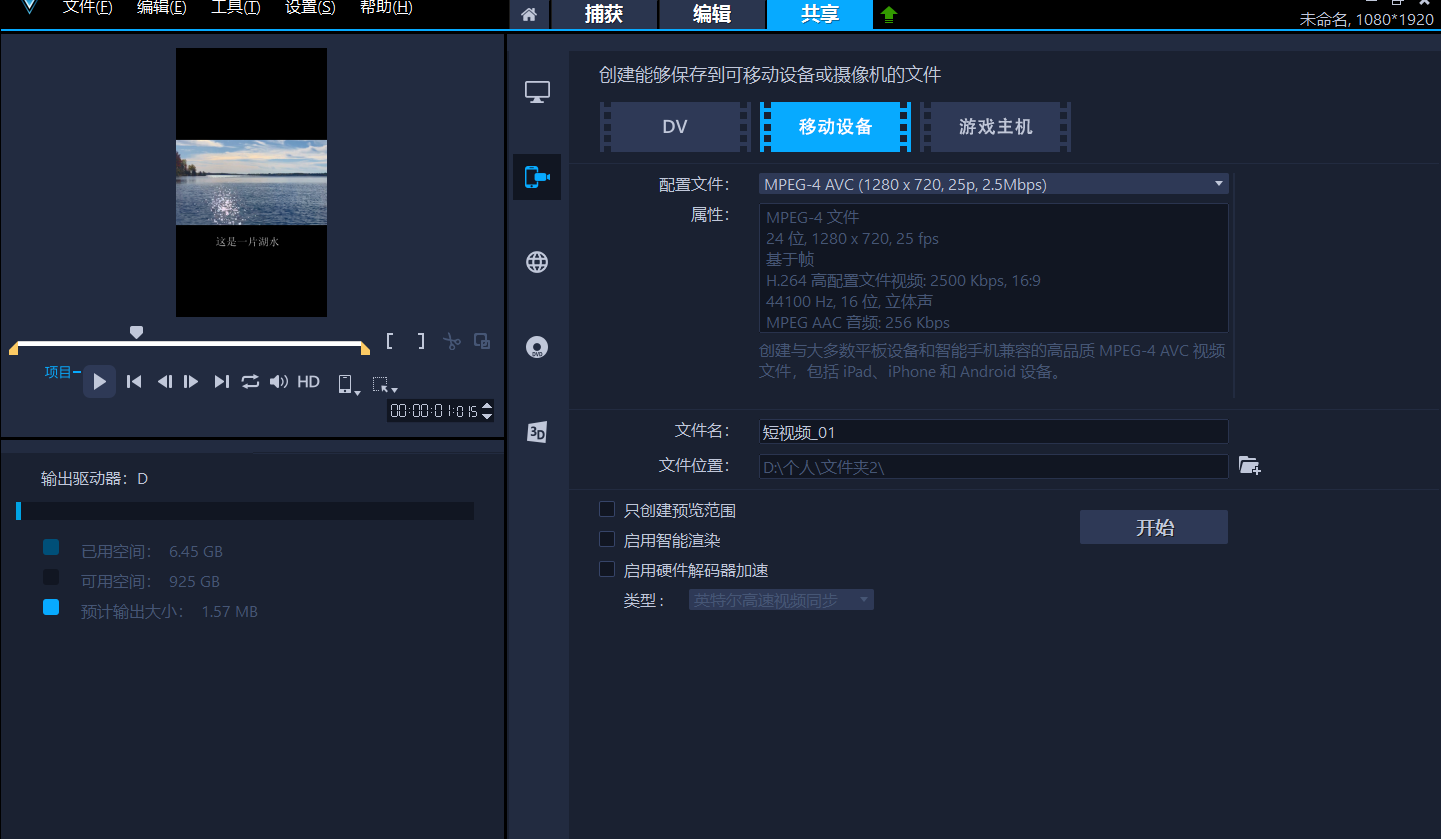
剪完了最后一步就是导出,这一步看着简单其实也有讲究。小影-短视频剪辑app导出的时候会让你选清晰度,有480p、720p、1080p这几个选项。如果只是发朋友圈或者微信群里看看,720p就够了,文件小传得快。要是做抖音或者B站这种平台,那必须选1080p,画质糊了影响观感。帧率一般默认30就行,除非你拍的是高速运动画面才考虑60。
导出之前还有个小细节,就是检查一下画布比例。竖屏视频选9:16,横屏选16:9,要是发抖音忘了改比例,两边会留黑边,特别难看。另外导出过程中别切后台,不然容易中断,我吃过这个亏,剪了半小时的片子一下没了,心疼半天。小影-短视频剪辑app整体用下来,对新手还是挺宽容的,界面不复杂,功能也都够用,关键是导出速度不慢,普通手机几分钟就能搞定。
其实用熟了之后你会发现,剪辑这事儿没那么玄乎,多剪几个片子自然就顺手了。碰到不懂的功能就每个都点一下试试,大不了撤销重来嘛。希望这篇小影-短视频剪辑app新手教程能帮你少走点弯路,赶紧拿手机里现成的素材练练手吧。



2026-09-06 / 110.4M


360影视大全下载2023免费版(着迷app)v5.2.20 官方最新版本
2026-09-06 / 24.6M

iQIYI爱奇艺国际版安卓下载2026最新版v6.2.5 安卓版
2026-09-06 / 98.1M


2026-09-06 / 98.6M

2026-09-06 / 20.8M

WeTV(腾讯海外版)下载安卓v5.37.6.18070 官方版
2026-09-06 / 92.4M



 鄂公网安备42011102004716号