最近不少人在问UC浏览器2026最新版本到底去哪儿下、怎么装才不会下到乱七八糟的东西。我前阵子也折腾了好几台手机和电脑,把安卓、苹果还有Windows端的安装过程都走了一遍,顺手把踩过的坑记了下来。这篇就按普通人能看懂的方式,把UC浏览器2026最新版本下载安装全攻略讲清楚,不管你是想换掉旧版,还是帮家里人装一个,照着做基本不会出错。
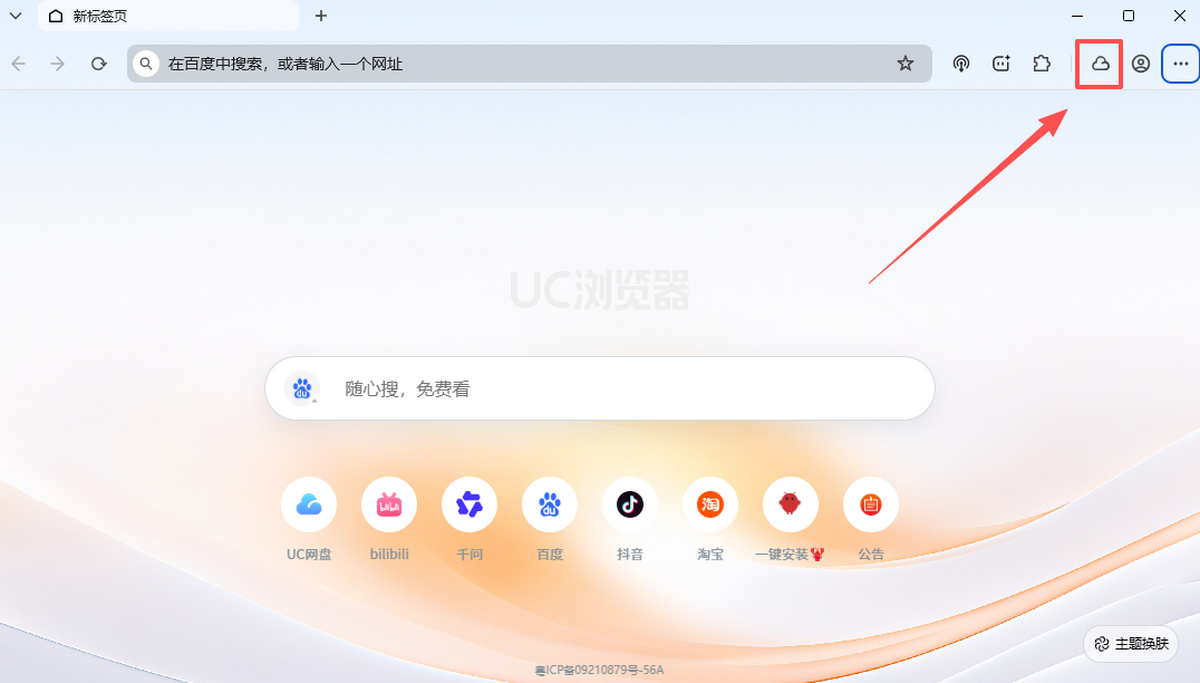
安卓这边其实最简单,但也是最容易下错包的。很多人直接在浏览器里搜“uc浏览器2026最新版本”,结果点进去是个第三方下载站,装完桌面多出好几个莫名其妙的App。我的建议是优先走手机自带的应用商店,搜“uc浏览器”看更新日期,如果显示2026年新版本直接更新就行。要是商店还没推,那就去UC浏览器官网,找到安卓版下载按钮,注意看安装包大小,正常在100MB上下,太小的一般不对劲。
安装的时候手机会弹“允许安装未知来源应用”,这个不用怕,点允许就行,装完可以再关掉。装好第一次打开,会问你要不要同步旧版书签,如果你之前用过UC,建议选同步,不然收藏夹全空了挺麻烦。另外有个小细节,部分国产手机会把UC浏览器2026最新版本装完后默认放进“工具”文件夹,找不到的话去那儿翻一下。

苹果用户直接在App Store搜“UC浏览器”,认准开发者是“UC Mobile”那个,别下成山寨的。如果你之前下过,直接点更新就行,App Store里会显示版本号,2026最新版本一般会写明更新了哪些功能。有时候更新按钮没出来,往下拉一下刷新页面就看到了。iPad也能装,界面会自适应,用起来跟手机差不多。
电脑端稍微分两种。Windows用户去官网下EXE安装包,双击之后一路下一步,注意把“设为默认浏览器”那个勾按自己需求选,不想改就取消掉。Mac用户稍微麻烦点,官网有DMG包,拖进应用程序文件夹就行。装完打开如果提示“无法验证开发者”,去系统设置里允许一下就好,不是病毒,是苹果的安全机制。电脑版UC浏览器2026最新版本用起来跟手机端能同步书签,这点挺方便。
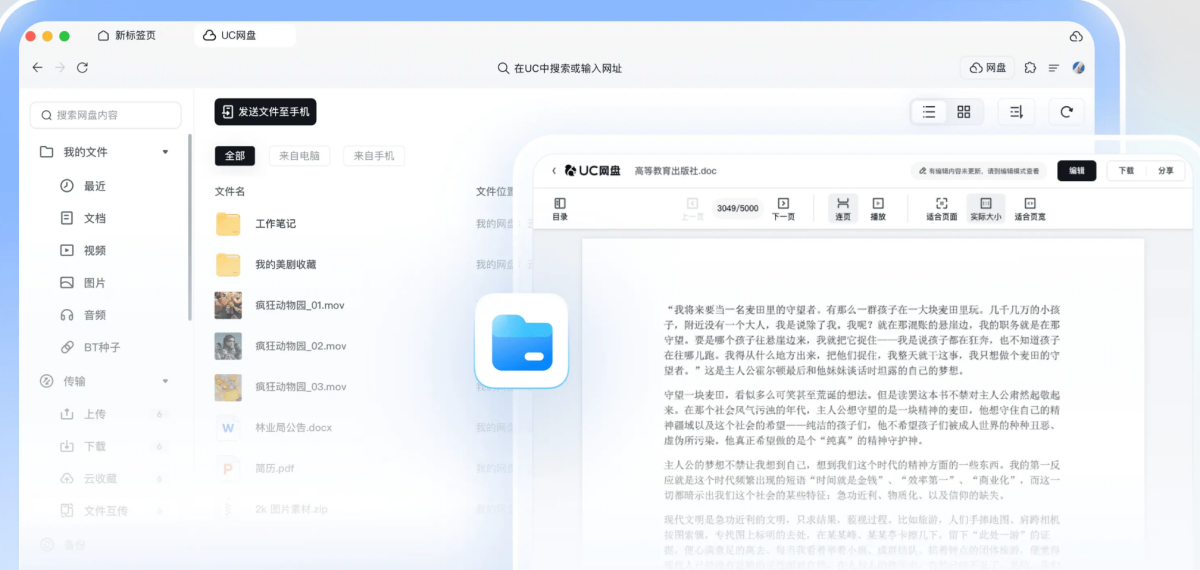
这个我实测遇到过。安卓手机装完点图标没反应,大概率是安装包没下完整,删掉重新下一次就好。还有一种情况是手机存储空间不够,UC浏览器2026最新版本装完加上缓存怎么也得留个500MB,空间太满就会闪退。苹果这边如果打开就闪退,先重启手机试试,不行就删掉重装,一般能解决。
电脑端打不开的话,看看是不是被杀毒软件拦了,把UC浏览器加到白名单里。还有Windows 7用户注意,2026最新版本可能不支持太老的系统,建议升到Win10以上。另外有些人装完发现首页被改了,那是安装时没注意取消勾选,去设置里改回来就行。总的来说,UC浏览器2026最新版本下载安装不算复杂,关键是找对地方下,别乱点广告里的下载按钮。
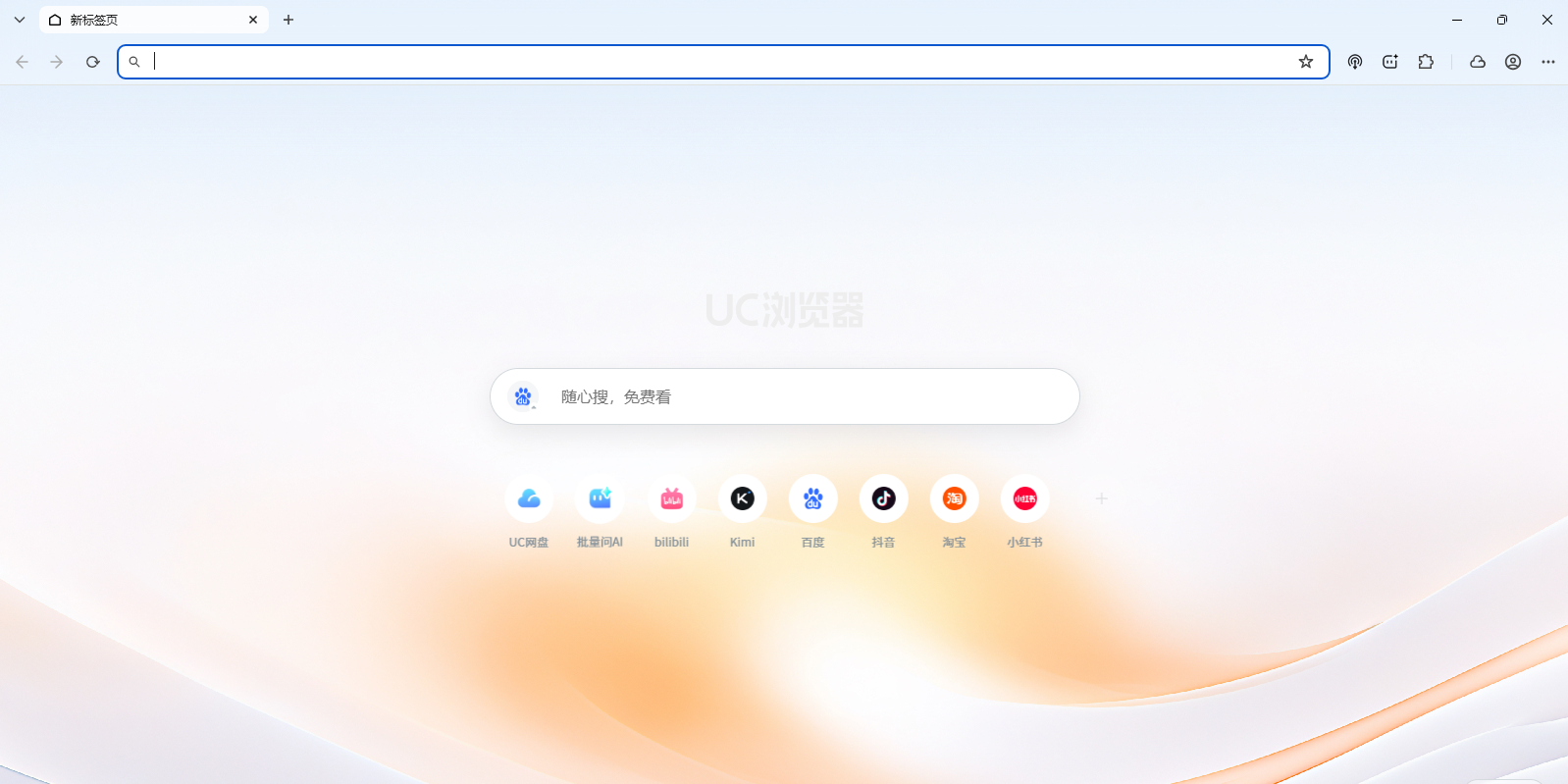
最后提醒一句,不管你是从应用商店还是官网下,装之前看一眼版本号,确认是2026最新版本再动手。旧版虽然也能用,但新版的广告拦截和网页加速确实好一些。希望这篇攻略能帮你少走点弯路,一次装好。




 鄂公网安备42011102004716号