说实话,苹果手机自带的提醒事项app,我用了快五年了。中间也试过各种第三方待办软件,什么奇妙清单、滴答清单,兜兜转转最后还是回到了系统自带这个。为啥?因为它跟iOS系统融合得最紧密,Siri一喊就能记,跟日历、信息都能联动,关键是完全免费、没广告、不占内存。今天就把我这些年摸出来的使用心得全盘托出,从最基础的怎么新建提醒,到稍微进阶点的共享清单、定位提醒,一步步讲给你听。不管你是刚换iPhone的小白,还是用了好几年但只拿它当普通记事本的老果粉,这篇看完,你大概率会把原来那个只会“到时间响一下”的提醒事项,真正变成生活和工作上的小助手。
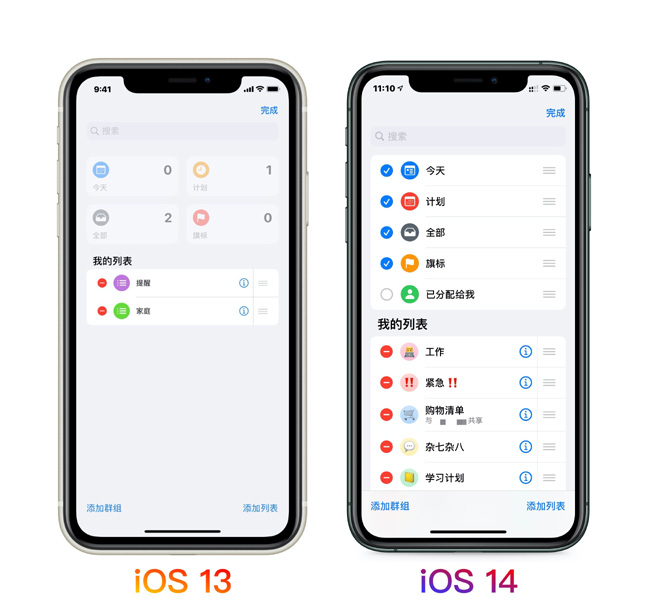
很多人打开提醒事项app,看到空白界面就懵了,不知道从哪儿下手。其实逻辑特别简单。它跟文件夹似的,你得先建一个“列表”,比如“工作待办”、“家里要买的东西”、“旅行清单”,然后再往列表里加具体事项。建列表就是点右下角“添加列表”,起个名、选个颜色、选个图标,搞定。往列表里加任务更简单,点列表右下角的“新提醒事项”,或者直接在空白处点一下,键盘弹出来就能打字。输完字,点一下任务右边的那个“i”字母图标,就能设置更多细节了,比如到某一天提醒我、到某个位置提醒我、设置优先级(低/中/高),还能加备注、加URL链接。这里我强烈建议你用优先级功能,把每天最重要的一两件事标成“高”,这样就不会被一堆琐事淹没重点了。
还有个特别顺手的小操作,就是拖动排序或者换列表。长按任意一个提醒事项,它就会“浮起来”,这时候你可以把它拖到别的列表里,或者在同一列表里上下挪位置。我通常会把早上要办的事拖到最上面,晚上睡前检查一下,勾掉已经完成的。勾掉的动作也很有仪式感,轻轻点一下任务前面的空心圆圈,任务就会“啪”一下消失,那种声音和动画+,莫名解压。另外,如果你手头有那种每隔几天就要做一次的事,比如“给花浇水”、“周四扔垃圾”,别每次手动新建,点进任务详情,选择“重复”,自定义成每天、每周或者每隔几天,它能自动生成下一条,省心到不行。
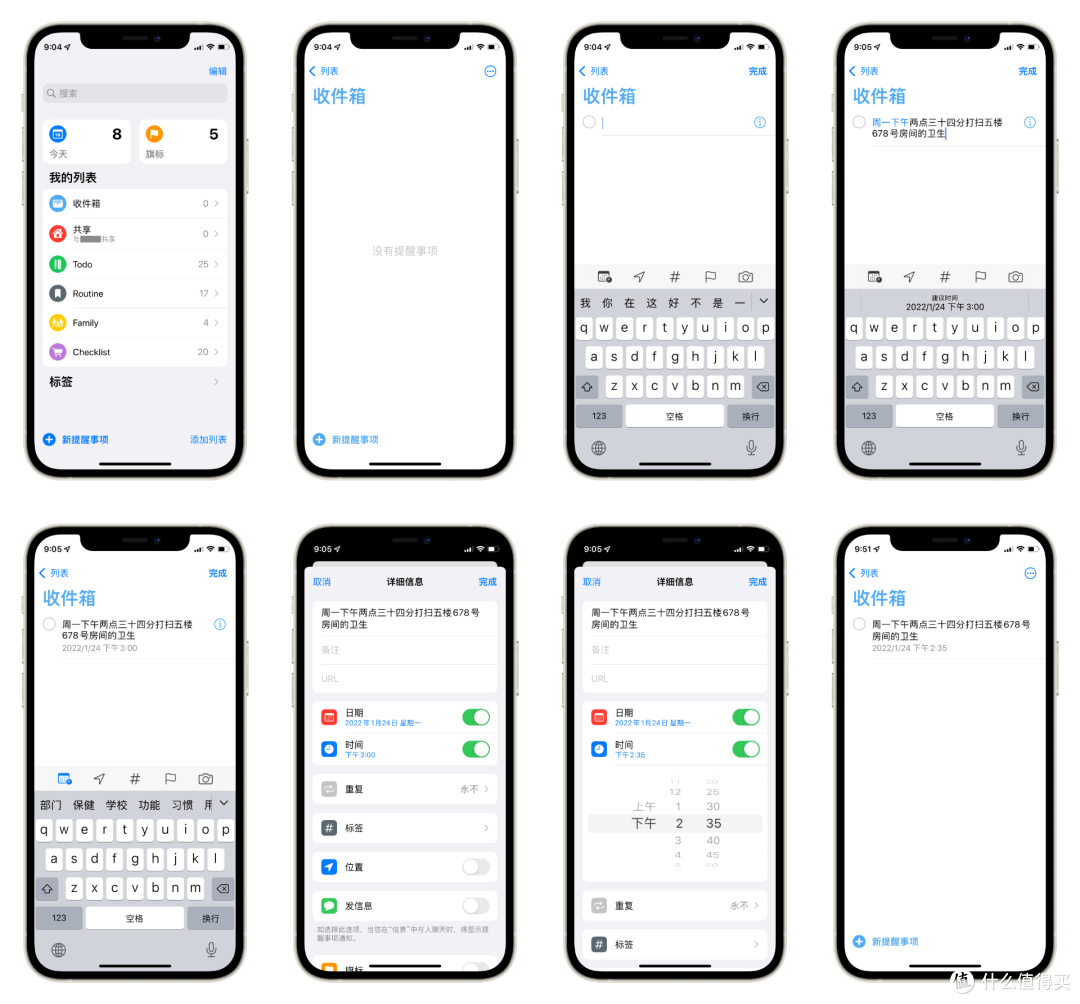
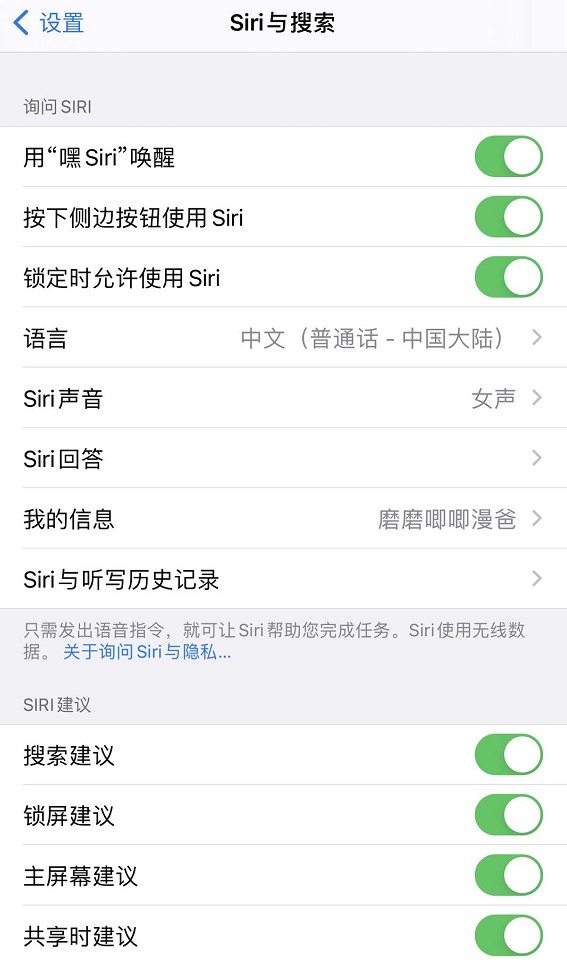
基础操作学会了,接下来这几个功能才是让提醒事项app从“能用”变成“好用”的关键。先说说Siri。我做饭的时候手上全是油,根本没法打字,就直接对着手机喊:“嘿Siri,提醒我二十分钟后把火关了。”它就能自动创建一个20分钟后的提醒,特别灵。还有“嘿Siri,提醒我明天早上九点给领导发邮件”,它也会准确识别时间和事件。甚至你看到一篇好文章想存起来,可以喊“嘿Siri,提醒我看这个”,配合系统自带分享菜单,直接能把网页链接存进提醒事项里,回头有空了再细看。这功能我天天用,真解放双手。
再说说定位提醒,这个绝对是被低估的神技。操作路径是:新建一个提醒事项,点开详情,选择“到某个位置提醒我”,然后地图会打开,你可以直接搜索地址,或者选“当前位置”。什么意思呢?就是说,你可以在提醒事项里写“去超市买牛奶”,然后设置成“到超市时提醒我”。等你哪天真的路过或者到达超市门口,手机就会自动弹出这条提醒,想忘都忘不掉。我还会设一个“回家时提醒我拿快递”,下班一到小区门口就响,再也没忘过。共享列表也是个团队神器。跟家人或者合租室友共享一个“采购清单”,谁看到缺啥了随手加进去,另一个人去超市的时候打开这个共享列表,一目了然,照着买就行。在列表页面点右上角那个多人的图标,就能通过信息或邮件邀请别人了。
如果你手里不只有iPhone,还有iPad或者Mac电脑,那提醒事项app的多端同步功能简直太香了。只要你所有设备登录的是同一个Apple ID,并且打开了iCloud云盘里的“提醒事项”同步开关,那么你在手机上记的提醒,打开电脑就能看到,完全不用手动传。我上班的时候电脑就放在手边,同事打电话跟我说个事儿需要记下来,我直接在Mac上按个快捷键,调出提醒事项窗口敲两下键盘就完事,手机上的提醒也会同步更新。到点了,所有登录了同一ID的设备都会一起响铃,不怕漏掉任何一个。而且Mac上的提醒事项界面更大,整理那种几十条的长清单比在手机上戳屏幕快多了。
还有一个很多人不知道的小细节,就是在提醒事项app的主界面下方,有几个智能列表:“今天”、“计划”、“全部”、“已标记”。这个“今天”视图特别实用,它会把所有截止日期是今天、或者已经过期没完成的任务汇总到一块儿,早上起来看一眼,就知道今天必须处理哪些事,心里特别有底。你也可以给某个特别重要、怕忘的事打上小旗子标记,然后直接在“已标记”里统一查看。另外,如果你想快速把微信聊天里收到的一串地址、电话存成提醒,可以直接复制文字,切到提醒事项里粘贴,或者用系统自带的“共享”菜单里的“添加到提醒事项”。

用着用着,偶尔也会碰到些小毛病。最常见的就是“提醒事项不提醒了”,明明设了时间,到点没声音。我一开始也遇到过几次,后来发现大概率是“设置-通知-提醒事项”里,允许通知的开关被误关了,或者“声音”选项被改成了“无”。进去检查一下,把“允许通知”打开,声音选一个你喜欢的,再把“锁定屏幕”和“横幅”都勾上,基本就能解决。还有一种情况是,设置了提醒但没选日期,任务列表里干躺着一条没日期的提醒,它当然不会响,这不算bug,是你当时没设时间。建议养成习惯,新建任务后顺手点开“i”图标,把日期和具体时间都设好。
另外,多设备同步延迟或失败也时有发生。这时候别急,先去“设置-顶部你的头像-iCloud-使用iCloud的App”里,找到“提醒事项”,如果它是开着的,你可以先关掉再重新打开,手机会提示你“合并还是删除本地数据”,选“合并”,强制让它重新同步一次。如果还不行,重启一下手机基本都能治好。还有朋友遇到过误删了重要列表的情况,其实在提醒事项主界面,点左上角“编辑”,能看到最近删除的列表,进去以后可以恢复。别问我怎么知道的,都是血泪教训换来的经验。总之,多用用就熟了,它真没那么复杂,反而是越用越顺手,越用越离不开。


 鄂公网安备42011102004716号