最近好多朋友问我蚂蚁摄影app到底怎么用,说实话这个软件功能确实挺全,但新手刚打开可能会有点懵。我刚开始用的时候也是瞎点半天,后来慢慢摸索才找到门道。今天就专门写一篇蚂蚁摄影app新手教程,把修图调色的技巧一次讲清楚,都是我自己实际操作过的经验,希望能帮大家少走弯路。

刚下载蚂蚁摄影app的时候,别急着点这个那个按钮。主界面最底下有几个主要入口,相册、编辑、滤镜、社区这些。新手重点先看编辑功能。点开一张照片进入编辑界面,你会看到底部一排工具,裁剪、调整、滤镜、文字、涂鸦什么的。这里我建议新手先把“调整”里面的工具挨个试一遍,别怕弄坏照片,反正可以撤销嘛。
有个小细节可能大家没注意,蚂蚁摄影app里每个工具图标下面都有个很小的文字标签,你要是不知道哪个是干嘛的,长按那个图标会弹出一句简单说明。这功能藏得有点深,我也是偶然发现的。另外右上角的“对比”按钮很有用,点一下就能看到修图前后的效果,调色的时候随时对比一下,心里更有底。
还有一点要提醒大家,蚂蚁摄影app导入照片的时候,默认会稍微压缩一下画+质。如果你想把修好的图发到朋友圈或者小红书,这个清晰度其实够了。但要是想打印出来,记得在设置里把导入画质调成原图,不然细节损失还挺明显的。

咱们别一上来就套滤镜,那样修出来的图容易显得很假。我的习惯是先调基础参数,再上滤镜。打开蚂蚁摄影app的调整面板,第一个就是“亮度”,也叫曝光。很多新手一觉得照片暗就猛拉曝光,结果整张图灰蒙蒙的。正确做法是先把曝光稍微降一点,保留高光细节,然后再单独把阴影拉起来,这样画面的层次感才会出来。
接下来是“对比度”,这个简单理解就是让亮的更亮、暗的更暗。但蚂蚁摄影app这个功能比较灵敏,我一般只加个10到20就够了,加多了会显得很脏。然后说下“饱和度”和“自然饱和度”的区别,蚂蚁摄影app里有两个饱和度调节,自然饱和度只对颜色淡的地方起作用,对已经很鲜艳的颜色不怎么动,所以新手我建议优先动自然饱和度,不容易翻车。
色温和色调这两个也要记住,色温往左偏蓝冷色调,往右偏黄暖色调。拍风景的时候我喜欢稍微往左拉一点,天空会显得更通透。拍食物或者人像的时候往右调一点,画面会温馨一些。色调则是控制画面偏绿还是偏紫红的,这个看个人喜好,一般微调就行。
说实话,HSL和曲线这两个功能一开始我根本不敢碰,总觉得是专业设计师用的。但后来发现蚂蚁摄影app把它们做得挺直观的,新手也能慢慢学会。HSL就是单独调某一种颜色,比如你觉得天空不够蓝,那就找到蓝色,把饱和度拉高一点,明度降低一点,天空马上就深邃了。
曲线功能其实也不难,蚂蚁摄影app里曲线面板上有一条对角直线,你把中间的点往上拉,整体就变亮,往下拉就变暗。真正好玩的是你可以加好几个点,把暗部压低一点,亮部提亮一点,形成S形曲线,这样画面的通透感会瞬间提升。不过曲线这功能得慢慢找感觉,我刚开始控制不好,经常把照片调得跟黑白电影似的。
这里说个我踩过的坑,有一次我用蚂蚁摄影app调一张夜景照片,为了把灯光颜色调好看了,结果把整张图的噪点也放大了。后来才明白,调整参数的时候最好放大图片局部看看,别只顾着整体效果。蚂蚁摄影app有个“放大镜”工具,拖动就能看局部情况,新手一定要养成这个习惯。
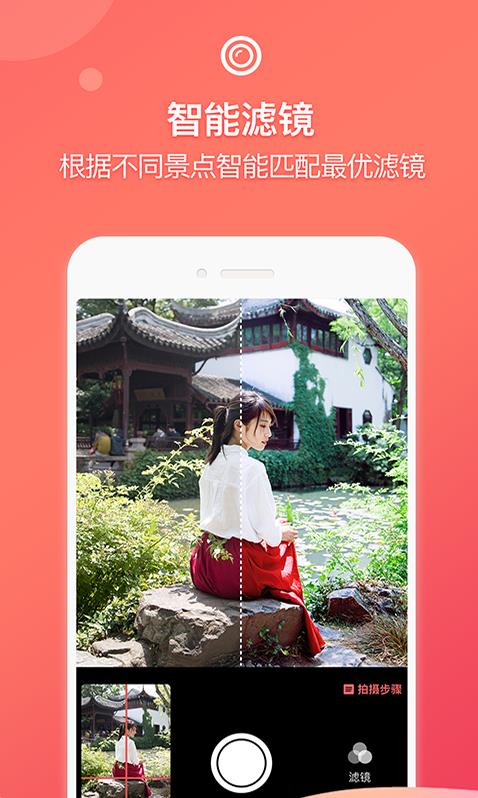
蚂蚁摄影app自带的滤镜其实挺多,分类也细,有人像、风景、美食、胶片这些。但我不太建议新手直接用默认强度,通常滤镜默认是100%,太生硬了。我一般会把滤镜强度降到60%左右,然后再去微调刚才说的那些基础参数,这样出来的效果既有风格又不失真。而且蚂蚁摄影app支持叠加滤镜,就是你选一个滤镜后,还能再选一个,两个效果会混在一起,有时候能调出意想不到的感觉。
如果你们跟我一样有强迫症,希望一组照片风格统一,那可以试试蚂蚁摄影app的预设功能。你调好一张满意的照片后,点右上角的“保存预设”,给这个参数组合起个名字,下次修其他照片的时候直接套用,再微调一下曝光和色温就行了。这个功能对出图效率提升真的很大,我每次拍完一组照片都是这么弄的。
最后提醒一下,修完图别忘记导出。蚂蚁摄影app导出的时候可以设置图片格式和画质,如果想要保留后期的可调整性,可以导出带图层信息的格式,但那个文件会很大。普通发社交平台的话,选JPG格式、画质选最高就好。我遇到过有朋友导出了PNG结果图片太大发不出去的情况,挺尴尬的,大家注意一下。
好了,关于蚂蚁摄影app的新手教程和调色技巧就聊到这儿。其实修图这件事没什么高深的,就是多试多练。你们要是刚下载蚂蚁摄影app,就按我说的这几个步骤去试试,先从调曝光和色温开始,慢慢再碰HSL和曲线。相信用不了多长时间,你们也能调出自己满意的照片。如果实际操作中遇到什么问题,欢迎在评论区留言,我看到都会回的。



2026-09-08 / 89.2M


2026-09-08 / 21.0M

2026-09-08 / 33.2M

2026-09-08 / 162.0M

2026-09-08 / 58.6M


2026-09-08 / 212.7M






 鄂公网安备42011102004716号