最近家里装了监控,师傅推荐我用宇视云APP来远程看画+面。说实话,一开始我还以为跟其他监控软件一样复杂,结果自己捣鼓了两天,踩了不少坑,也摸出了一些门道。今天就以我的亲身经历,跟大伙唠唠宇视云APP下载安装使用教程及常见问题解答,全是实实在在的体验,没那么多虚的。
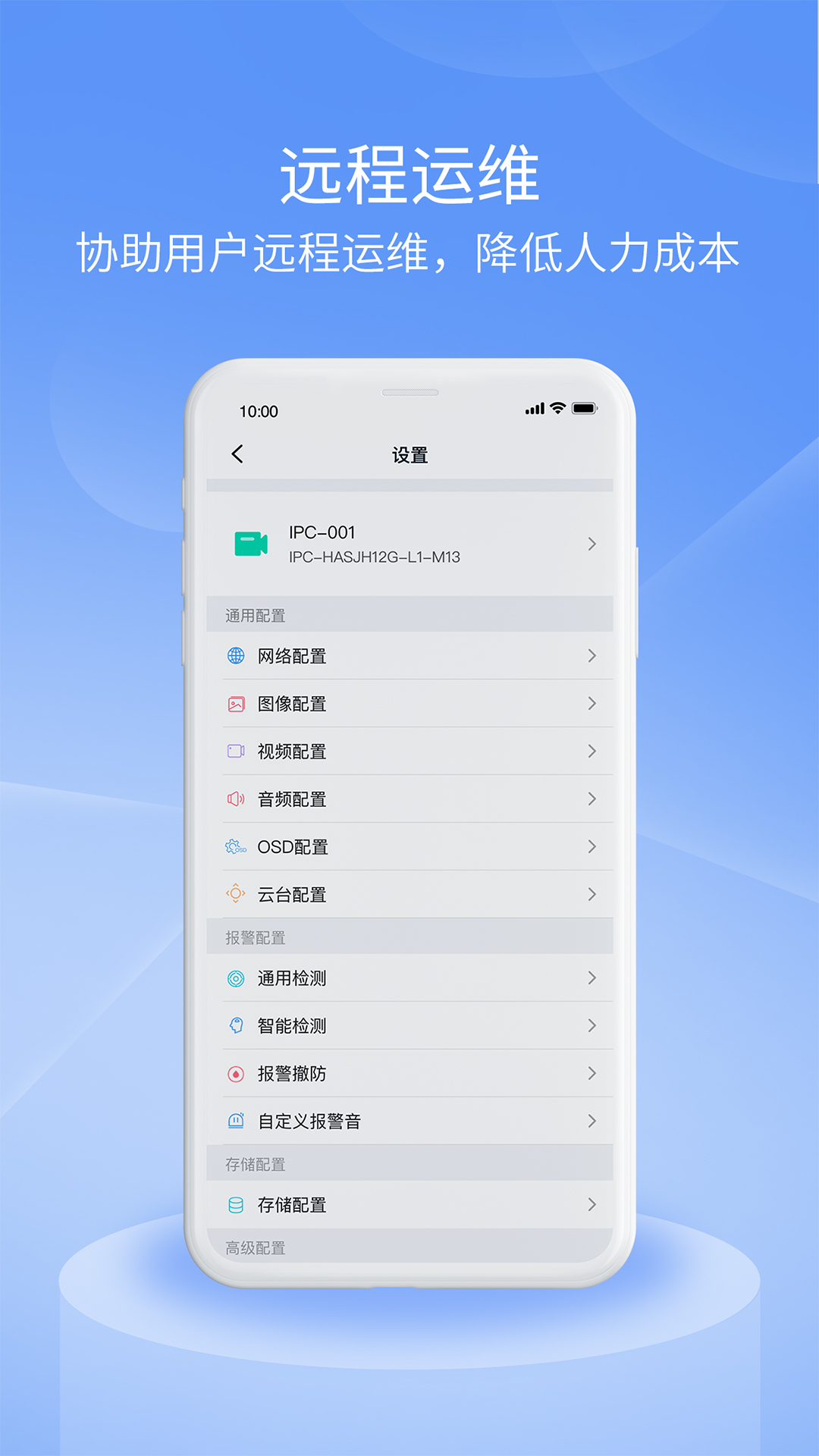
很多人跟我一样,第一反应就是去网页搜“宇视云APP下载”。这里得提醒一句,千万别点那些带“高速下载”字样的推广链接,我头一回就差点中招,下了个捆绑软件。最靠谱的法子就两个:安卓用户直接在自带的应用市场搜“宇视云”,认准开发商是“宇视科技”的就行;苹果用户在App Store里搜,名字一模一样。如果你实在不放心,也可以去宇视官网的“服务支持”板块,扫码下载。下载完先别急着开,看一眼安装包大小,一般都在几十兆左右,要是只有几兆,那肯定不对,赶紧删了。
装好宇视云APP之后,打开第一件事就是注册账号。用手机号收个验证码,设个密码就完事了,没啥难度。但有个细节容易忽略:密码要求必须带字母和数字,纯数字过不了。登录进去之后,界面挺清爽的,别急着乱点,直接点右上角的“+”号,选“添加设备”。这时候需要扫设备机身上的二维码,或者手动输入设备的序列号。我把摄像机翻过来找了好久才看到那串码,建议你提前拍个照存着。添加成功后,记得给设备取个名,比如“客厅摄像头”,不然好几台设备容易搞混。这里我要多说一句,如果你家路由器是5G频段的,宇视云APP可能搜不到设备,最好把路由器切换成2.4G频段再试,这个坑我折腾了半晚上才搞明白。
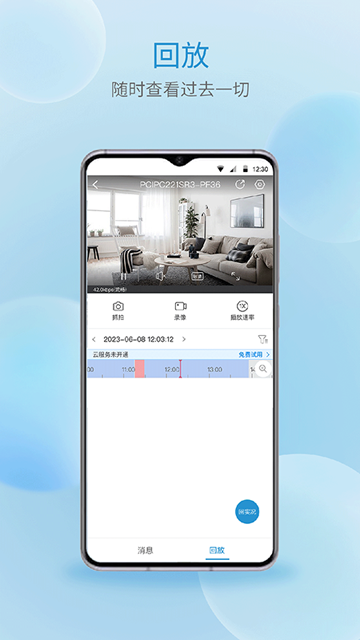
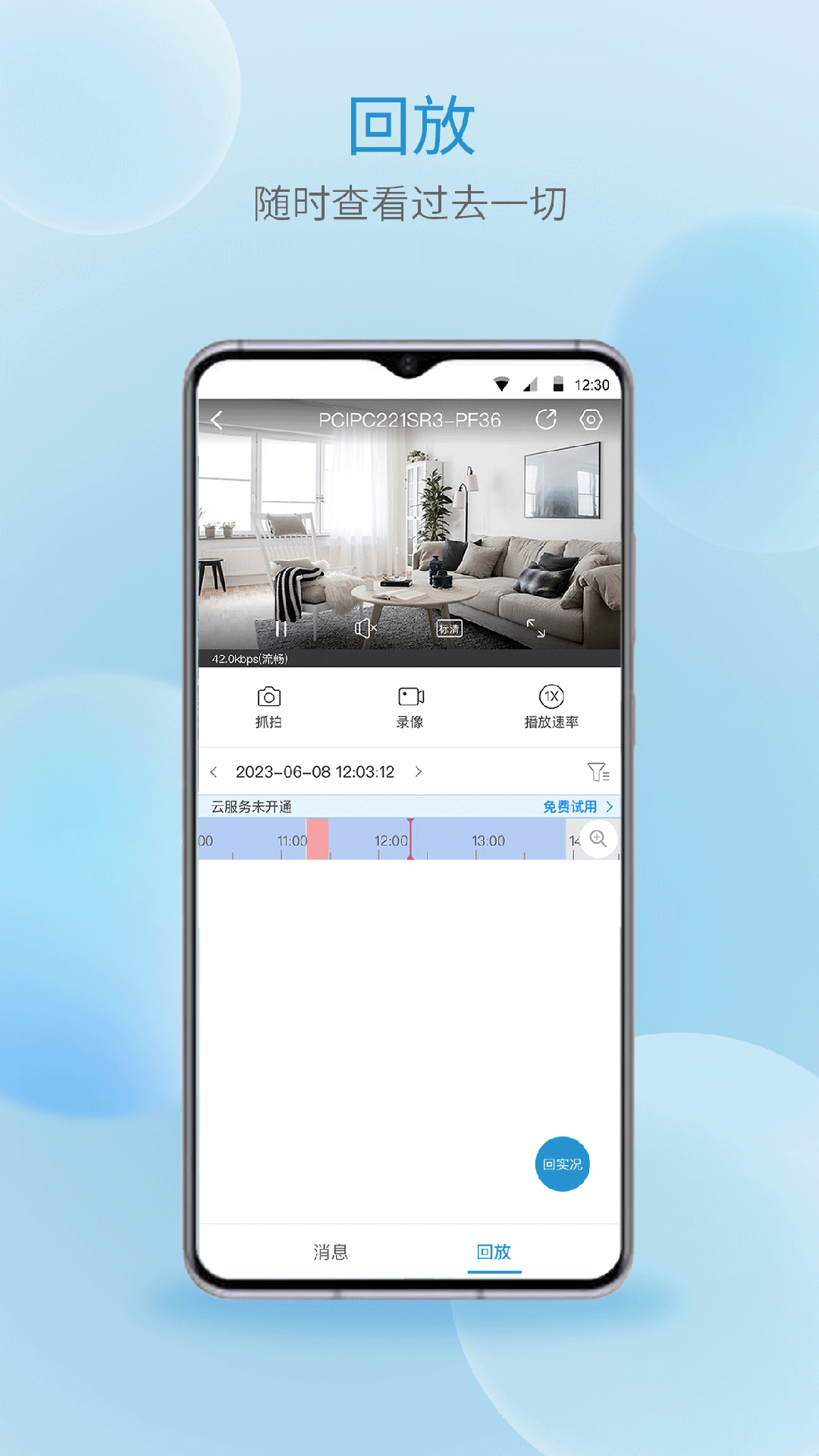
设备添加好,主界面就能看到实时画面了。宇视云APP的清晰度调节在右上角,有高清和标清两个选项。家里网好的时候用高清,画面确实细腻,但要是你在外面用流量,建议还是切标清,不然流量跑得飞快。想看回放的话,得先确认你插了内存卡或者开通了云存储。在“设备设置”里找到“存储管理”,能看到录像时间轴,直接拖动就能看历史画面。这里有个小技巧:宇视云APP支持一键截屏和录像,遇到门口有人经过,直接点那个小相机图标就能存到手机相册,关键证据就跑不掉了。不过要吐槽一下,回放加载有时候会转圈圈,尤其是拖动到时间轴中间段时,大概要等个三五秒,虽然不影响用,但确实有优化空间。
先说收不到验证码的问题。我一开始以为是手机号填错了,后来发现是APP权限没给。在手机设置里把“短信”权限打开,或者干脆换用语音验证码,秒到。再说画面卡顿,如果排除网络问题,八成是设备离线了。宇视云APP里有个“设备状态”指示灯,绿色就是正常,灰色就是掉线。这时候先把摄像机断电重启一下,再在APP里点“刷新”试试。还有朋友问,换手机了原来的设备怎么解绑?直接在设备详情页最下面有个“删除设备”,点一下就行,但注意录像文件不会被删除,还在内存卡里存着。最后提醒一句,千万别用共享WiFi连摄像头,我有一次在单位用访客网络试了半小时,死活连不上,后来查了才知道宇视云APP对公共网络限制多,还是老实用自己的手机热点靠谱。
这套宇视云APP下载安装使用教程及常见问题解答,基本把我遇到的情况都写全了。整体用下来,这APP最大的好处就是上手快,不像某些专业监控软件满屏英文和复杂菜单。虽然偶尔有点小脾气,但搞清楚规律之后还是挺顺手的。如果你也是刚接触监控摄像头,照着上面步骤走,基本不会出大岔子。要是还有别的没说到的问题,多翻翻APP里的“帮助中心”,那里面其实藏了不少干货,只是藏得深了点。



2026-09-08 / 231.6M


2026-09-08 / 174.2M

2026-09-08 / 133.8M

2026-09-08 / 243.6M

2026-09-08 / 114.0M

2026-09-08 / 150.9M




 鄂公网安备42011102004716号