最近好几个朋友问我,家里装了摄像头,出门在外想用手机看看老人小孩或者宠物,到底怎么弄?其实用ycc365app就能搞定,操作不复杂,但有几个小细节容易卡住。今天我就把自己折腾大半天的经验写下来,从下载到远程查看,包括中间踩过的坑,一次性讲清楚。不管你是安卓还是苹果,照着做基本都能连上。
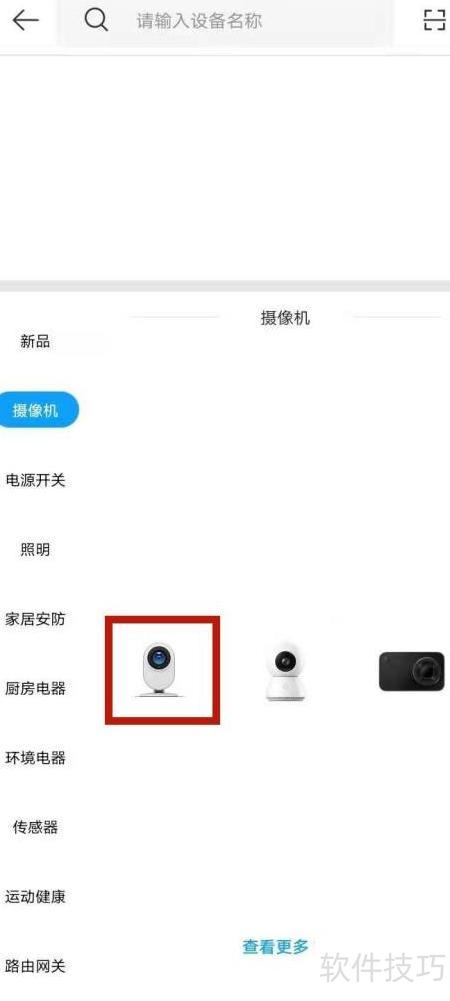
先说下载。很多人第一步就栽了,应用商店里搜ycc365app,跳出来一堆名字差不多的,什么ycc365plus、ycc365pro,图标配色也模仿得很像。我一开始就下错了,装完打开发现界面完全不一样,根本连不上摄像头。正确的做法是认准官方版本,安卓用户可以在应用宝或者官网扫码下载,苹果用户直接App Store搜ycc365app,看开发者名称和下载量,别图省事点广告链接。装好之后打开,会提示你注册账号,手机号验证码登录就行,这一步没啥难度。
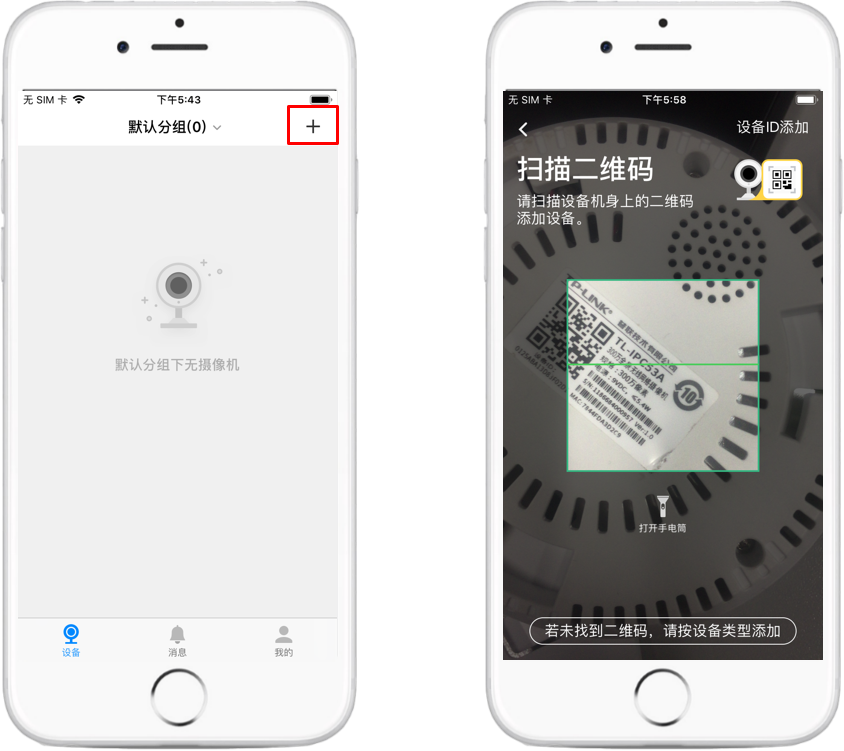
登录进去,点右上角加号,选择添加设备。这时候摄像头要通电,等它指示灯闪烁或者听到语音提示,说明进入配网状态了。ycc365app支持两种添加方式:扫码和手动输入ID。我强烈建议用扫码,摄像头机身或者说明书上有个二维码,直接扫,省得输一长串数字还容易错。扫完会让你输入WiFi密码,注意这里只支持2.4G频段的WiFi,5G的连不上,我当初就是家里路由器默认5G,折腾了半天才反应过来。输入密码后等个十几秒,提示添加成功,摄像头就出现在设备列表里了。
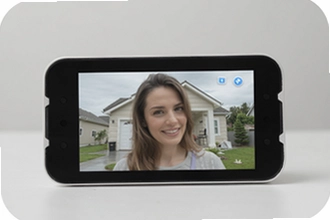
设备添加好之后,点进去就能看到实时画面了。但要想远程查看流畅,有几个地方得设置一下。首先在ycc365app的设备设置里,把画质调到“流畅”或者“标清”,除非你家里网速特别快,否则高清模式在外面用4G看会卡成幻灯片。其次打开“移动侦测”提醒,这样有人经过的时候手机会收到推送,不用一直盯着看。另外云台控制、对讲、截图录像这些功能都在画面下方,点一下就能用。我实测在办公室用手机看家里,延迟大概一两秒,完全能接受。如果画面黑屏或者提示连接失败,先检查摄像头是不是掉线了,重启一下一般能解决。

想看之前的录像,在ycc365app里点“回放”,选日期就能拖进度条。如果装了内存卡,回放会快很多;没装卡的话只能看云存储的片段,一般免费版只保留几天。常见问题我也整理了几个:一是提示“设备已绑定”,说明摄像头被别的账号绑了,得先解绑;二是远程查看提示“网络异常”,多半是摄像头那边WiFi断了,重新配网就行;三是画面卡顿,除了调低画质,还可以在设置里把帧率降下来。另外提醒一句,ycc365app的密码别设太简单,毕竟涉及家庭隐私,定期改一改更安心。
总的来说,ycc365app监控摄像头手机远程查看并不难,关键就是下载对版本、配网用2.4G、画质别贪高。按照上面步骤走一遍,基本十分钟内就能在手机上看到家里画面了。有啥搞不定的,评论区留言,我看到会回。






 鄂公网安备42011102004716号