最近不少朋友在问微媒云播到底怎么用,说实话我刚开始接触的时候也走了不少弯路,下载完打开一脸懵,不知道从哪下手。今天就把我自己摸索出来的整套流程写出来,从下载安装到真正开播,每一步都讲清楚。不管你是想做游戏直播、带货还是单纯想试试水,看完这篇微媒云播新手快速上手教程基本就能自己操作了。
先说下载这一步。微媒云播目前官网和各大软件站都能找到,但建议直接去官网下,别图省事在一些小站随便点,我之前就下到过带捆绑的版本,装完桌面多了一堆没用的图标,删了半天。下载的时候注意看版本号,选最新版就行。
安装过程没什么好说的,一路下一步,但有一点要提醒:安装路径尽量别选C盘,尤其是你电脑本身空间就不大的话。装完之后打开软件,第一眼看到的就是登录界面。微媒云播支持手机号验证码登录,也可以用第三方账号快捷登录,看你习惯。我个人建议用手机号注册,后面找回密码或者换设备都方便。
登录进去之后别急着开播,先花两分钟把基础设置过一遍。点右上角的设置图标,里面有个“常规设置”,把缓存路径改到空间大的盘符,不然录播文件攒多了容易把C盘塞满。这个坑我替你们踩过了。
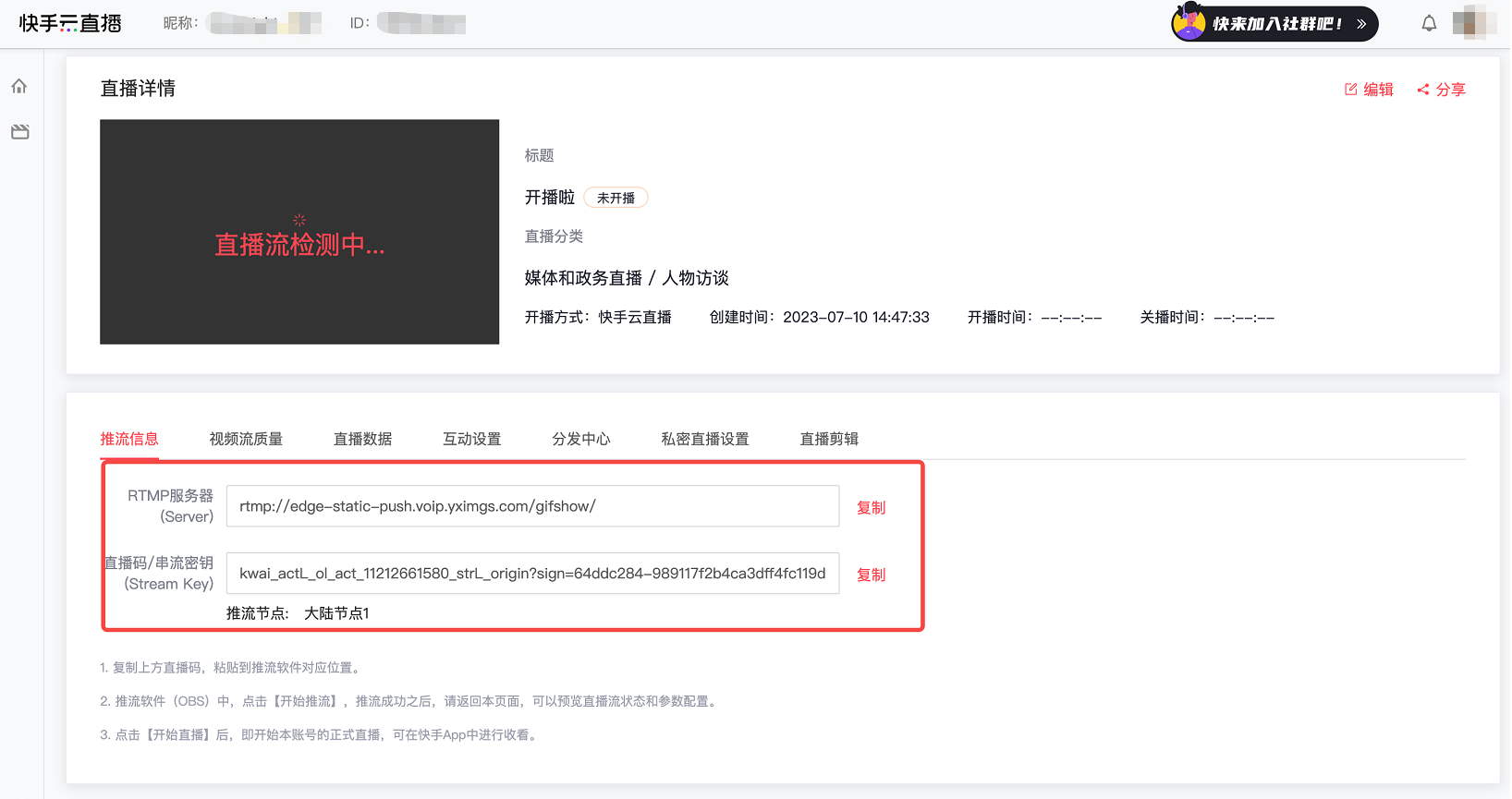
这一步是很多人卡住的地方。微媒云播的核心功能就是推流,你得先拿到推流地址和密钥。不管你是在哪个平台直播,流程都差不多:先去直播平台的后台找到“开播设置”,选择“推流直播”,然后复制那两个字符串。
回到微媒云播主界面,点“添加直播”或者“新建推流”,把地址和密钥分别粘贴到对应框里。注意别弄反了,地址是rtmp开头的那一串,密钥是后面那串长字符。填完之后给它起个名字,比如“我的第一次直播”,方便以后管理。
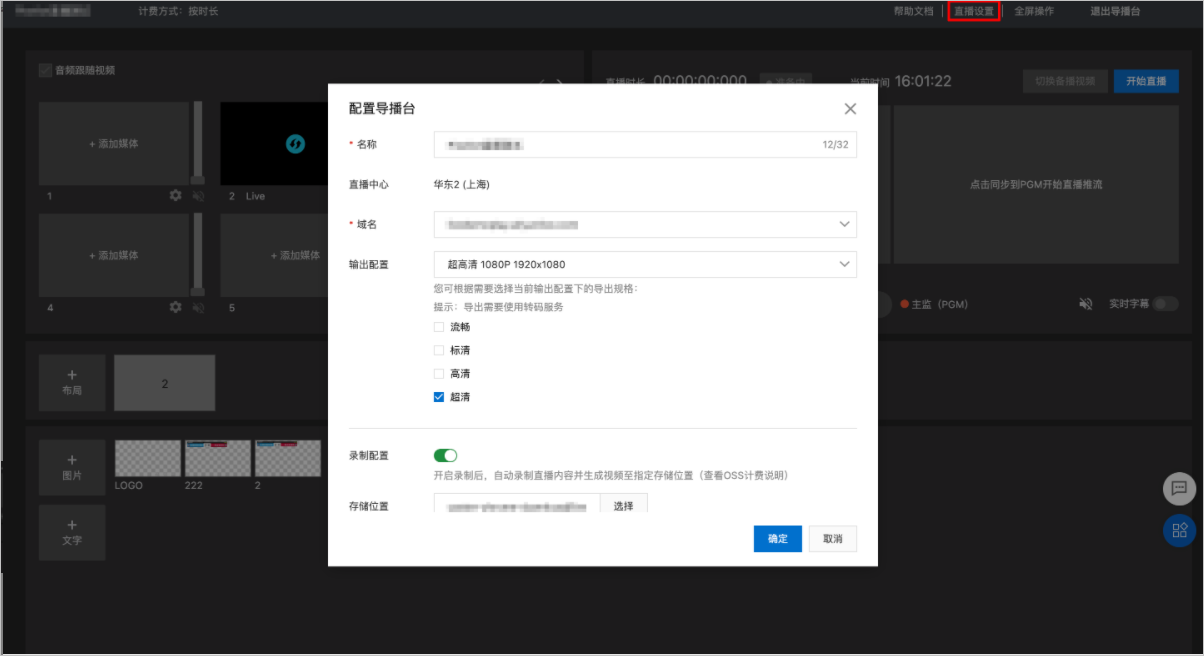
还有个细节,分辨率建议选1920x1080,码率根据你的网速来,一般3000到6000之间比较稳。如果你家宽带上传速度一般,就把码率调低一点,不然观众那边会卡成PPT。我一开始没注意这个,播了十分钟弹幕全在喊卡,尴尬得要命。
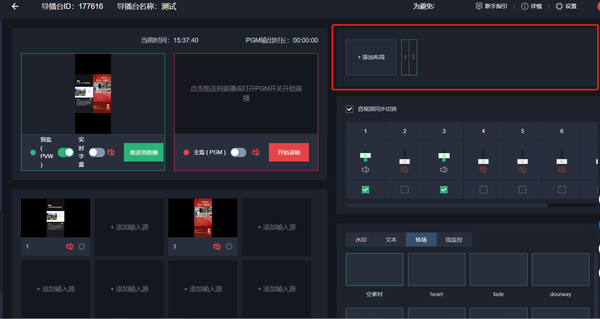
配置好了之后,点“开始直播”按钮,等几秒钟状态变成“直播中”就说明推流成功了。这时候你可以切到直播平台的APP或者网页端看看,画+面有没有正常显示。如果显示离线,八成是推流地址填错了,回去检查一下有没有多余的空格。
另外微媒云播支持多平台同时推流,这个功能挺实用的。比如你想在A平台和B平台一起播,就在软件里添加多个推流地址,勾选“多路推流”就行。不过要注意电脑配置,同时推太多路对CPU压力不小,我试过同时推三个平台,风扇转得跟直升机似的。
还有新手经常遇到的一个问题:播着播着突然断流。这种情况多半是网络波动,微媒云播里有个“断线重连”选项,记得勾上。另外直播前把电脑上占网速的程序关一关,比如迅雷、网盘同步这些,别问我怎么知道的。
最后说下录播功能。如果你想把直播内容存下来,在设置里开启“本地录制”,格式选MP4就行,兼容性好。录完的文件在之前设置的缓存路径里能找到,直接拖到剪辑软件里就能用。
总的来说,微媒云播这个工具上手门槛不算高,关键是把推流地址填对、码率调合适,剩下的就是多播几次积累经验。新手第一次别追求完美,先播起来再说,遇到问题一个个解决。希望这篇教程能帮你少走点弯路,顺利开播。



2026-09-11 / 17.5M


2026-09-11 / 123.4M

2026-09-11 / 23.9M

2026-09-11 / 7.8M

2026-09-11 / 68.5M

2026-09-11 / 3.9M

扫描全能王手机免费版v7.25.5.2609030000 官方安卓版
2026-09-11 / 147.7M


2026-09-11 / 81.0M

2026-09-11 / 488.0M

Microsoft Word手机版免费下载v16.0.19822.20104 安卓版
2026-09-11 / 138.4M
Microsoft Excel表格手机版下载v16.0.17531.20088 安卓版
2026-09-11 / 111.1M

2026-09-11 / 46.3M






 鄂公网安备42011102004716号