最近不少老师在后台问我,博乐学教师端到底从哪进?登录之后作业怎么布置?说实话,我一开始也折腾了好一会儿,网上的信息要么太旧,要么说得不清不楚。今天就把我自己实测的完整流程写出来,从找入口到发作业,一步一步来,保证你看完就能操作。不管你是刚用博乐学教师端的新手,还是之前用过但忘了步骤的老教师,这篇都能帮上忙。
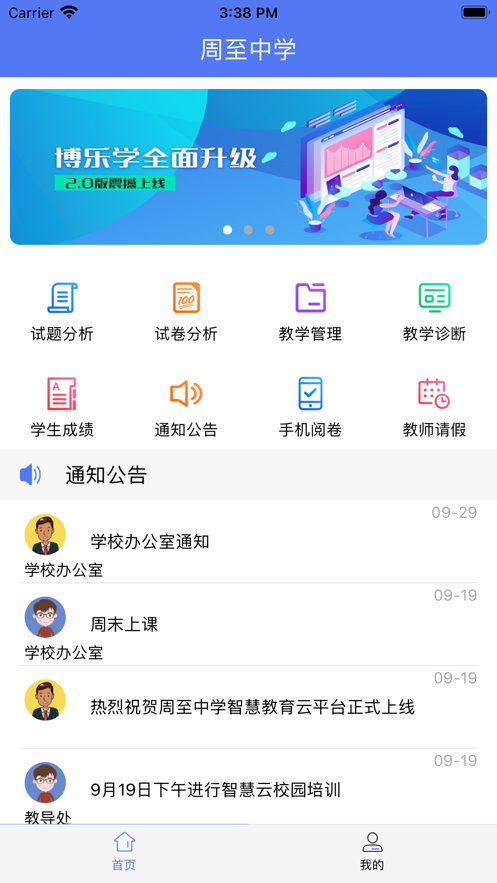
先说最关键的入口。很多老师第一次用,直接在百度搜“博乐学教师端”,结果出来一堆广告或者过期的链接,点进去根本不是教师端。我试过几次,最稳的办法其实有两个。
第一个,直接问学校负责信息化的老师要网址。每个学校接入的博乐学教师端地址可能不太一样,有的是学校自己的域名,有的是统一的教育云平台跳转。别嫌麻烦,问一句能省你半小时瞎找。
第二个,如果你知道学校用的是哪个区域的平台,比如某某区智慧教育云,那就先登那个平台,在里面找“博乐学教师端”或者“教学管理”的入口。我实测下来,从区域平台跳转是最不容易出错的。
还有一点要提醒,博乐学教师端最好用电脑浏览器打开,chrome或者Edge都行。手机浏览器虽然也能登,但布置作业的时候页面会挤成一团,操作起来特别难受。别问我怎么知道的,试过一次就不想再用手机了。
找到入口之后,登录环节也有几个小坑。首先是账号密码,一般学校会统一发,通常是工号或者手机号。如果你输入之后提示错误,先别急着改密码,看看是不是大小写或者空格的问题。我有次就是不小心多打了个空格,折腾了十分钟。
其次是验证码。博乐学教师端的验证码有时候会刷不出来,尤其是网络不太稳定的时候。遇到这种情况,刷新一下页面,或者换个浏览器试试。如果一直不行,那就等几分钟再登,别一直点,越点越卡。
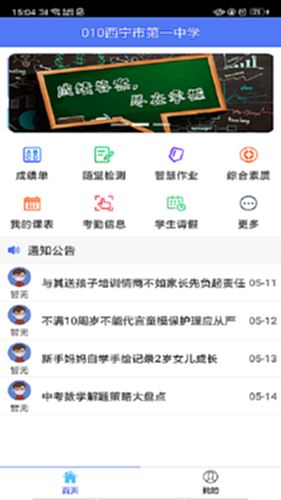
登录成功之后,你会看到一个工作台。不同学校的界面可能略有差别,但核心功能都在左边或者上边的菜单栏里。找到“作业”或者“作业管理”这个选项,点进去就对了。
进入作业管理页面之后,点“布置作业”或者“新建作业”。这时候会弹出一个表单,需要你填几个东西。
第一,选班级。博乐学教师端一般会把你带的班级都列出来,勾上你要布置作业的那个班。如果你教好几个班,可以一次多选,但建议还是一个班一个班来,免得后面统计的时候搞混。
第二,写作业标题和内容。标题随便写,比如“第三单元练习题”,内容部分可以打字,也可以传附件。我一般会把题目要求写清楚,然后附上Word或者PDF。这里注意,博乐学教师端对附件大小有限制,太大的文件传不上去,压缩一下再传。
第三,设置截止时间。这个很重要,别忘了。不设截止时间的话,学生什么时候交都行,后面你催作业会很头疼。建议比实际需要的时间提前半天,给学生留点缓冲。
第四,确认发布。点发布之前,再检查一遍班级、内容、时间有没有错。一旦发出去,改起来就麻烦了。我有次把截止时间设成了当天,结果学生还没放学就过期了,只好重新发一遍。
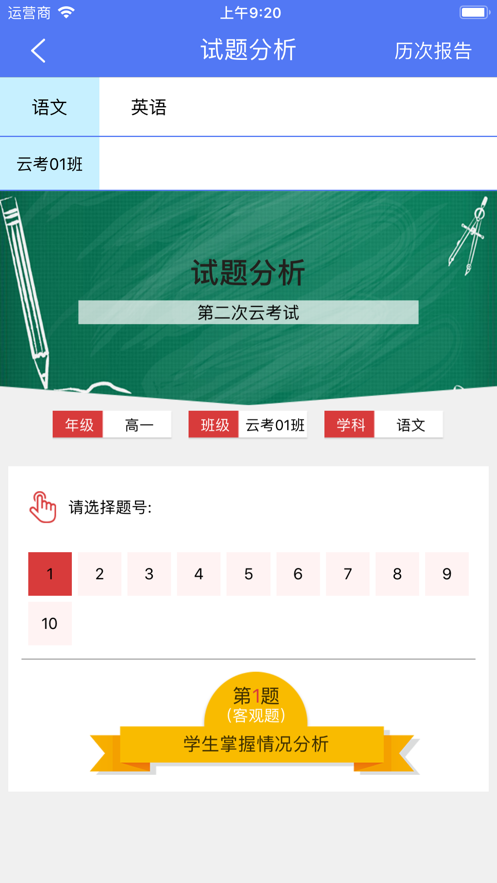
作业发出去之后,你可以在博乐学教师端里看到提交情况。谁交了、谁没交,一目了然。没交的可以一键提醒,不用一个个去催。
批改的时候,可以直接在页面上打分、写评语。如果是客观题,系统有时候会自动判,但主观题还是得自己来。我一般会抽几个学生的作业仔细看看,其他的快速过一遍,不然一个班几十份,眼睛受不了。
还有一个功能我觉得挺好用的,就是作业数据统计。博乐学教师端会帮你算出提交率、平均分这些,方便你了解班级整体情况。不过别太依赖这个,有时候数据会延迟,尤其是刚发完作业那会儿。
最后说一句,博乐学教师端偶尔会更新,界面可能跟之前不太一样。如果找不到某个按钮,别慌,先看看菜单栏有没有变化,或者问问同学校的老师。实在不行,重启一下浏览器,很多时候问题就解决了。



2026-09-15 / 33.2M


2026-09-15 / 89.2M

2026-09-15 / 21.0M

2026-09-15 / 162.0M

2026-09-15 / 61.6M


2026-09-15 / 245.1M





 鄂公网安备42011102004716号