最近不少人在问M站客户端官方下载安装最新版到底去哪儿弄,说实话我自己前阵子也折腾过一圈。网上搜出来的结果五花八门,点进去不是让你下全家桶,就是版本老掉牙,装完打开还提示更新失败。所以这篇文章我把自己的实测过程整理出来,从找官方包到装好能用,一步步说清楚,省得你走弯路。不管你是用安卓手机、iPhone还是电脑,下面这些方法都能对上号。
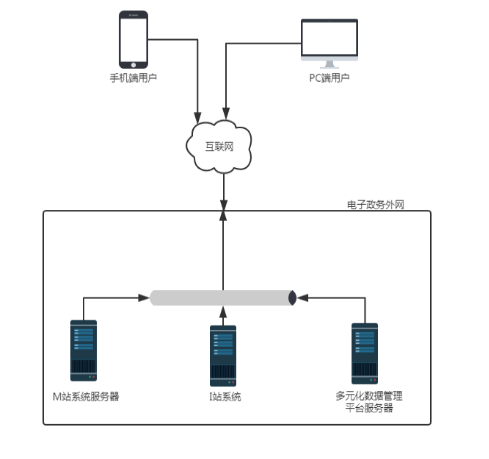
很多人第一步就错了,直接在搜索引擎里搜“M站客户端下载”,然后看到排在前面的就点。结果呢,下下来一个几十KB的下载器,运行之后桌面上多出一堆图标,真正的M站客户端连影子都没见着。这种坑我替你们踩过了。
正确的做法是走官方路子。M站一般会在自己的官网放客户端入口,电脑端打开官网,找“下载”或者“客户端”按钮,点进去会看到Windows、Mac、安卓、iOS几个版本。手机端的话,安卓用户建议直接在官网扫码下apk,别图省事去第三方市场,版本更新不及时是小事,被二次打包塞广告就恶心了。苹果用户稍微省心点,直接App Store搜“M站”,认准开发者名称和图标,别下成山寨的。
还有一点,M站客户端下载的时候注意看文件大小和版本号。正常安装包怎么也得几十兆起步,如果只有几兆,那基本是下载器或者壳子,直接删掉别犹豫。
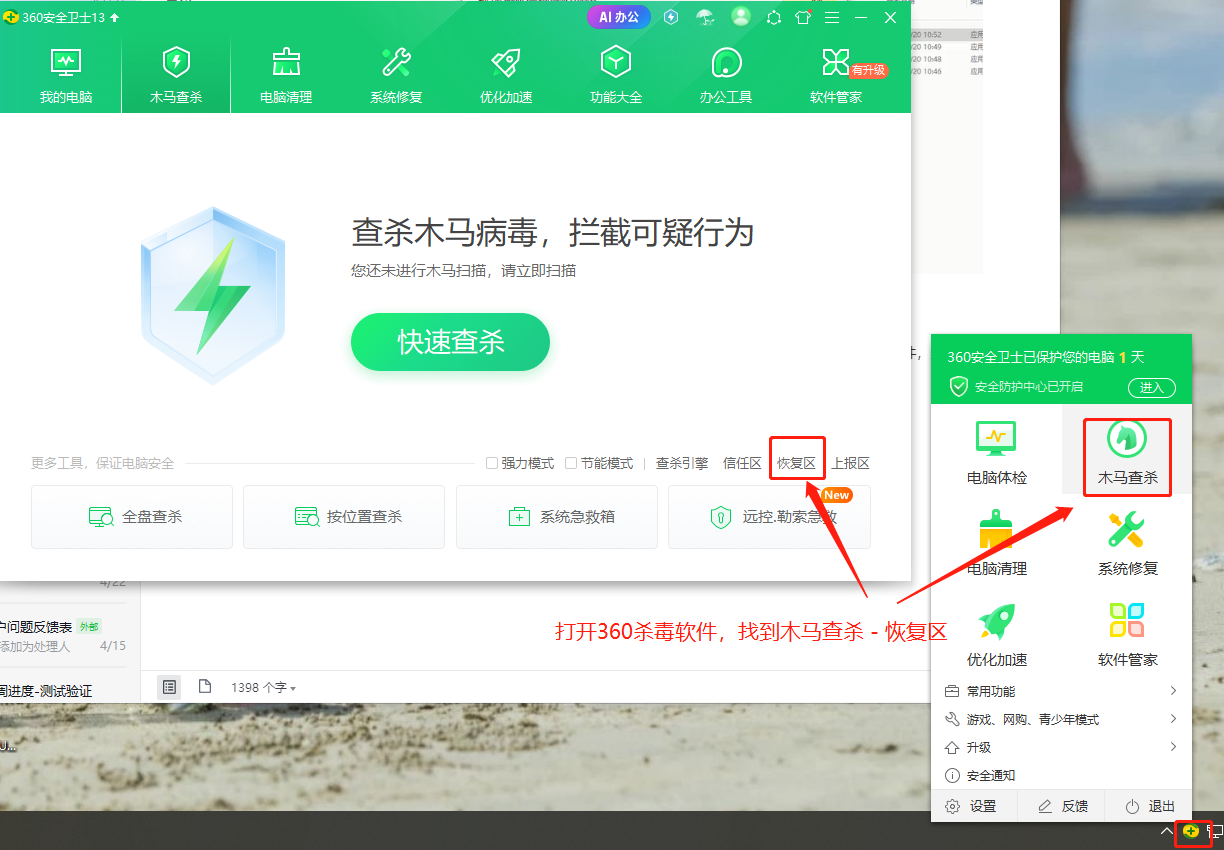
下好了安装包,装的时候也可能卡住。我遇到过几种情况,挨个说一下。
第一种,安卓手机提示“禁止安装未知来源应用”。这个不是包的问题,是你手机安全设置拦住了。去设置里搜“未知来源”或者“外部来源应用”,把允许安装的开关打开就行。不同品牌手机路径不太一样,但关键词差不多,耐心翻一下。
第二种,电脑安装到一半弹窗说缺少DLL文件或者运行库。这种情况一般是系统太干净了,缺VC++运行库。去微软官网下个常用运行库合集装一下,重启再装M站客户端基本就能过。
第三种,装完打开闪退。先别急着骂,看看是不是版本下错了。比如你是Win7系统,下了只支持Win10的版本,那肯定打不开。回官网看清楚系统要求,重新下对应的包。
另外提醒一句,安装的时候如果看到有捆绑软件的勾选项,把勾去掉再点下一步。M站客户端下载本身是干净的,但有些第三方渠道会在安装器里做手脚,多留个心眼没坏处。
好多人问我,老版本用着还行,有必要折腾最新版吗。我的建议是,如果你现在用的版本没出啥毛病,可以不急着更。但如果你遇到加载慢、某些功能用不了、或者提示版本过低,那就老老实实去下最新版。
我对比了一下,最近这版M站客户端在启动速度上确实有提升,之前打开要转好几圈,现在基本秒进。另外界面也清爽了一些,底部导航栏没那么多花里胡哨的东西了。还有个细节,M站客户端下载安装最新版之后,之前老版本里收藏的内容会自动同步过来,不用重新手动加一遍,这点挺省心的。
不过也有槽点,新版刚装完第一次启动会稍微慢一点,因为它要初始化一些数据,第二次打开就正常了。别以为是卡死了,等个几秒钟就行。
装好只是第一步,花两分钟调几个设置,用起来会顺手很多。
一个是消息通知,如果你不想被频繁打扰,去设置里把推送关掉或者调成只接收重要通知。另一个是缓存清理,M站客户端用久了缓存会占不少空间,定期在设置里清一下,能省出好几个G。
还有就是账号登录,建议绑定手机号或者邮箱,万一换设备或者重装,数据不会丢。我有个朋友就是没绑定,结果手机坏了之后收藏全没了,哭都没地方哭。
最后说一嘴,M站客户端下载安装最新版这件事,真没必要去那些花里胡哨的下载站,官网虽然朴素了点,但胜在安全省心。按照上面的步骤走,基本十分钟内就能搞定。如果你装的过程中遇到啥奇怪问题,多半是包下错了或者系统权限没给够,回头检查一下这两块,大概率能解决。






 鄂公网安备42011102004716号