最近不少朋友在问西瓜便签app到底该怎么用,说实话这软件上手门槛真不高,但有些小功能藏得比较深,第一次用容易摸不着头脑。我自己用了差不多两个月,从最开始只会记个待办,到后来把提醒、分类、备份全折腾了一遍,中间也踩过几个坑。今天就把西瓜便签app的完整用法捋一遍,不管你是刚下载还是用了一阵子还没摸透,照着看应该都能搞定。
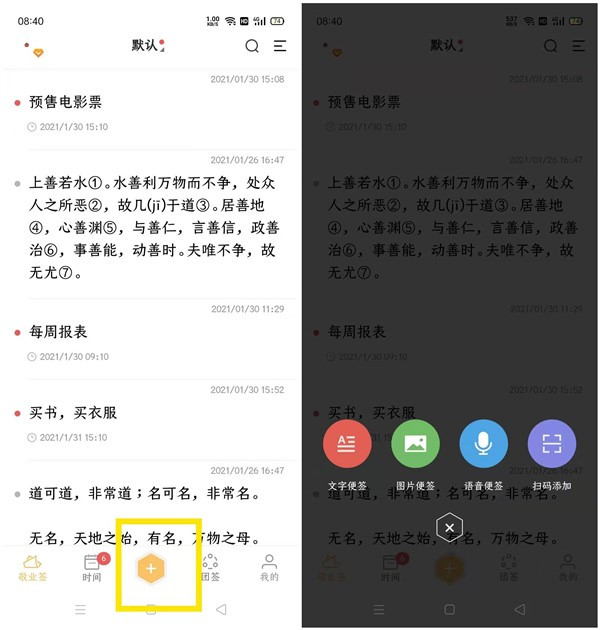
西瓜便签app在各大应用商店都能搜到,安卓和苹果都有。下载完打开,第一眼会看到一个挺清爽的列表页,默认可能已经有一条示例便签。很多人到这里就卡住了,不知道点哪里新建。其实右下角那个加号就是入口,点一下就能开始写。这里提醒一句,西瓜便签app第一次启动时会问你要不要开启通知权限,建议选允许,不然待办提醒到点不会弹出来,这个坑我亲自踩过,设了提醒结果没响,后来才发现是权限没给。
另外登录环节可以跳过,不登录也能本地用。但如果你打算换手机或者怕数据丢,最好还是用手机号登一下,后面同步会方便很多。
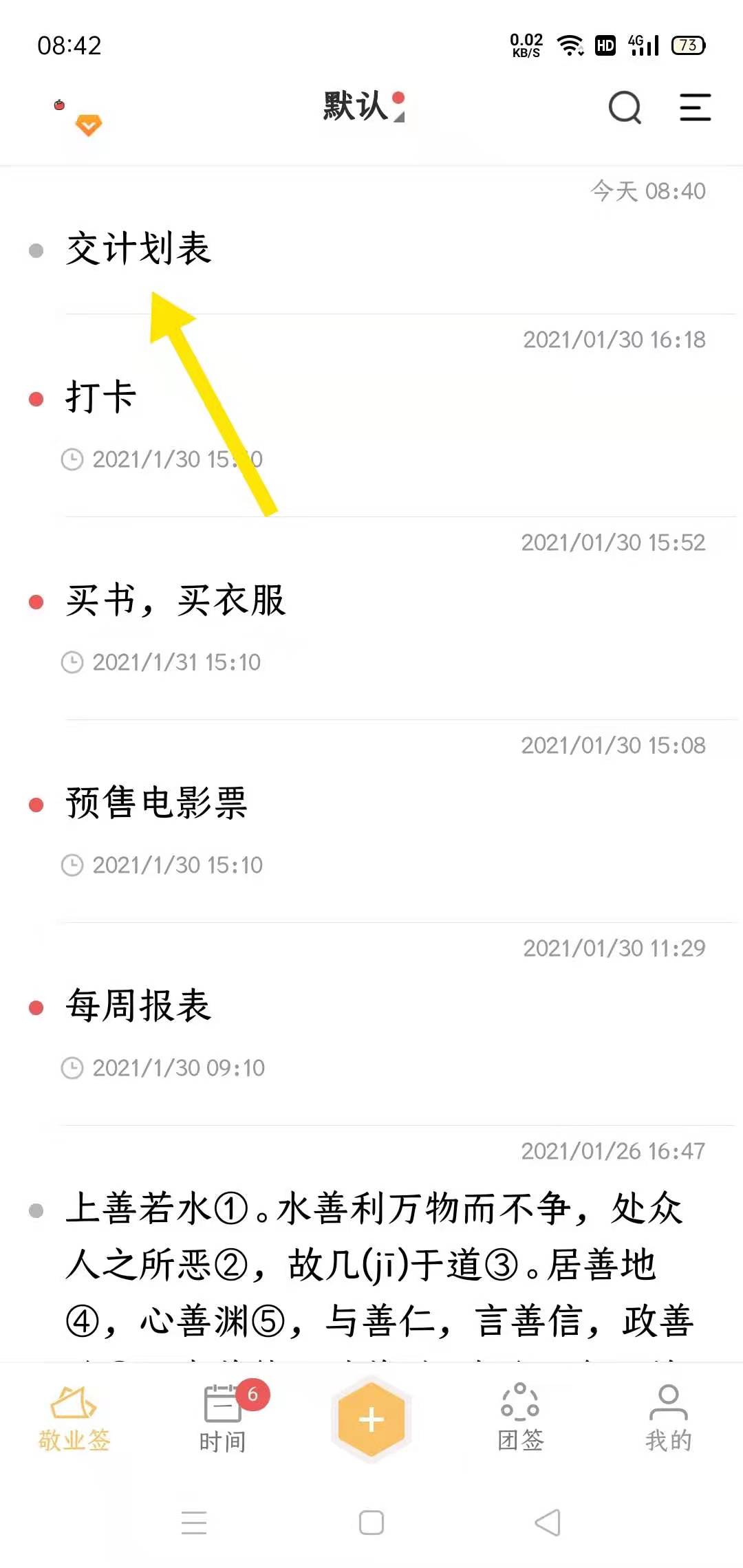
点加号进去就是编辑页,标题和正文分开的,标题可以空着,但建议还是写一下,不然便签多了列表里全是正文开头几个字,找起来费劲。西瓜便签app支持文字加粗、换行、项目符号这些基础排版,写购物清单或者工作待办挺顺手。
写完之后右上角保存,回到列表就能看到。长按某条便签可以拖拽排序,把重要的往上挪。左滑是删除,右滑是置顶,这两个手势藏得不算深,但新手确实容易忽略。我一开始找置顶找半天,后来无意间右滑才发现。
还有个小细节,西瓜便签app的自动保存做得还行,编辑过程中退出去再进来内容基本都在,但别太依赖这个,写长内容还是手动点一下保存踏实。
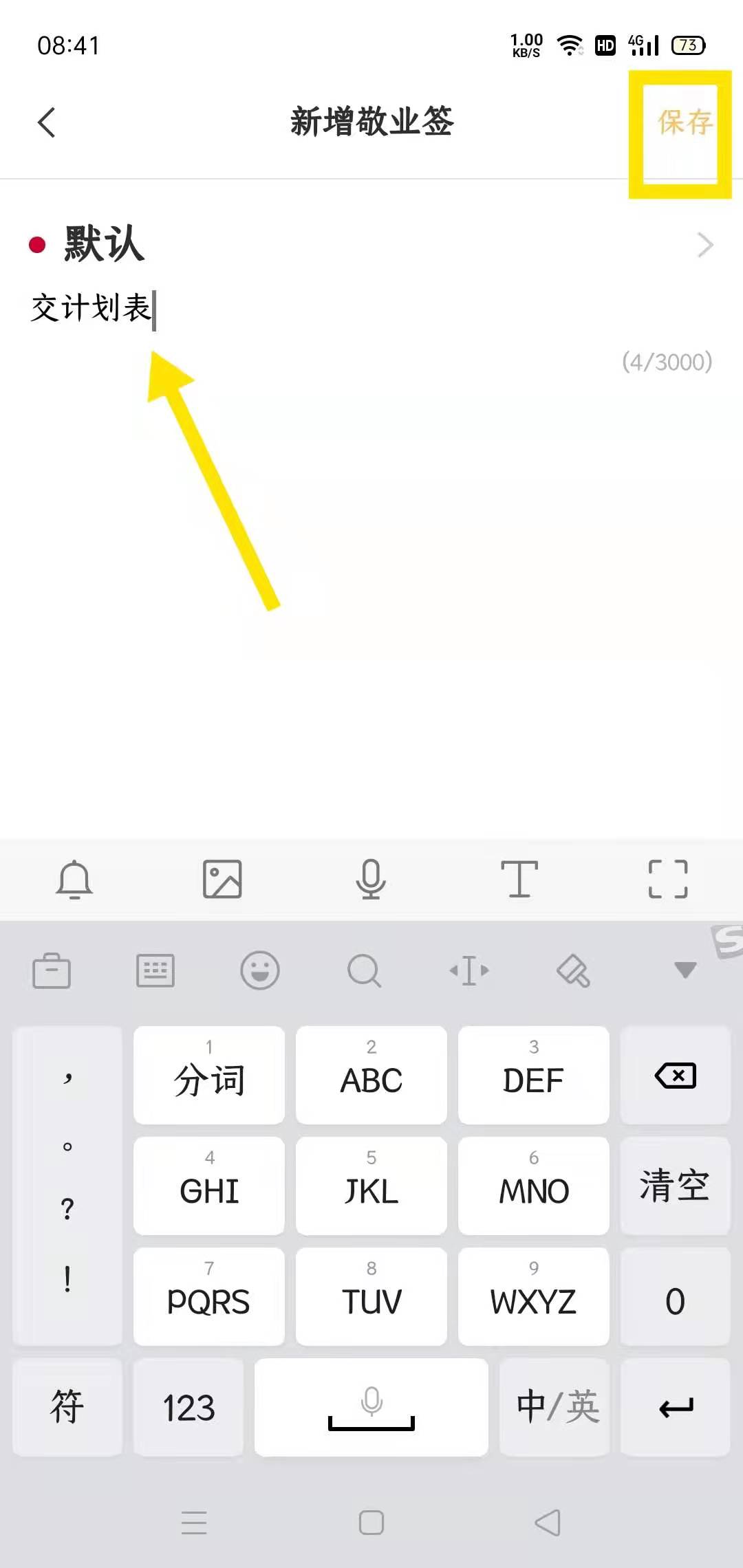
提醒功能是西瓜便签app比较实用的一个点。在编辑页底部能找到提醒按钮,点进去可以设具体时间,也能设重复提醒,比如每天几点、每周几。设好之后到点会推送通知,前提是前面说的通知权限开了。
分类管理这块,默认只有全部和已完成两个标签。想自己建分类的话,在左侧菜单或者设置里找标签管理,新建几个常用分类,比如工作、生活、购物。建好之后编辑便签时就能选分类,列表页也能按分类筛选。西瓜便签app的分类不算特别强大,但日常用足够了,别指望它像专业笔记软件那样搞多层文件夹。
搜索功能在顶部,输入关键词能搜标题和正文,便签多了之后这个很救命。
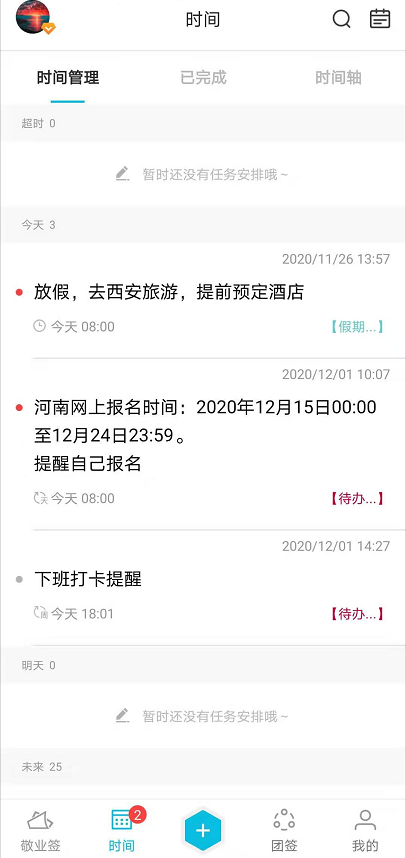
最后说下备份。西瓜便签app支持云端同步,登录账号之后在设置里打开同步开关,换手机登同一个号就能拉回来。如果不想用云同步,也可以手动导出,一般能导成文本或者图片格式,导出的文件在手机存储里能找到。
我试过导出成TXT,排版会丢一些,但文字都在。所以重要内容还是建议开着云同步,双保险。另外卸载重装之前一定确认同步完了再卸,不然本地数据跟着一起没。
整体来说西瓜便签app就是个轻量记录工具,别把它想复杂了,新建、提醒、分类、备份这四步走通,日常用完全没问题。希望这篇教程能帮你少走点弯路。



 鄂公网安备42011102004716号