华为手机用久了难免遇到卡顿、死机、系统崩溃甚至开不了机的情况,去售后刷个机少说几十块,还得排队等。其实自己在家用华为刷机工具HiTool就能搞定大部分问题。这篇就按我自己的实操经验,把HiTool下载、安装、刷机的完整流程讲清楚,顺便说说我踩过的坑,看完你基本能上手。
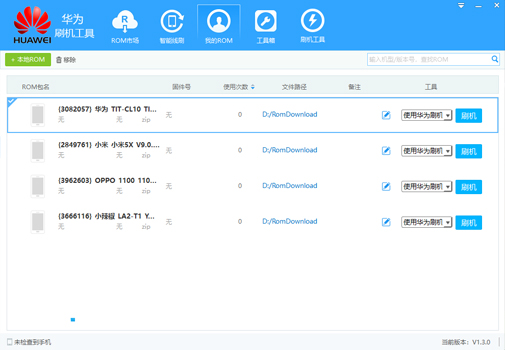
HiTool是华为官方推出的一款刷机工具,主要用在华为和荣耀部分机型上,可以刷官方固件、修复系统、解锁一些底层问题。说白了,它跟高通的QPST、联发科的SP Flash Tool是一个性质的东西。
适合的人群其实挺明确的:手机还能进fastboot或者升级模式,但系统已经进不去了;想降级回老版本系统;刷机刷到一半失败变砖了。如果你连开机都开不了、电脑也识别不到设备,那HiTool也救不了,得拆机上编程器。
我自己的Mate 20 Pro之前升级系统后无限重启,就是用HiTool重新刷回官方固件救回来的,整个过程大概二十分钟,比跑售后省事多了。
网上搜华为刷机工具HiTool下载,能出来一堆结果,但很多是捆绑了全家桶的修改版。建议去华为开发者联盟或者花粉俱乐部找官方版本,文件名一般是HiTool-xxx.zip这种格式。下下来之后解压,里面会有HiTool.exe主程序和驱动文件夹。
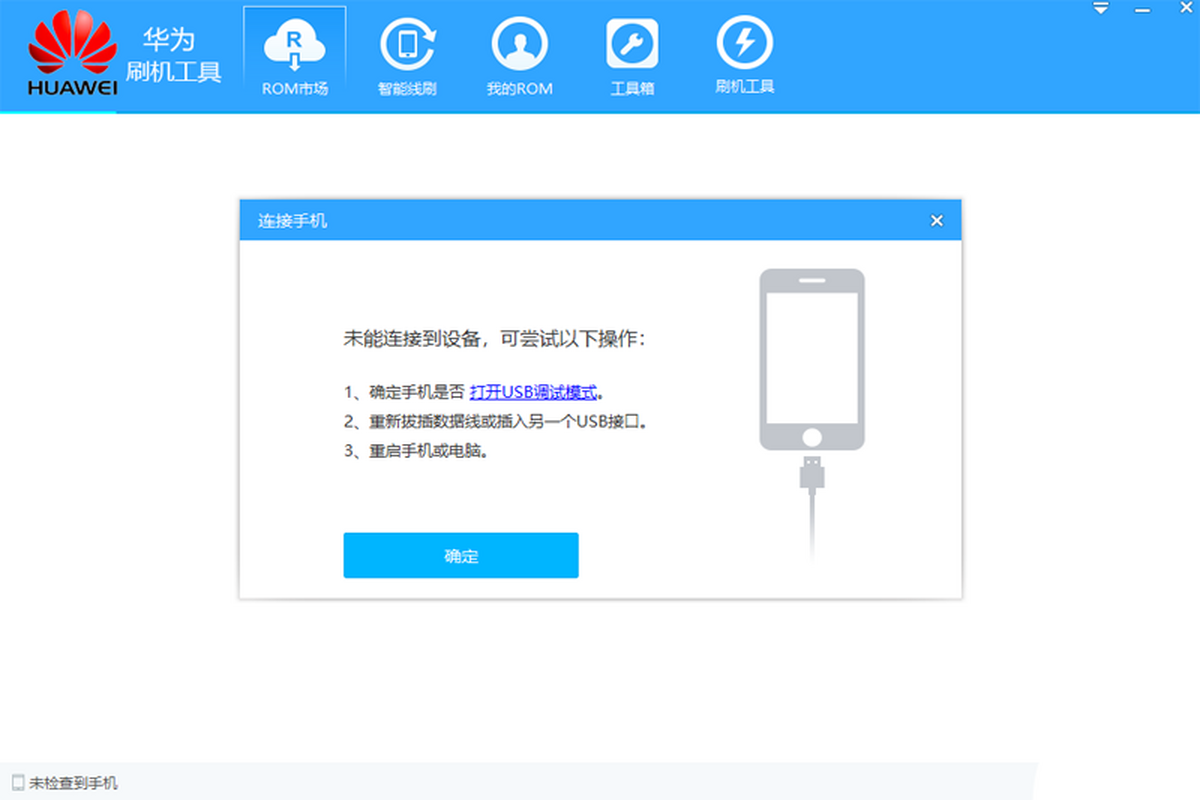
驱动这一步是最容易卡住的。Win10和Win11系统有时候会自动装错驱动,导致手机连上电脑没反应。正确做法是:先解压驱动包,找到Driver文件夹,右键以管理员身份运行安装脚本,装完重启电脑。然后把手机进入fastboot模式(一般是关机后按住音量下+电源键),用数据线连电脑。
如果电脑还是没识别,打开设备管理器看看有没有带感叹号的未知设备,有的话手动更新驱动,指向HiTool驱动文件夹就行。
顺便提醒一句,刷机前把手机电量充到60%以上,数据线用原装的,别用那种几块钱的杂牌线,刷到一半断连真的会哭。
打开HiTool之后,界面看起来有点老,但功能不复杂。先在左上角选择芯片平台,一般华为手机选Kirin或者HiSilicon,具体看你机型。选错了会提示不匹配,不会真的刷进去,这点还算安全。
然后点“刷机”或者“烧写”选项卡,加载固件包。固件包一般是UPDATE.APP或者多个IMG文件,看你下载的版本。加载完之后,下面会列出分区列表,这时候别乱动,默认全选就行。
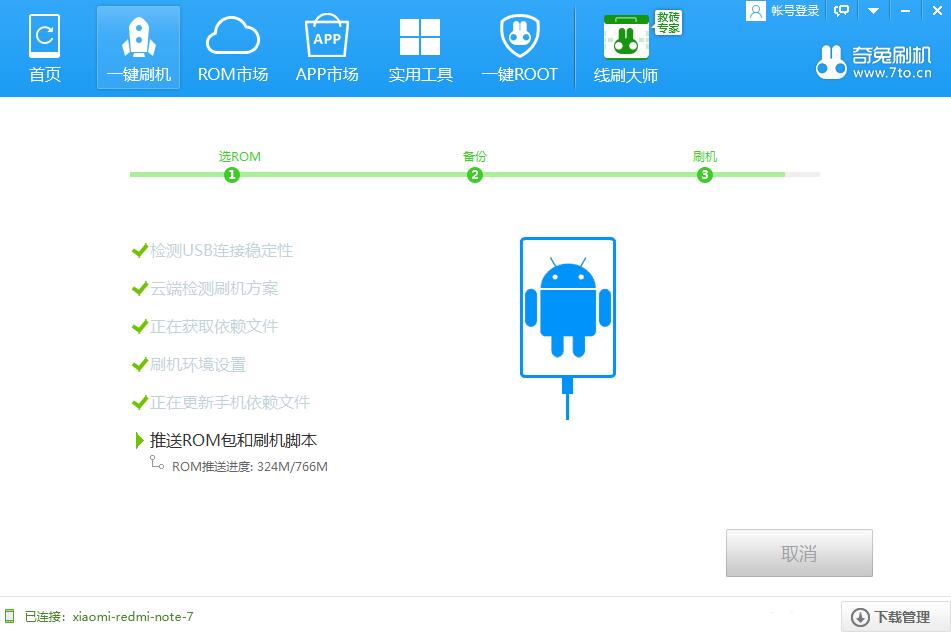
接着点“开始”,工具会先检测设备。如果手机已经连好并且驱动正常,进度条就会开始走。整个过程大概五到十五分钟,取决于固件大小和电脑USB口速度。
刷完之后手机会自动重启,第一次开机特别慢,可能要等三五分钟,别急着拔线。看到华为logo出现并且进入系统,就算成功了。
我遇到过一次刷到百分之三十报错,提示“write failed”,后来发现是USB口供电不足,换到主板后面的USB口就好了。所以台式机的话尽量插后面,笔记本别用扩展坞。
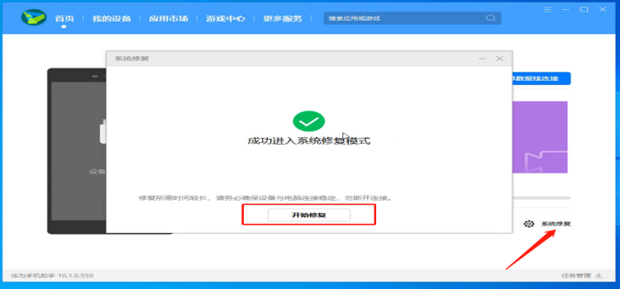
有人问华为刷机工具HiTool能不能解锁BL,答案是看机型。老机型部分版本可以,新机型基本不行,华为早就关闭了解锁通道。所以别指望用HiTool来root或者刷第三方ROM,它主要干的是救砖和刷官方固件的活。
还有刷完之后指纹失效、基带丢失的情况,一般是刷了不匹配的固件包。解决办法就是重新下载对应你机型具体型号的固件,别随便下个“通用包”就刷。
最后说一句,刷机有风险,虽然HiTool已经算比较温和的工具了,但操作前还是把重要数据备份一下。万一刷完开不了机,至少照片聊天记录还在。
总的来说,华为刷机工具HiTool算是华为用户自救的一个实用工具,下载安装不复杂,刷机流程也清晰。只要驱动装好、固件对版、线材靠谱,大部分系统问题都能自己解决。希望这篇教程能帮你省下跑售后的时间和钱。





 鄂公网安备42011102004716号