最近好几个朋友问我,手机上想剪个音频怎么搞,是不是非得开电脑装那些大块头软件。其实真不用,我平时录点口播、截个铃声、拼几段语音,用的都是乐剪音频app,操作门槛低得很,新手跟着点几下就能摸清楚。今天就把我自己的使用流程捋一遍,顺便把踩过的坑也讲出来,免得你们走弯路。
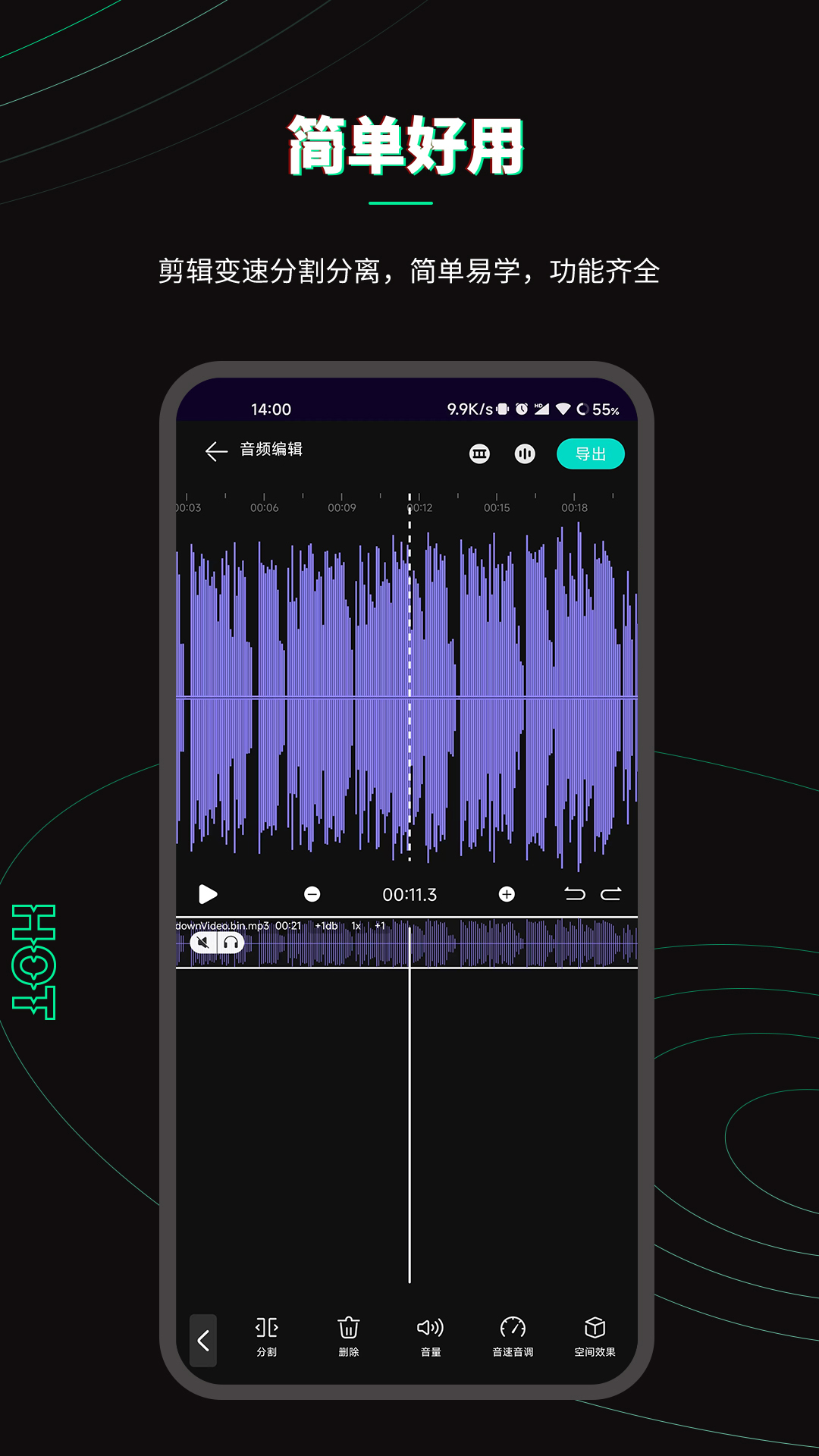
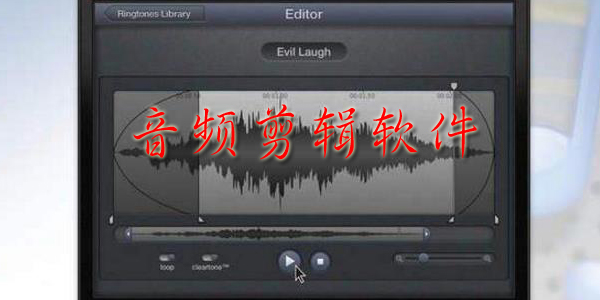
打开乐剪音频app,首页就有个很显眼的导入按钮,从本地文件、微信聊天记录、录音文件里都能选。我第一次用的时候还担心格式不兼容,试了MP3、M4A、WAV这几个常见的,都没问题。导进来之后音频波形直接铺在时间轴上,想剪哪段就拖那两根竖线,选中区域点分割,多余的部分删掉就行。
有个小细节要注意,乐剪音频app的波形可以双指放大,剪那种特别短的提示音时,放大之后再操作会准很多。我头一回剪三秒的提示音,没放大,结果剪出来多了一截杂音,重做了两遍才搞定。另外长按音频块能拖动位置,做拼接的时候把两段顺序调一下特别方便。

录口播最怕环境杂音,乐剪音频app里有个降噪开关,打开之后底噪会小一圈。不过说实话,它不是万能的,如果周围有人大声说话,降噪也救不回来,最好还是找个安静地方重录。变声功能倒是挺好玩,男声变女声、搞个机器人音效,做短视频配音的时候能整活。
音量调节分整体和局部,整体就是拉总音量条,局部可以先框选一段再单独调。我一般会把开头结尾淡入淡出加上,听起来不会那么突兀。乐剪音频app的淡入淡出时长能自己设,默认半秒就够用,设太长反而显得拖沓。
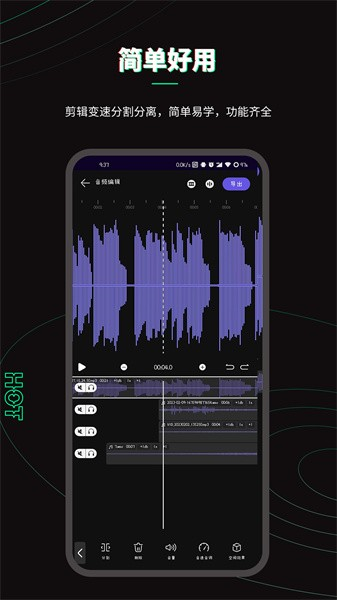
剪完点导出,格式一般选mp3就行,通用性好,发微信、传平台都认。码率的话,随便玩玩选128kbps够用,要是做正式点的内容就选192或320。导出速度跟音频长度有关,几分钟的音频几秒就完事,不用干等。
有人问我乐剪音频app导出的文件存哪了,安卓一般在文件管理的乐剪文件夹里,苹果在app自己的文件区,导出时也能直接分享出去。还有个小坑,导出前记得把原文件备份一下,我有次手滑把原录音覆盖了,找回来费了好大劲。整体来说,乐剪音频app对新手挺友好,功能该有的都有,又不至于复杂到让人懵。你要是刚接触音频剪辑,拿它练手正合适,剪几个铃声、拼几段语音,熟悉了再玩更高级的也不迟。

2026-10-03 / 129.7M


2026-10-03 / 52.1M


2026-10-03 / 67.4M

2026-10-03 / 22.7M

2026-10-03 / 13.2M

2026-10-03 / 57.6M


 鄂公网安备42011102004716号