最近不少朋友在后台问粤视会怎么用,说自己刚下载完打开一看有点懵,不知道从哪下手。其实这软件上手门槛真不高,我前阵子帮公司几个同事装过一遍,基本上十分钟就能摸清楚。今天就把粤视会新手入门的完整操作流程捋一遍,从下载安装到进会议、开会议、共享屏幕,再到几个容易踩坑的设置,都给你说明白。不管你是用电脑还是手机,看完这篇基本就能自己开一场会了。
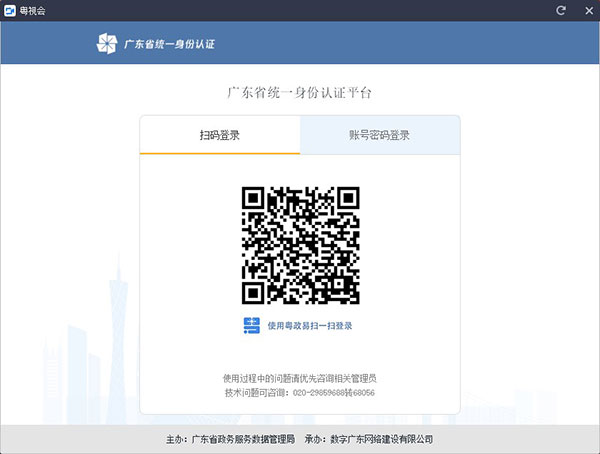
先说下载。粤视会目前官网和各大应用商店都能搜到,电脑端直接去官网下 Windows 或者 Mac 版本,手机端在应用商店搜“粤视会”就行。这里提醒一句,尽量走官方渠道下载,别随便点别人发的安装包,版本对不上容易出现登录异常。
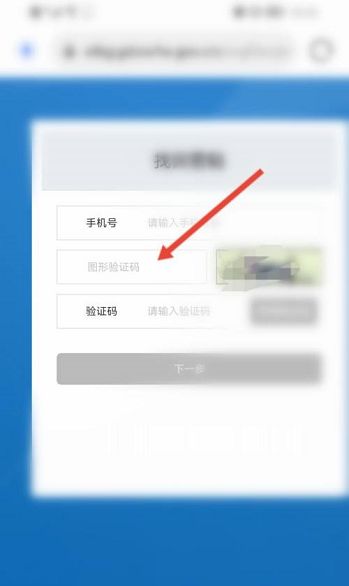
装好之后打开,登录方式一般有两种:手机号验证码登录,或者用单位给的账号密码登录。如果你是公司统一开通的,直接用管理员发的账号登;如果是自己注册,手机号收个验证码就进去了。第一次登录会提示你完善昵称和头像,昵称建议填真实姓名,不然进会议别人认不出你。
我同事当时卡在验证码收不到,后来发现是手机装了拦截软件,把短信拦了。所以收不到验证码先翻翻拦截记录,这个坑挺常见的。
粤视会最常用的就两件事:进别人的会,和自己开一个会。
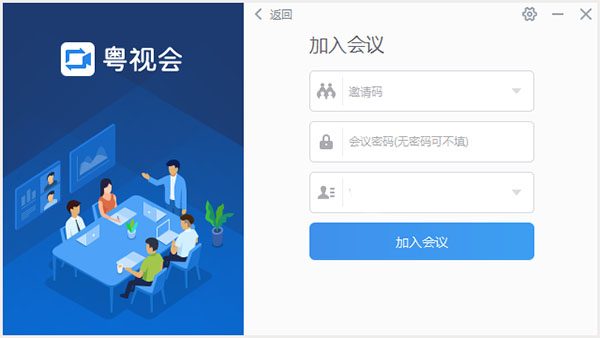
进会议很简单,别人会发给你一个会议号,或者直接发邀请链接。打开粤视会首页,点“加入会议”,把会议号粘进去,再填上你的名字,点确定就进去了。如果是链接,直接点链接会自动唤起软件。进去之前记得先试一下麦克风和摄像头,软件里有个“设备检测”,点一下就能看到自己的画+面和声音正不正常。
开会议也不复杂。首页点“快速会议”或者“新建会议”,系统会自动生成一个会议号,你把这个号发给同事就行。如果想提前预约,就点“预约会议”,填好主题、开始时间、时长,还能设置入会密码,防止陌生人乱入。预约完可以把邀请信息复制到微信或者 QQ 群里,大家点一下就能进。
有一点要注意,免费账号开会议一般有时长限制,人多或者开得久可能需要升级。自己用之前先看清楚版本说明,免得开到一半被掐断。
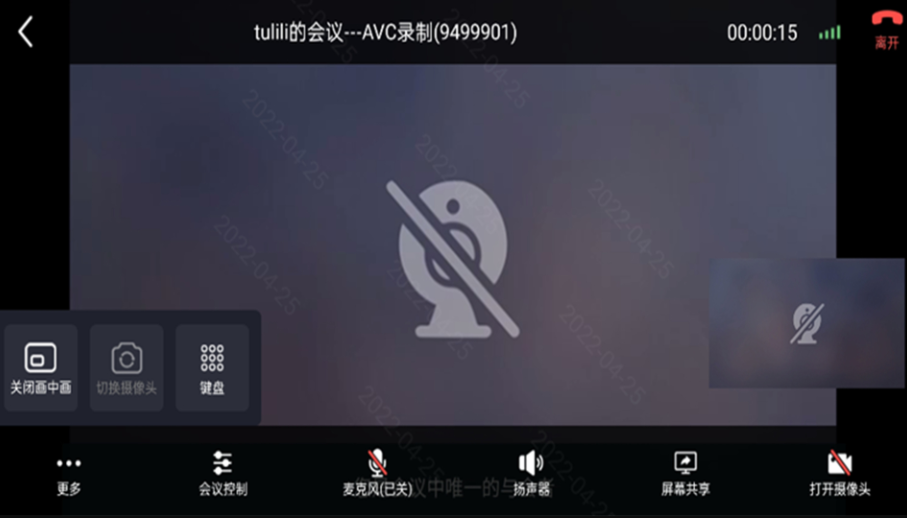
进了会议之后,底下那一排按钮就是你的主要操作区。最左边是麦克风和摄像头开关,不想被听到就点静音,不想被看到就关摄像头。中间一般是共享屏幕,这个功能用得多,点一下选你要共享的窗口或者整个桌面,别人就能看到你的 PPT 或者表格了。共享的时候记得把无关的聊天窗口关掉,不然容易社死。
右边通常有成员列表和聊天,点开能看到谁在会里,也能发文字消息。如果是主持人,还能在这里管理成员,比如禁言、移出会议。另外有个“录制”按钮,需要留会议记录的时候可以点,不过录制前最好跟参会的人说一声。
我自己用下来,粤视会的共享屏幕还算流畅,但网络不好的时候画面会糊。遇到这种情况先把摄像头关了,优先保屏幕共享,会好很多。
最后说几个新手容易忽略的地方。第一,进去之前检查一下默认麦克风选对没有,有些人电脑插了耳机但软件还在用内置麦克风,结果声音特别小。第二,粤视会里有虚拟背景功能,家里乱的话可以开一个,但电脑配置一般就别开了,容易卡。第三,会议结束后记得点“离开会议”,直接关窗口有时候还挂在里面。
总的来说,粤视会怎么用这件事,核心就是下载登录、进会开会、会用共享和静音这几个动作。多试两遍就熟了,真没多难。希望这篇新手操作指南能帮你少走点弯路,顺利开好第一场会。


2026-10-08 / 45.5M


2026-10-08 / 49.5M

2026-10-08 / 101.5M

2026-10-08 / 355.2M


2026-10-08 / 88.6M

2026-10-08 / 496.2M

2026-10-08 / 507.0M


2026-10-08 / 13.7M

2026-10-08 / 15.5M

2026-10-08 / 278.9M

2026-10-08 / 124.0M

2026-10-08 / 87.4M






 鄂公网安备42011102004716号