最近不少朋友在后台问我,家里的智能电视或者电视盒子能不能装浏览器,想在大屏上刷刷网页、看看视频。说实话,电视自带的应用商店里浏览器确实不多,但也不是没法子。今天我就拿傲游浏览器TV版来做个示范,把我自己折腾过的下载安装过程完整写出来。不管你是小米电视、当贝盒子还是其他安卓系统的设备,思路都差不多,照着做基本能成。顺便说一句,傲游浏览器TV版在电视上跑起来比手机版顺手多了,遥控器操作也做了适配,下面直接开讲。
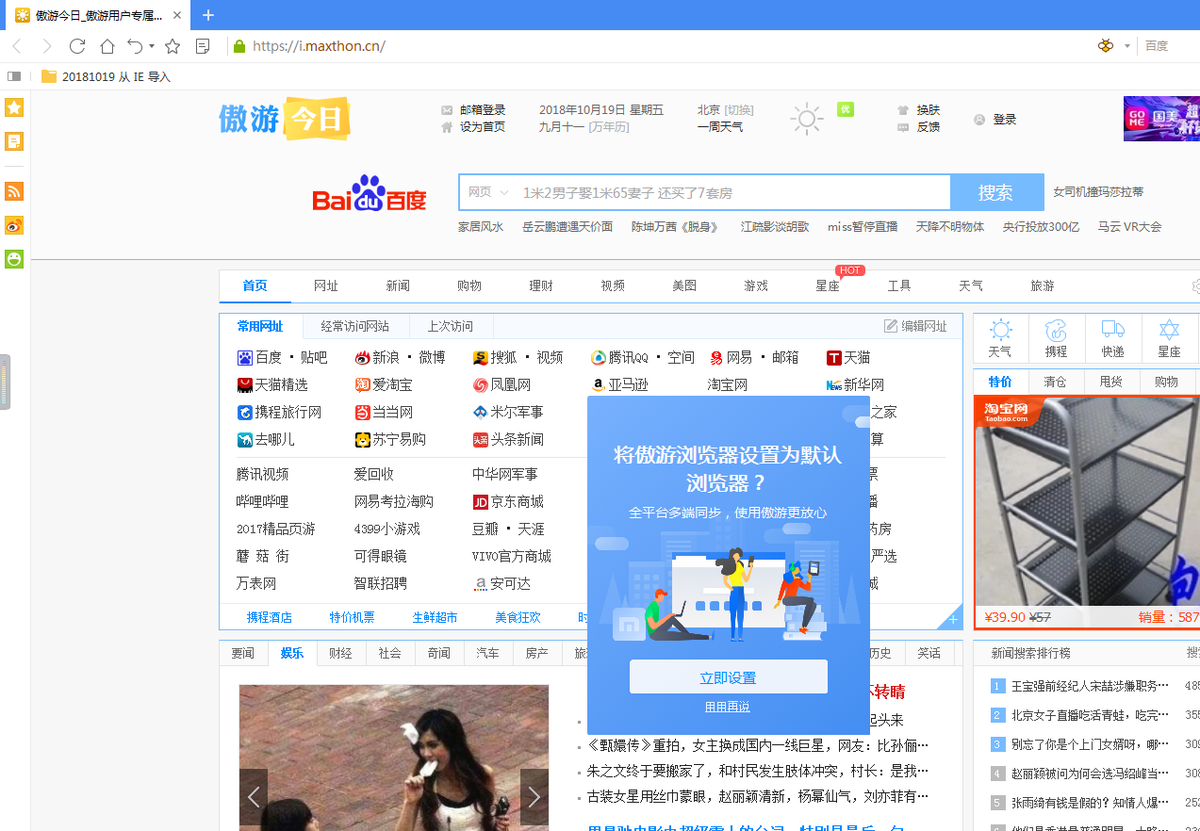
先说最关键的,傲游浏览器TV版的安装包并不在大多数电视自带商店里。我试过直接在电视上搜,结果搜出来的都是手机版,装上之后遥控器根本没法用。正确的做法是去傲游官网找TV版专区,或者在一些靠谱的电视应用市场里搜“傲游浏览器TV版”。如果你手头有电脑,那就更方便了,直接访问官网下载apk文件到U盘里。注意看版本号,选那种标注了“TV”或者“大屏版”的,别下错了。我自己第一次就下成手机版了,装上去打开全是竖屏,遥控器点半天没反应,后来重新找才搞定。
安装方式我推荐两种。第一种是U盘安装,把下载好的傲游浏览器TV版的APK文件拷到U盘根目录,插到电视或盒子的USB口上。然后打开电视的文件管理器,找到U盘里的安装包,点一下确认安装就行。有些电视会提示“禁止安装未知来源应用”,你需要先去设置里把允许安装未知来源的开关打开。第二种是远程推送,适合电视不在身边或者懒得插U盘的情况。用手机上的“悟空遥控器”或者电视厂商自带的推送功能,把APK推送到电视上安装。我两种都试过,U盘最稳,远程推送偶尔会卡在传输环节,但多试两次也能成。
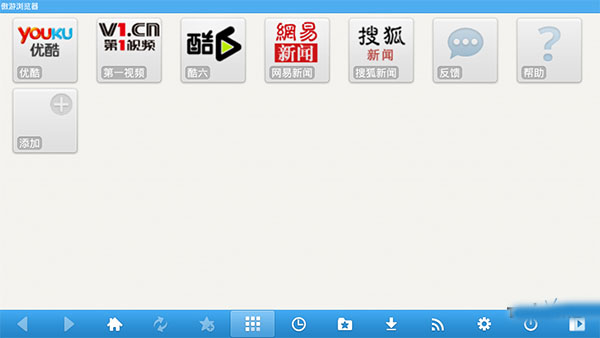
装完打开傲游浏览器TV版,你会发现界面跟手机版完全不一样,图标和文字都变大了,明显是给大屏优化的。遥控器的方向键可以移动光标,确认键就是点击,返回键是后退。刚开始可能不太习惯,但用个十几分钟就顺手了。有个小技巧,按菜单键可以呼出地址栏,输入网址的时候用遥控器上的数字键或者语音输入会快很多。另外傲游浏览器TV版支持鼠标模式,如果你电视支持外接鼠标,插上鼠标操作会更精准。我平时就用遥控器,看看新闻、刷刷视频网站完全够用。

最后说几个大家常遇到的问题。第一,安装时提示“解析包错误”,多半是APK文件下载不完整,重新下载一次就行。第二,打开后闪退,可能是电视系统版本太老,傲游浏览器TV版对安卓版本有一定要求,太低的话建议先用旧版本试试。第三,网页视频没声音,去浏览器设置里把音频输出改成“系统默认”或者“HDMI”,有时候电视的音频通道没自动切换。我自己还遇到过一次遥控器按键没反应,后来发现是电视的遥控器蓝牙配对掉了,重新配对就好了。总之遇到问题别急,大部分都能解决。
好了,傲游浏览器TV版的下载安装教程就写到这。整体来说,给电视装浏览器不算难,关键是找对安装包和安装方法。装好之后在大屏上上网、看视频,体验确实比手机舒服。如果你也在折腾电视浏览器,不妨按这个步骤试试,有问题欢迎留言交流。


2026-10-08 / 9.8M


2026-10-08 / 11.3M


2026-10-08 / 1.8M


2026-10-08 / 64.2M

2026-10-08 / 68.5M

2026-10-08 / 2.5M

2026-10-08 / 11.1M

2026-10-08 / 9.8M

2026-10-08 / 18.8M

2026-10-08 / 9.7M

2026-10-08 / 12.2M

2026-10-08 / 7.5M




 鄂公网安备42011102004716号