平时上班或者上学,经常会碰到需要临时做个表格的情况,比如统计一下班里的人数、记一下这个月的开销,或者整理一份简单的销售数据。以前总觉得这些事得开电脑才能干,其实现在手机上装个晶凌表格编辑就能搞定。我自己用了一段时间,感觉它对于应急做表来说挺方便的,不用背着电脑到处跑,坐地铁、排队的时候都能顺手改两下。下面就把我摸索出来的电子表格制作技巧分享给大家,都是实打实操作过的,没什么复杂的理论。
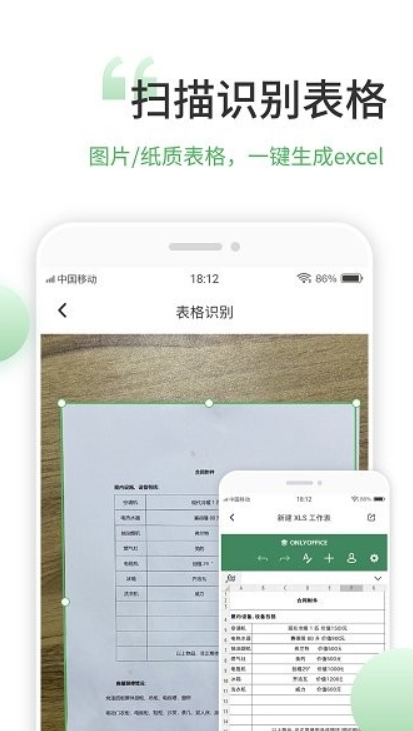
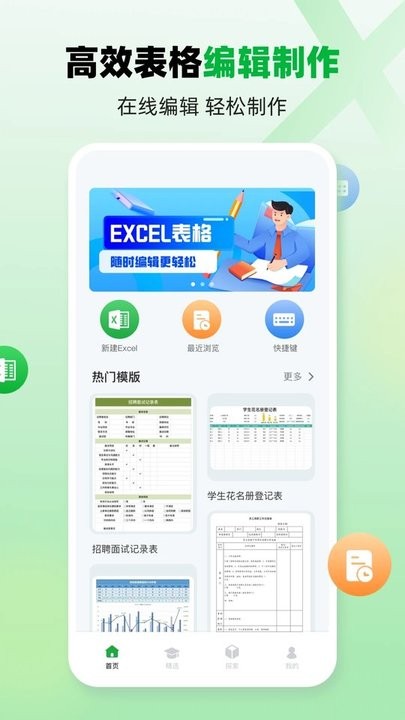
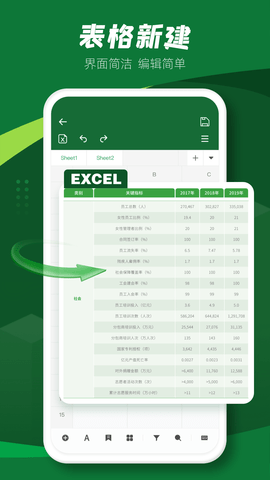
刚打开晶凌表格编辑的时候,很多人第一反应就是点那个加号新建空白表格,然后一格一格地敲字。说实话,这样干效率太低了。我刚开始也这样,后来才发现里面藏了不少现成的模板。你点新建的时候,稍微往下滑一滑,就能看到像考勤表、收支记账、课程表这些常用样式。表格编辑手机版的好处就在这,模板直接套,改改文字就能用,省得自己去调行高列宽。要是实在找不到合适的模板,再选空白表格也不迟。新建完之后,记得先把表头写好,比如日期、项目、金额、备注这些,后面填数据就不容易乱。
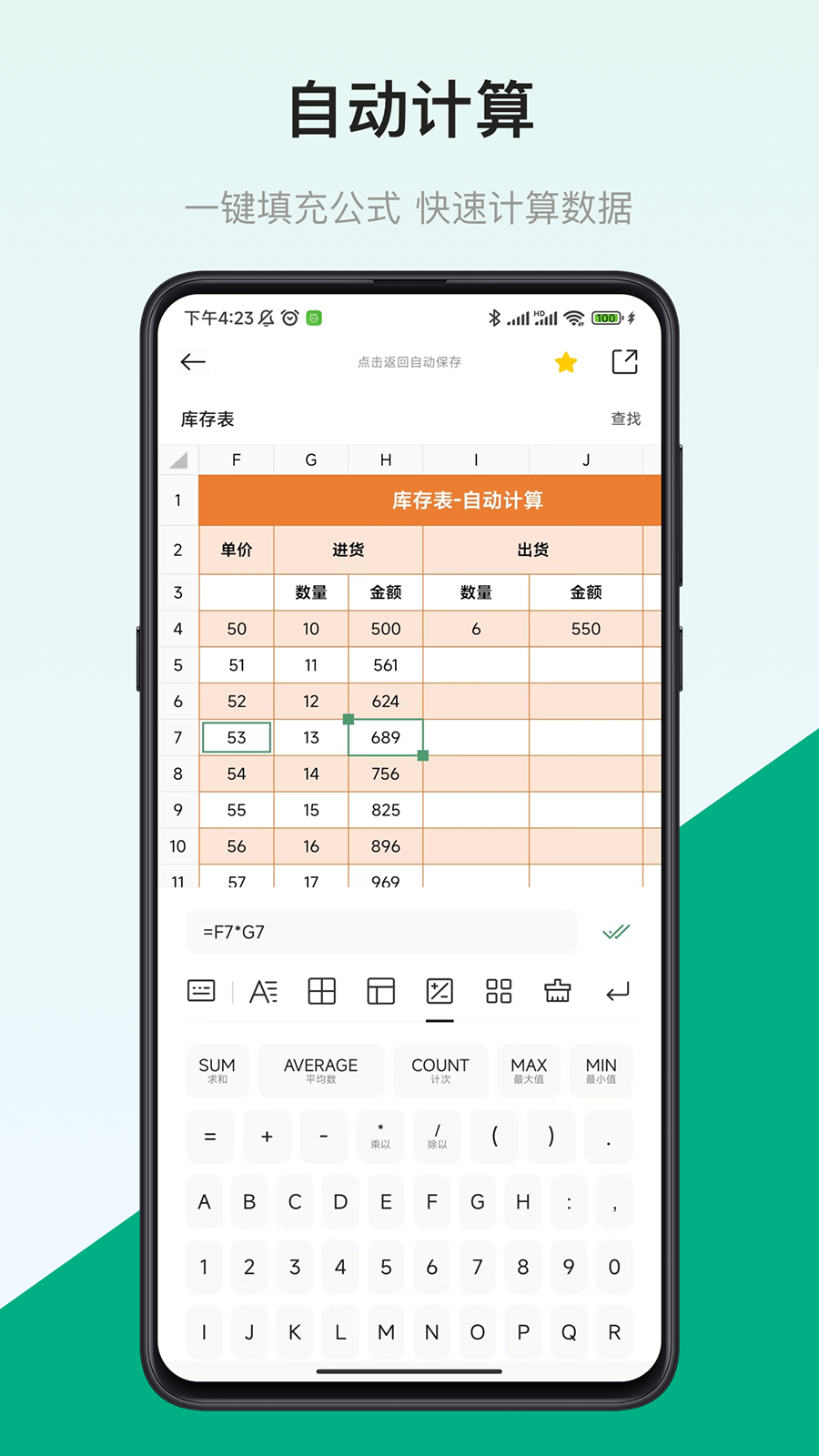
有些人觉得手机屏幕小,做表格肯定不如电脑顺手。其实用习惯了还好,晶凌表格编辑把常用的功能都放在底部工具栏了。比如你想把标题那一行加粗、居中,选中单元格之后点一下那个“A”字图标就能改字体样式。想合并单元格的话,选中相邻的几个格子,找合并按钮点一下就行。至于公式,这才是电子表格制作里比较实用的部分。比如算总和,你不用自己拿计算器按,直接在单元格里输入=SUM,然后框选要加的区域,结果马上就出来了。我平时记账就用这个,把每天的支出列出来,底下自动求和,月底一看总数,心里就有数了。另外提醒一句,手机上输入公式的时候,符号一定要用英文半角,中文的括号和逗号它不认,这个坑我踩过好几次。
表格做完之后,肯定得保存或者发给别人。晶凌表格编辑默认是存在手机本地的,但你要是换手机或者怕丢,最好登录一下账号同步到云上。导出格式方面,它支持导出成Excel文件,这样发到电脑上也能接着改。分享的时候可以直接生成链接,或者以文件形式发到微信、QQ上。我一般给同事发报表就是导出来再发,对方用WPS或者Excel都能打开。还有个小技巧,如果表格里数据比较多,导出之前先检查一下有没有多余的空白行,不然文件会显得很乱。另外,晶凌表格编辑里有个历史版本的功能,万一改错了想退回去,可以找找看,不过这个功能藏得有点深,在设置里面。
总的来说,用手机做电子表格图的就是个方便,晶凌表格编辑在功能上虽然比不上电脑端的专业软件,但应付日常的统计和记录完全够用了。关键是多动手试几次,把模板、公式、导出这几个环节走一遍,后面再做什么表都快得很。希望上面这些表格编辑手机版的经验能帮到大家,少走点弯路。



扫描全能王手机免费版v7.27.0.2609230000 官方安卓版
2026-10-16 / 147.7M


2026-10-16 / 81.0M

2026-10-16 / 488.0M
Microsoft Word手机版免费下载v16.0.19822.20104 安卓版
2026-10-16 / 138.4M
Microsoft Excel表格手机版下载v16.0.17531.20088 安卓版
2026-10-16 / 111.1M

2026-10-16 / 147.1M




 鄂公网安备42011102004716号