最近不少朋友在问 Oplayer Smart Life 到底怎么用,说下载完了打开一脸懵,不知道从哪下手。我前阵子自己也折腾了几天,从安装到把常用功能摸熟,中间踩了几个小坑,今天就把这些经验整理一下,写给刚接触 Oplayer Smart Life 的朋友看。这篇 Oplayer Smart Life 使用指南不整那些虚的,就按实际操作的顺序来,装好之后先干什么、哪些设置值得改、遇到连不上的情况怎么处理,尽量说人话,看完你基本就能自己上手了。
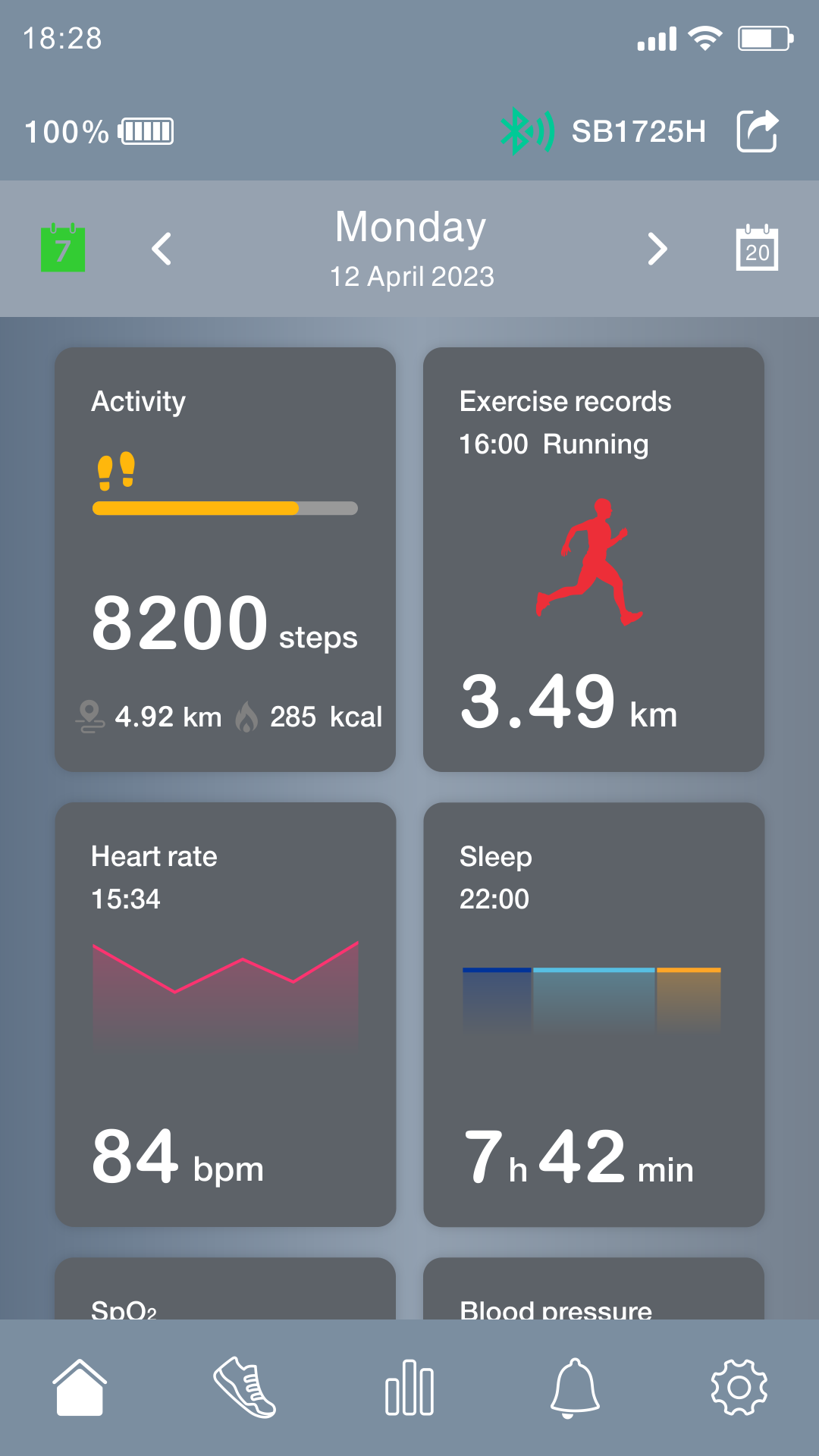
装 Oplayer Smart Life 这一步其实不难,但有几个细节容易忽略。安卓用户建议直接去官网或者正规应用市场搜全名,别图省事在乱七八糟的第三方站下,我头一回就下到个旧版本,打开一直提示更新,白折腾。苹果用户在 App Store 搜 Oplayer Smart Life 就能找到,认准图标别点错同名的。
安装完第一次打开,会走一个引导流程,让你给通知权限、定位权限这些。我的建议是通知可以先给,后面推送提醒用得上;定位权限看你自己需求,不给也能用基础功能,就是有些场景化推荐会不准。注册登录这块,用手机号或者邮箱都行,Oplayer Smart Life 的账号体系还算简单,验证码收得也快,没遇到卡住的情况。登录进去之后首页会默认加载一堆模块,别被吓到,大部分可以后面慢慢关。
进到主界面,Oplayer Smart Life 智能生活助手 的功能分得比较散,新手容易找不到重点。我实际用下来,日常最高频的就那么几块:设备连接管理、场景模式设置、还有消息提醒中心。设备连接这块,点右上角的加号就能添加,按提示一步步来,注意手机和设备的网络要在同一个环境下,不然搜不到。我第一次连的时候死活搜不出来,后来发现是路由器开了双频合一,切到 2.4G 频段就正常了,这个坑大家可以先避开。
场景模式是 Oplayer Smart Life 比较有意思的地方,你可以把几个动作串起来,比如到家自动开灯、开空调这种。设置入口在「场景」标签页里,新建的时候动作别一次加太多,先两三个跑通了再往上叠,不然出问题不好排查。消息提醒中心我建议把不重要的类别关掉,不然一天到晚弹通知,用两天就烦了。
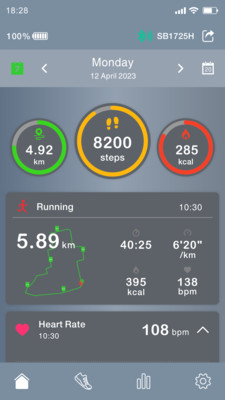
用 Oplayer Smart Life 这段时间,碰到最多的就是连接失败和响应慢。连接失败先检查网络,再看设备是不是被别的账号绑过,这种情况得先解绑。响应慢的话,多半是后台被系统杀了,把 Oplayer Smart Life 加入电池优化白名单,基本能解决大半。另外 App 里的固件更新别忽略,有些连接问题更新完就好了,我那次就是升级固件之后稳定了不少。
还有个小技巧,Oplayer Smart Life 的设置里可以把常用功能放到首页快捷卡片,省得每次翻菜单。整体来说这工具上手门槛不高,花个十几分钟把引导走一遍,再按自己的习惯调一调,后面用起来就顺了。希望这篇 Oplayer Smart Life 使用指南能帮到刚入门的你,少走点我走过的弯路。


2026-10-29 / 134.2M


2026-10-29 / 14.6M

2026-10-29 / 41.0M

2026-10-29 / 32.3M
2026-10-29 / 134.6M

2026-10-29 / 105.5M

2026-10-29 / 120.6M

2026-10-29 / 113.8M


2026-10-29 / 134.2M

华为运动健康下载安装官方正式版v14.0.9.310 安卓版
2026-10-29 / 102.3M

2026-10-29 / 86.6M

2026-10-29 / 156.7M

2026-10-29 / 126.8M

2026-10-29 / 477.1M

2026-10-29 / 244.8M

2026-10-29 / 108.5M

2026-10-29 / 124.9M

2026-10-29 / 10.2M





 鄂公网安备42011102004716号