最近好几个朋友问我,手机上怎么把人物从乱七八糟的背景里抠出来,再换个干净底色。说实话我以前也是老老实实开电脑用钢笔工具一点点描,费眼还费时间。后来被同事安利了p图抠图大师,用了一阵子发现真挺省事,尤其是它那个一键智能抠图换背景的功能,基本不用什么基础。今天就把我自己摸索出来的完整流程写下来,顺便说说中间踩过的小坑,看完你拿起来就能用。
打开P图抠图大师,首页就能看到智能抠图的入口,点进去选照片就行。这里提醒一句,尽量挑主体和背景颜色差别大一点的图,比如人站在纯色墙前面,或者商品放在白桌上,识别成功率会高不少。我第一次拿了一张背景全是树叶的照片去试,结果头发丝那块儿有点毛,后来换成背景简单的图就干净多了。
选完图它会自动跑一遍,几秒钟就把主体圈出来了。要是发现哪里多抠了一块或者少抠了一块,别急着退出去,下面有手动修补的笔刷,涂抹一下就能调。这个细节挺良心,很多号称一键抠图的工具根本不给你改的机会。P图抠图大师这点做得比较实在,自动加手动配合着来,边缘处理得更顺眼。
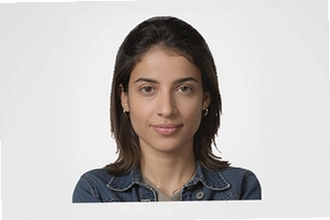
抠完主体,下一步就是换背景。软件里自带了不少纯色底和渐变底,做证件照蓝底白底直接选就行,不用自己调色号。想换风景图或者纯色海报底的,从相册里导一张进去当背景也支持。我平时做商品图比较多,习惯先把主体抠出来,再叠一张浅灰或者米白的底图,看着干净又高级。
有个小地方要注意,换完背景如果主体边缘有一圈白边,多半是原图背景太亮导致的。这时候回到抠图那步,把边缘收缩调个一两档,白边基本就没了。这个坑我踩过两次才反应过来,写出来给大伙提个醒。另外P图抠图大师换背景之后可以顺手调一下亮度和对比度,主体和背景的色调统一了,看着才不像硬贴上去的。
说真的,这功能对几类人特别友好。做电商的朋友要给商品换白底图,以前一张张抠能抠到眼花,现在批量导进去几分钟就完事。学生党做PPT或者社团海报,找张人像换纯色底,比到处求人帮忙快多了。还有平时爱发朋友圈的,拍完照背景太乱,一键抠出来换个干净底色,图片质感立马不一样。
我自己最常用它来做头像和证件照。P图抠图大师里换完背景直接导出高清图,尺寸也能顺手裁好,不用再来回倒腾别的软件。对了,导出之前记得看一眼分辨率,默认有时候会压缩,手动选原图画+质更稳妥。这算是个小细节,但做图的人都知道,糊图发出去等于白做。
整体用下来,P图抠图大师这个一键智能抠图换背景的功能,胜在步骤少、上手快,边缘处理也比我想象中细致。当然它也不是万能的,背景特别复杂、主体和背景颜色又接近的图,还是得配合手动修补慢慢调。但对大多数人日常做图来说,完全够用了。你要是也烦透了手动描边,不妨照着我这个流程试一遍,前后用不了几分钟。


2026-11-15 / 278.5M


2026-11-15 / 15.27G

2026-11-15 / 25.8M

Adobe Photoshop Expressv6.4.597 最新版
2026-11-15 / 71.8M

2026-11-15 / 49.9M

2026-11-15 / 18.0M




 鄂公网安备42011102004716号