
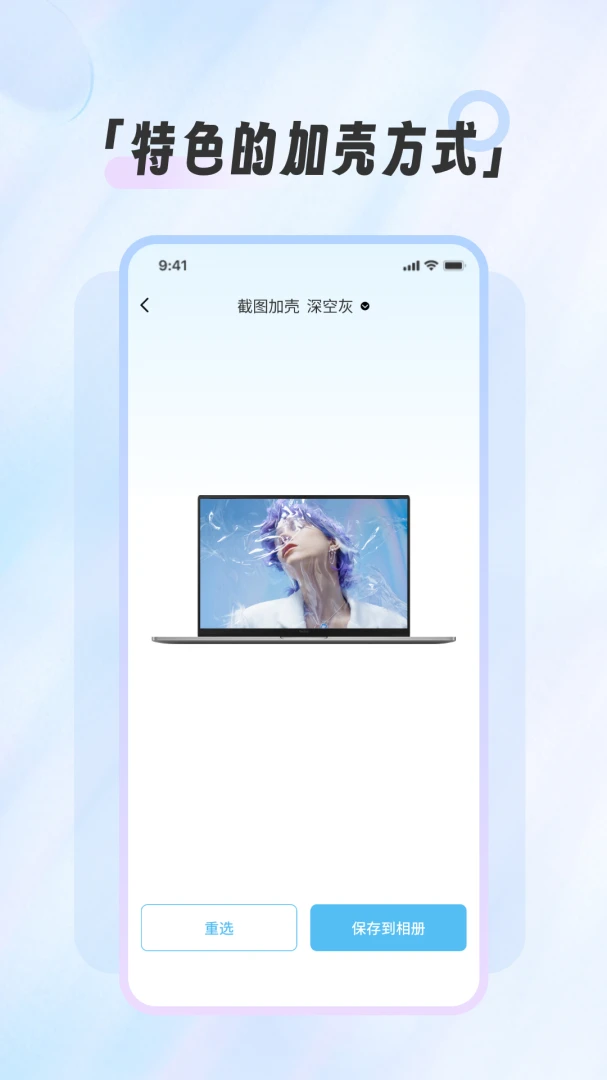
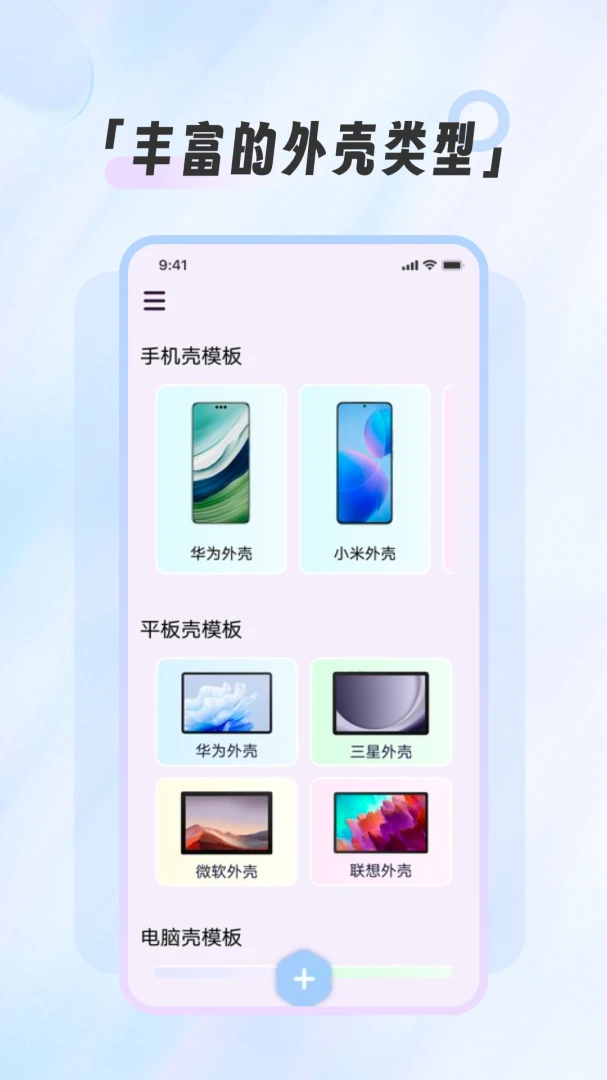

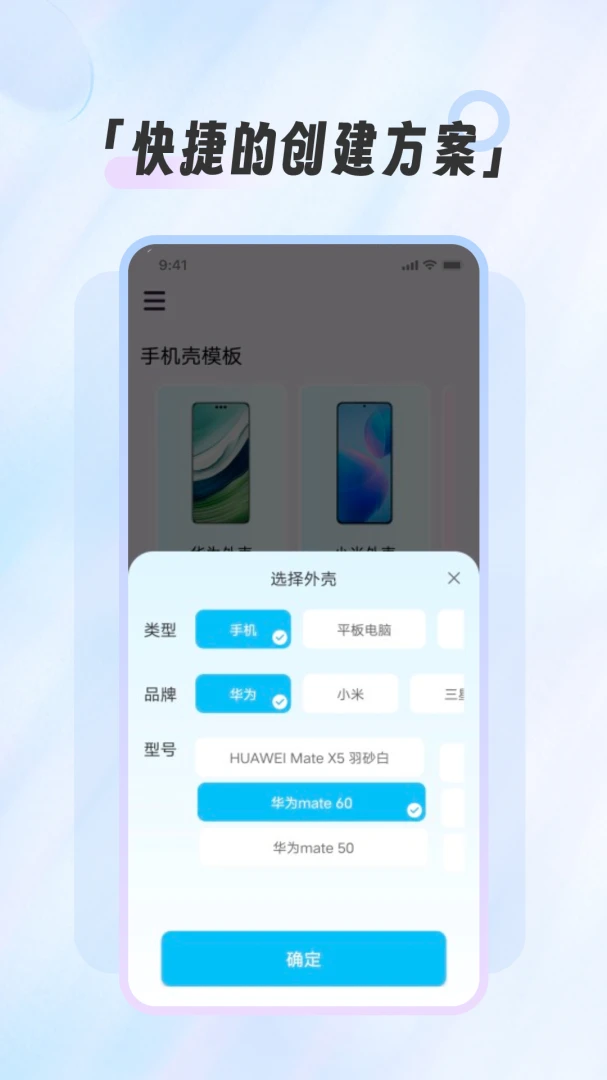
截图截屏王是一款专为安卓用户打造的轻量级屏幕捕捉工具,它打破了系统原生截屏的诸多限制,集长截图、区域截图、录屏等功能于一体。无论是精彩的游戏对战、重要的聊天记录,还是冗长的网页文章,截图截屏王都能帮你一键轻松保存,让每一个重要画+面都不再错失。软件界面简洁直观,操作逻辑清晰,即使是初次接触的新手也能在几秒内上手,体验到高效、便捷的截屏服务。作为一款免费应用,它不含有害插件,致力于为用户提供纯净、安全的截屏体验,是日常手机使用中不可或缺的效率助手。
截图截屏王不仅支持基础的单击截屏,更提供了长截图、滚动截图、区域截图和自由形状截图等多种模式。长截图模式能够自动滚动页面并拼接图像,轻松保存整个网页或聊天记录;区域截图则允许用户自由框选屏幕上的任意部分,精准捕捉所需内容,避免了后期裁剪的麻烦,极大地提升了截屏效率与灵活性。
应用内置智能悬浮球,用户可自定义其位置、样式与透明度,并支持单击、双击、长按等不同手势触发截屏、录屏或打开功能面板。悬浮球能够悬浮于任何应用之上,无需root权限,也无需退出当前游戏或视频,即可随时唤起。此外,软件还支持通过摇晃手机、通知栏快捷开关等方式触发截屏,为用户提供了多样化的便捷操作入口。
截图完成后,截图截屏王内置的编辑器可立即对图片进行裁剪、旋转、添加滤镜等基础调整。更值得一提的是其丰富的标注工具,包括矩形、椭圆形、箭头、马赛克、文字气泡等,方便用户快速圈点重点或打码敏感信息。编辑后的图片可直接保存或分享,且支持自定义保存画质,有效平衡了图片清晰度与存储空间。
除了静态截图,截图截屏王还集成了高清录屏功能,支持录制手机屏幕操作、游戏高光时刻或视频通话内容。用户可自定义录制分辨率(最高支持1080P)、码率与帧率,并支持录制系统内部声音与麦克风声音,方便制作教程或游戏解说。录制的视频以MP4格式保存,兼容性强,便于上传与分享。
截图截屏王支持自定义截图保存路径,并能在截屏后根据日期自动归档,方便用户查找与管理。同时,软件提供一键分享功能,截屏后可立即通过微信、QQ、微博等社交平台发送给好友,无需在相册中翻找,简化了分享流程。此外,软件还支持截图拼图功能,可将多张截图纵向或横向拼接成长图,便于一次性分享完整内容。
| 功能模块 | 具体亮点 | 适用场景 |
|---|---|---|
| 悬浮球截屏 | 自定义手势,零干扰操作,支持拖动位置与贴边隐藏 | 游戏、视频、阅读等全场景 |
| 长截图拼接 | 自动滚动,智能拼接,支持手动调整边界 | 网页文章、聊天记录、商品详情 |
| 录屏功能 | 支持1080P高清录制,内外部声音采集,悬浮控制 | 游戏解说、教程制作、视频通话记录 |
| 图片标注 | 多种箭头、线条、马赛克,文字添加,颜色自定义 | 工作汇报、问题反馈、趣味恶搞 |
| 快捷分享 | 截图后直达分享面板,支持拼图与长图输出 | 社交聊天、邮件发送、文档配图 |

截图截屏王的使用过程非常直观,但为了让您获得最佳体验,以下是一些关键步骤与避坑建议,请务必留意。
基础安装:请务必从官方或可信渠道下载安装包。安装过程中,系统会提示开启“悬浮窗”和“无障碍服务”权限,这是实现悬浮球截屏和长截图功能的基础,请务必点击“允许”。如果拒绝,部分功能将无法正常使用。
高危避坑:在安卓6.0及以上系统中,截屏需要“媒体投影”权限,首次使用录屏功能时会弹出系统窗口,请选择“立即开始”并勾选“不再提示”,否则无法录制声音。切勿在未授予权限时反复尝试,以免造成功能失灵。
优化技巧:若您发现长截图拼接有误,可以在设置中调整“滚动速度”为慢速,并开启“边缘检测”模式,这将大幅提升拼接成功率。同时,建议将截图保存格式设置为PNG,以获得更清晰的图像质量。
对于移动端用户,不同品牌手机(如小米、华为、OPPO)的系统权限设置路径略有不同,请在系统设置中搜索“悬浮窗”或“无障碍”来找到对应选项。电脑端用户若使用安卓模拟器,请在模拟器的“设置”中开启“Root权限”并安装BusyBox,以保证悬浮球功能正常。
若遇到截屏无反应或黑屏,请尝试重启软件或检查是否开启了“防闪烁模式”。若闪退,请清除软件缓存或重新安装最新版本。如果软件提示缺少“截屏服务”,请前往系统“无障碍”设置中重新开启。
最后,请留意软件的存储空间占用,录屏文件较大,建议定期清理或转存至SD卡。
| 软件名称 | 核心优势 | 用户评分 |
|---|---|---|
| 截屏大师 | 老牌截屏工具,功能稳定 | ★★★★☆ |
| 长截屏 | 专注长截图,拼接算法强 | ★★★★☆ |
| 录屏大师 | 高清录屏,支持内部录音 | ★★★★★ |
| 截图修图 | 编辑功能丰富,滤镜多样 | ★★★★ |
| 智能截图 | AI识别内容,自动保存 | ★★★★☆ |
问题一:截图截屏王安全吗?会不会有隐私风险?
截图截屏王是一款正规开发的工具类应用,在各大应用商店均有上架,通过了基础的安全检测。它不会主动收集用户的个人敏感信息,截取的图片和录制的视频默认仅保存在本地存储中,不会上传至任何服务器。但请注意,在授予“无障碍服务”权限时,请确认软件来源可靠,避免使用来路不明的破解版或修改版,以防被植入恶意代码。建议您从官方应用商店或本页面提供的正规渠道下载。
问题二:如何用截图截屏王进行长截图?为什么我截取的图片不完整?
使用长截图功能时,请先打开需要截取的页面(如网页或聊天记录),然后点击悬浮球图标,选择“长截图”模式。此时屏幕会自动开始缓慢滚动并自动拼接图像。若截图不完整,可能是由于页面加载延迟或滚动速度过快导致。您可以尝试在设置中降低滚动速度,并确保页面内容已完全加载完毕。同时,避免在页面中存在动态刷新内容(如视频、直播评论)时使用长截图,这可能会导致拼接错位。
许多用户在体验后表示,截图截屏王最吸引他们的地方在于其极高的自由度和稳定性。与手机自带截屏相比,它不会在截图时弹出系统提示音或闪烁白边,非常适合需要静默截图的场景。同时,悬浮球的响应速度极快,几乎感觉不到延迟。在游戏过程中,悬浮球会自动隐藏边缘,不会误触,但需要时只需轻轻一点即可唤出。此外,软件体积小巧,不占用过多系统资源,后台运行也极为稳定,即便在低端机型上也能流畅运行,这一点获得了众多用户的好评。
包名:com.renguo.jtdk
MD5值:7bba4dd984c2e28a4acb333485bc00ee

AI手抄报2.0.2 智能生成手抄报
立即下载
任行天下1.4.1 智能出行管理
立即下载
小鹿快赚兼职v1.4.7 官方版
立即下载
小黑马智行1.5.5 智能出行助手
立即下载
镇江智慧停车appv4.0.6 最新版
立即下载
智学网查分2017最新版下载v1.8.2620安卓版
立即下载
万物数盘1.1.5 数字资源管理工具
立即下载
吃喝不愁appv1.7.3 最新版
立即下载
多宝-古瓷宝典v2.9.6 最新版
立即下载
越剧迷appv3.1.6 最新版
立即下载
怪兽易游装备交易1.1.5 装备交易平台
立即下载
智学网2018年成绩查询软件v1.8.2620 安卓版
立即下载
Feijiu网v2.9.5 安卓版
立即下载
智学网查分软件下载v1.8.2620 安卓版
立即下载

 探探app下载安装2026手机版v7.3.7.1 安卓版聊天通讯立即下载
 QQ邮箱手机客户端v7.1.9 安卓版商务办公立即下载
 亲宝宝app官方下载v11.15.5 免费版丽人母婴立即下载
 国家反诈中心app官方版下载v2.0.27 安卓最新版生活实用立即下载
 612游戏交易平台下载v1.0 安卓版游戏工具立即下载
 Keep健身appv9.1.50 最新版运动健身立即下载
 国网商旅云app最新版本v3.3.6 安卓版旅游住宿立即下载
 手机淘宝app最新版v10.66.10 官方安卓版购物比价立即下载




 炫图AI2.3.30 AI图像生成
立即下载
炫图AI2.3.30 AI图像生成
立即下载
 AI短剧制作1.0.4 智能短剧一键生成
立即下载
AI短剧制作1.0.4 智能短剧一键生成
立即下载
 相机360最新版appv9.9.61 安卓版
立即下载
相机360最新版appv9.9.61 安卓版
立即下载
 美妆修图美颜神器软件1.0.0 美妆修图神器
立即下载
美妆修图美颜神器软件1.0.0 美妆修图神器
立即下载
 手机相册文件备份O5.0 相册备份工具
立即下载
手机相册文件备份O5.0 相册备份工具
立即下载
 AI万能扫描王1.3.7 全能扫描识别工具
立即下载
AI万能扫描王1.3.7 全能扫描识别工具
立即下载
 即梦AI2.3.4 全能AI创作助手
立即下载
即梦AI2.3.4 全能AI创作助手
立即下载
 悦镜1.0.59-c 智能美颜相机
立即下载
悦镜1.0.59-c 智能美颜相机
立即下载
 美妆相机安卓版v6.1.7 官方免费版
立即下载
美妆相机安卓版v6.1.7 官方免费版
立即下载
 2026美图秀秀下载安装v12.17.5 最新版
立即下载
2026美图秀秀下载安装v12.17.5 最新版
立即下载
 旗鱼影音
旗鱼影音 kitscream
 急借通
急借通 梦享金
梦享金 鄂公网安备42011102004716号