平时用电脑截图,大家是不是老遇到这种尴尬:网页内容太长,普通截图工具只能截一屏,想要完整保存就得一张张拼图,费时费力还容易对不齐。我前阵子找资料就为这事折腾了好久,后来朋友推荐了WinSnap屏幕截图工具,试了几天发现确实好用,尤其是那个滚动长截图功能,简直是为我这种懒人量身定做的。今天就把我的下载安装过程和一些实际使用感受写出来,想找个顺手的截图软件的朋友可以参考一下。
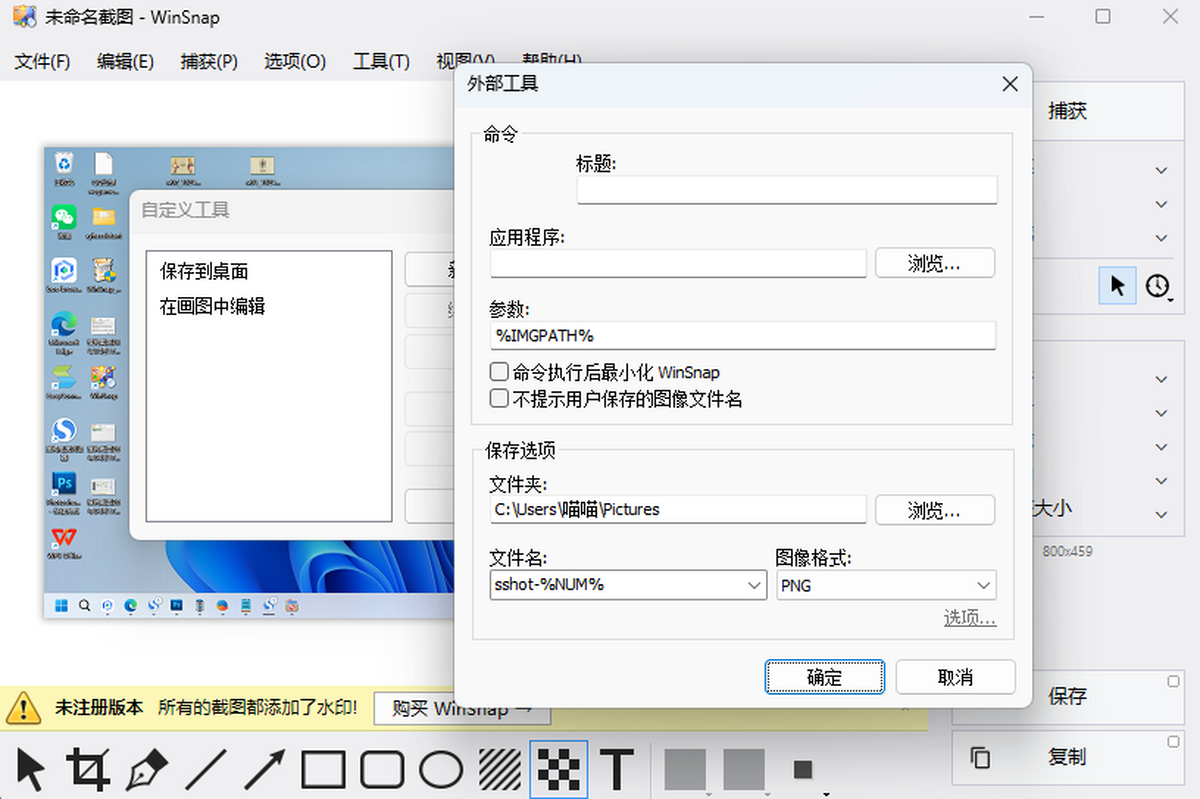
其实说白了,WinSnap就是一款专门给Windows电脑用的截图软件。个头不大,但功能挺全。除了咱们最常用的全屏截图、窗口截图、自定义区域截图之外,它最拿手的就是滚动截图了。像那种聊天记录、购物页面、长篇文章,只要点一下滚动捕捉,它就能自动往下滚着截,最后拼成一张特别长的高清大图,一点不带卡的。我试过截一个特别长的产品介绍页,那叫一个顺溜,连边边角角的细节都拍得清清楚楚。
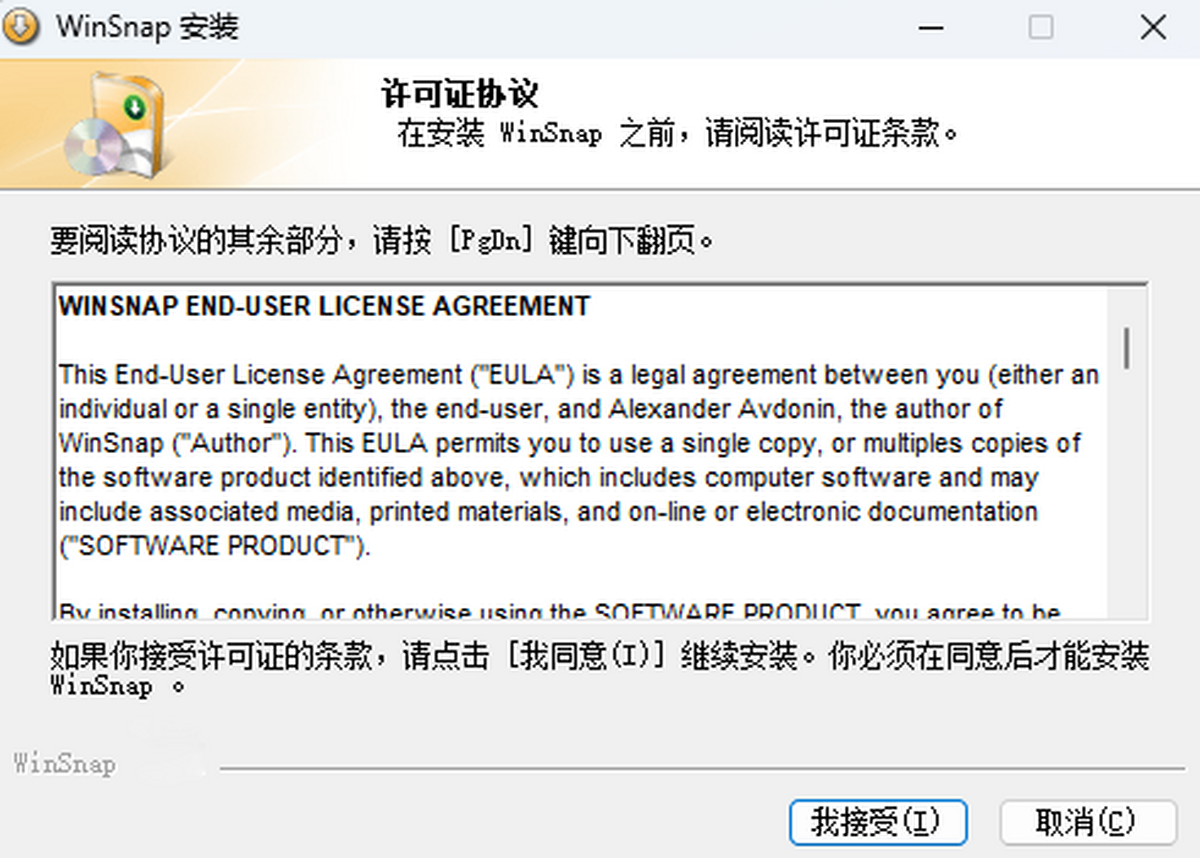
说实话,一开始我还担心这软件安装会不会很麻烦,结果发现完全是多虑了。我是在官网下的最新版,下载文件不大,几十兆的样子,网速快的话几秒钟就完事了。安装过程跟普通软件差不多,一路点“下一步”就行。不过有个小细节得注意下,安装的时候它会问你要不要装一些附加的推荐软件或者改浏览器主页,这种捆绑选项一般默认是勾上的,咱自己用的时候记得把那些勾都去掉,免得装一堆乱七八糟的东西。装好之后打开,界面看着挺清爽的,各种功能按钮都在工具栏上摆着,新手也不会看懵。
先说说我最满意的滚动截图吧。以前用别的工具截长图,老是截到一半就断了,或者图片模糊得没法看。WinSnap这个就靠谱多了,截出来的长图特别清晰,放大看字也不虚。操作也简单,先选好“滚动窗口”模式,然后点一下要截的那个窗口,它就开始自己滚动了。滚动速度可以调,遇到那种加载慢的网页,把速度调慢点,就不会截到空白的地方。我试过截一个几百层楼高的论坛帖子,滚了快一分钟,最后拼出来的图完整得跟PDF似的,拿去做报告都没问题。
另外它还有个贴心的功能,就是截图的时候可以自己加阴影和边框效果。有时候截图发给同事或者放到文档里,加个淡淡的阴影,图片看起来就立体多了,不用再单独用PS去调,省了不少事。
除了长截图,WinSnap屏幕截图工具在细节上也挺打动我的。比如它自带一个截图后的编辑器,能加箭头、加文字、加高亮,甚至还能打马赛克。我平时写工作反馈,直接在截图上面画+个红圈圈,标个“这里有问题”,比打一堆字省事多了,对方一看就懂。还有一个特别实用的功能是像素级的鼠标光标捕捉,就是截图的时候能把鼠标指针的样子也截进去,做教程的时候特别有用,看的人就知道该点哪儿。
再有就是它支持多种图片格式保存,像PNG、JPG、GIF、BMP这些常用的都有,还能设置压缩比例。我一般保存长图都用PNG,虽然文件大一点,但清晰度最高,传到网上也不怕被压缩得看不清。
顺便说一句,WinSnap对系统资源的占用也挺小的,挂着后台不碍事,不像某些截图软件,一开就占好几G内存,电脑卡得要命。我这台老笔记本,开着它再开个浏览器和Word,一点压力都没有。
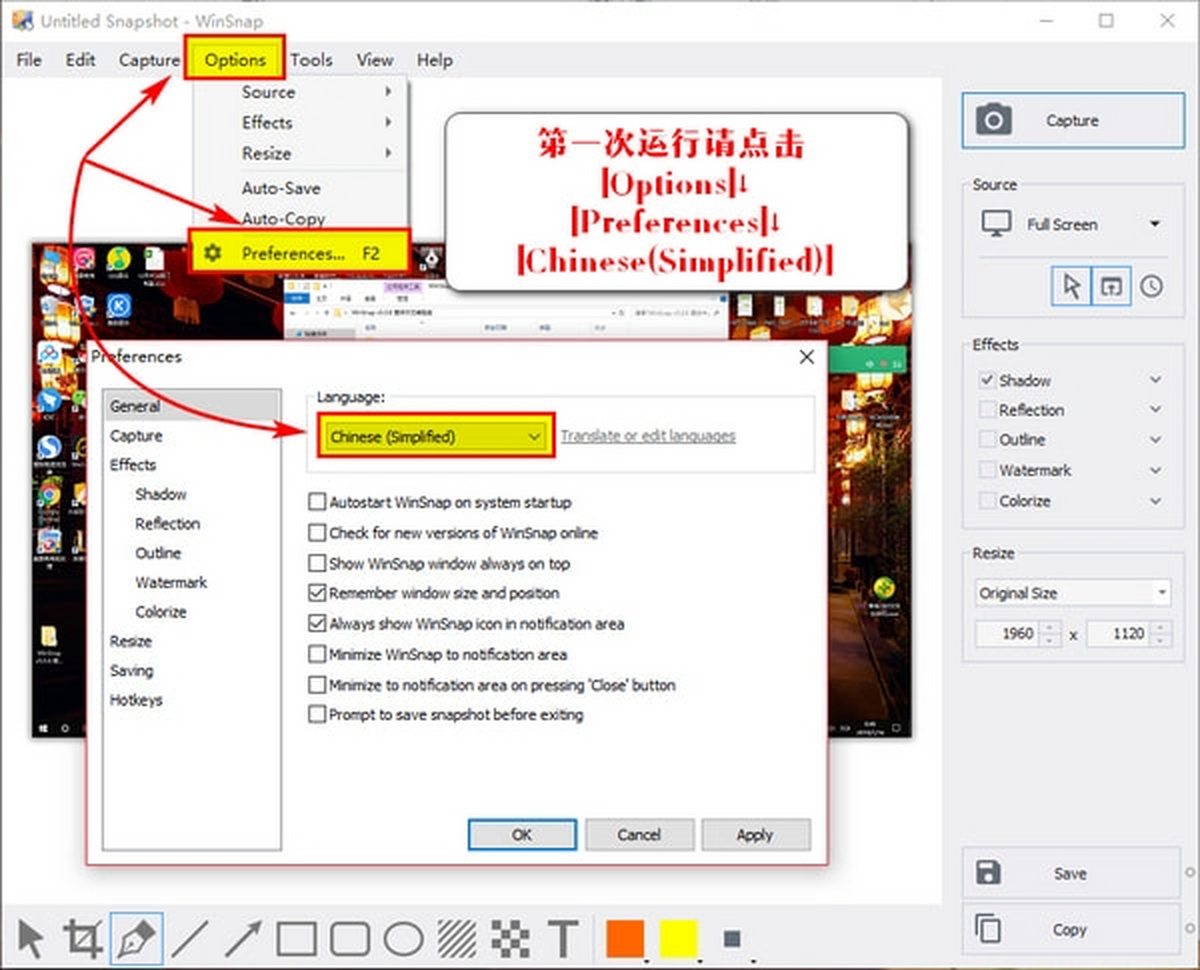
用了这段时间,我也摸索出几个小窍门,这里一并分享给大家。第一,如果你经常截同一个软件的窗口,可以在WinSnap里把快捷键设置一下,比如按一下F1就是截全屏,按F2就是截当前窗口,这样效率高很多。第二,滚动截图的时候,如果网页里有图片没加载完,可以先按一下F5刷新页面,等全部加载好再开始截。第三,截图之前把电脑的缩放比例调到100%,这样截出来的图尺寸最标准,不然有时候截出来会发虚。
总的来说,WinSnap屏幕截图工具在我用过的截图软件里,算是比较均衡的一个,既有实用的滚动长截图,又有丰富的后期标注功能,而且操作门槛低,不需要看什么教程就能上手。如果你最近也在找一款靠谱的截图软件,不妨下载试试看,说不定就跟我一样,用了就离不开了。



 鄂公网安备42011102004716号