

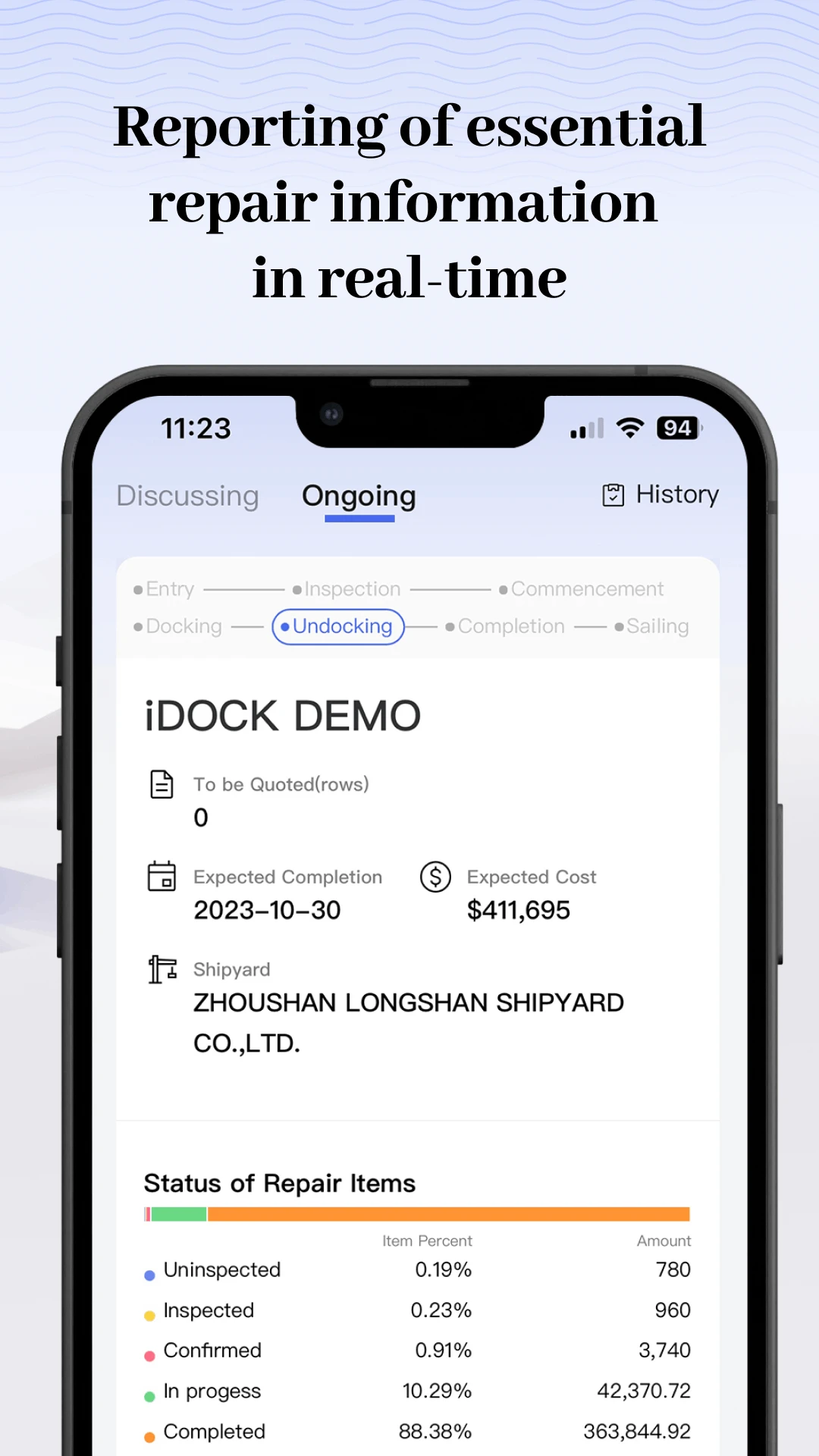


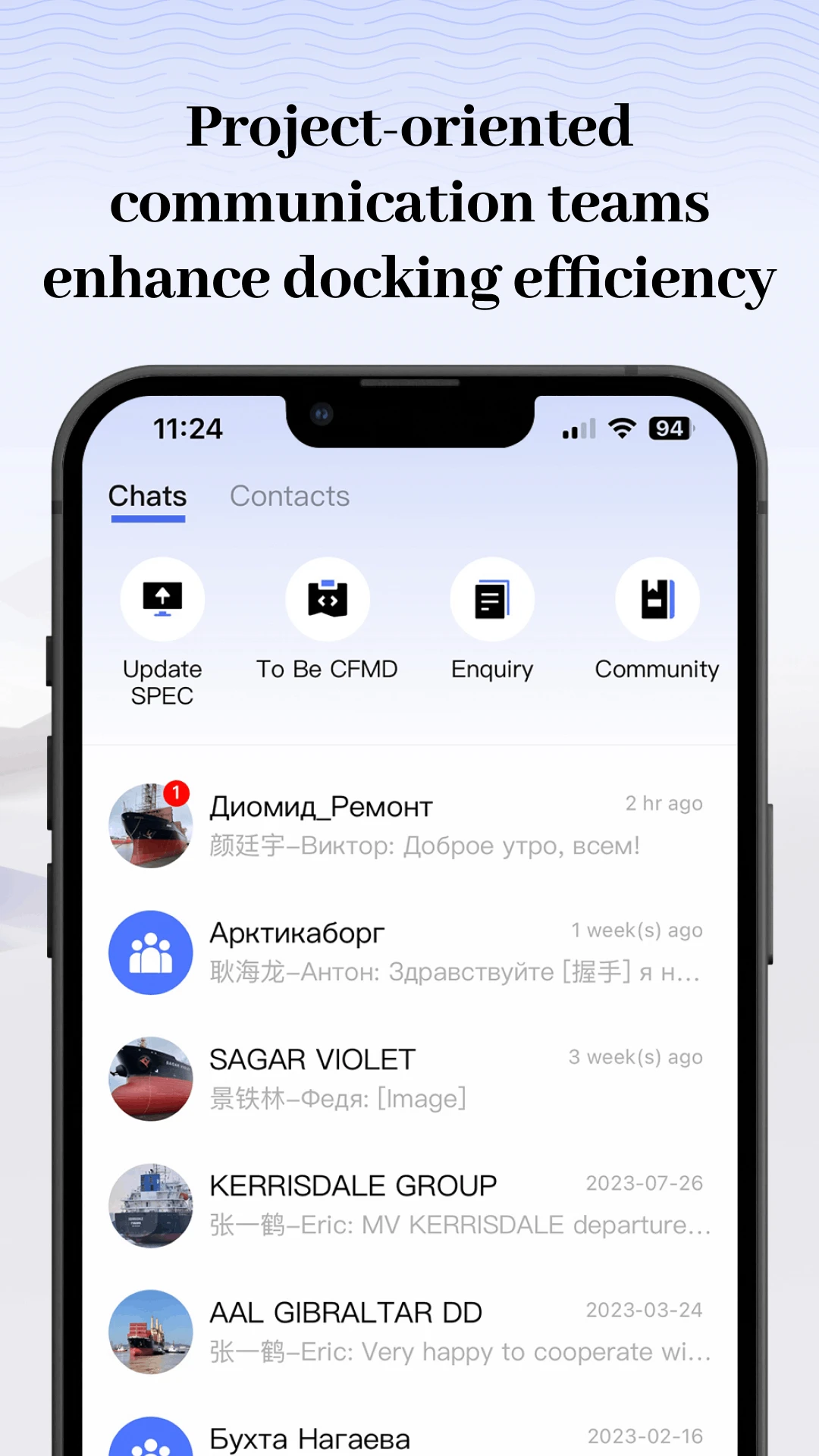
iDOCK是一款专为提升电脑操作效率而设计的桌面美化与快速启动工具,它巧妙地将macOS标志性的Dock栏交互体验移植到Windows平台,通过高度可定制的动画+效果与流畅的视觉反馈,为用户带来耳目一新的桌面管理方式。软件核心价值在于帮助用户告别杂乱无章的桌面图标,将常用软件、文件与文件夹统一收纳至一个炫酷的停靠栏中,实现一键触达,大幅缩短操作路径,让日常办公与娱乐切换更加得心应手。无论是追求极致效率的办公人士,还是热衷个性化装扮的桌面爱好者,iDOCK都能成为提升数字生活品质的得力助手。

iDOCK采用先进的图形渲染算法,当鼠标滑过图标时,图标会呈现平滑的放大与弹性回弹效果,模拟真实物理惯性,操作响应灵敏跟手,视觉反馈细腻自然,让每一次点击都充满乐趣,显著提升交互愉悦感。

内置智能分类引擎,可根据文件类型自动将桌面图标归类至不同分区,同时支持用户自定义分组逻辑,配合即时搜索功能,即使在数百个图标中也能瞬间精准找到目标程序,告别翻找烦恼,让桌面秩序井然。
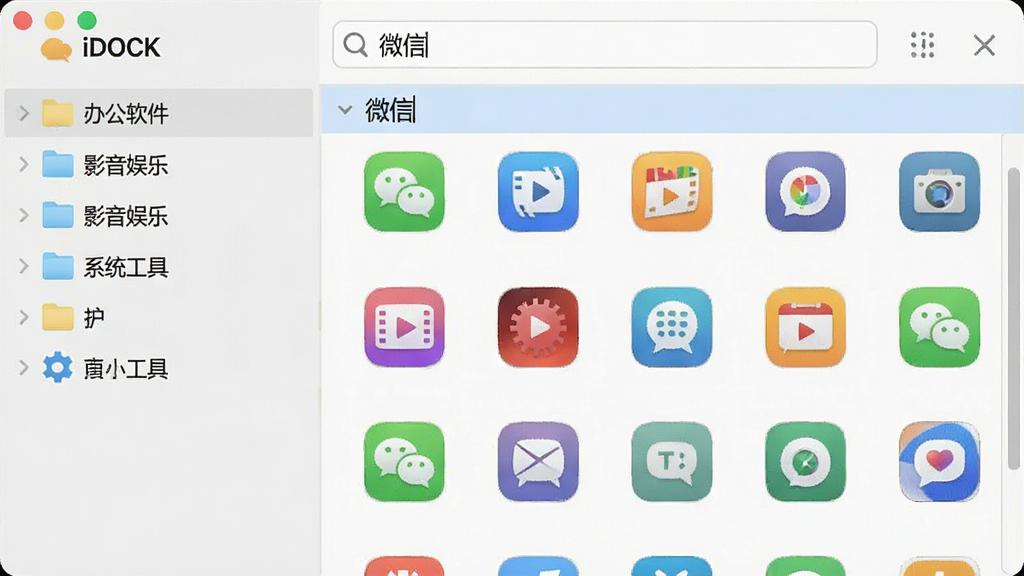
iDOCK经过底层代码深度优化,运行时内存占用极低,CPU消耗几乎可以忽略不计,即使开启毛玻璃、动态模糊等特效,也能保持系统流畅运行。同时支持开机自启功能,让常用工具时刻待命,实现真正意义上的秒开应用。
提供丰富的外观主题、图标尺寸、动画速度、位置停靠等调节选项,用户可以根据个人审美自由组合,打造独一无二的专属Dock。此外还支持手势操作与快捷键绑定,满足不同场景下的操作习惯,让效率与个性并存。
完美支持多显示器扩展与虚拟桌面切换场景,用户可指定Dock栏在特定屏幕中显示,并能感知当前虚拟桌面状态,自动切换对应的图标集合,为多任务处理提供清晰隔离与便捷访问,是高效工作流的理想伙伴。
| 功能模块 | 核心操作步骤 | 关键设置与技巧 |
|---|---|---|
| 图标添加 | 右键点击Dock空白处选择“添加图标”,或直接从桌面/文件夹拖拽应用快捷方式至Dock栏释放 | 支持批量拖拽多个图标;按住Ctrl可复制而非移动原图标 |
| 分组管理 | 将图标拖至另一图标上方停留片刻,自动创建文件夹分组;右键分组图标可重命名与更换颜色 | 分组内支持嵌套子文件夹,长按分组图标可展开扇形菜单,适合归类同类型软件 |
| 外观调整 | 进入“外观设置”面板,可切换毛玻璃、半透明、纯色等背景效果,并拖动滑块调整图标大小与间距 | 开启“放大效果”后,鼠标悬停图标会放大1.2倍,建议配合“平滑动画”使用更流畅 |
| 行为触发 | 在“交互”选项卡中设置触发区域,可选屏幕底部、顶部或左右边缘,并调整触发灵敏度 | 开启“自动隐藏”后,鼠标离开Dock区域即消失,为桌面腾出更多空间,适合小屏幕用户 |
| 系统集成 | 在“高级”中勾选“开机启动”,并设置“显示运行中应用指示点”,便于识别后台程序 | 支持将“回收站”固定至Dock末端,删除文件后可直接拖入,方便快捷 |
初次使用iDOCK,请先确认系统版本为Windows 7及以上,并安装.NET Framework 4.6运行库。
下载安装包后,建议右键选择“以管理员身份运行”,避免权限不足导致无法添加系统级快捷方式。
安装过程中,请留意取消勾选捆绑的推广软件,保持安装目录纯净,这是高危避坑第一步。
启动软件后,默认Dock栏会出现在屏幕底部,当鼠标移动至该区域时才会显示,此为默认隐藏触发模式,若觉得不习惯,可在设置中改为“始终保持显示”。
对于移动端触屏设备(如Windows平板),建议在“触摸模式”下开启更大的图标间距与更长的触发延迟,防止误触,这是优化技巧之一。
若遇到Dock栏闪烁或图标显示异常,请检查显卡驱动是否更新,并在设置中关闭“硬件加速”选项。
添加图标时,如果从开始菜单拖拽无效,可先创建桌面快捷方式,再从桌面拖入,此方法成功率更高,属于基础温馨提示。
当需要移动Dock位置时,请确保没有图标处于编辑状态,否则可能造成布局错乱,若不小心删除重要图标,可在“回收站”中找回原快捷方式重新添加。
卸载软件时,请先退出主程序,再使用控制面板卸载,并手动删除残留的配置文件(通常位于%APPDATA%\iDOCK),否则可能留下无法重新安装的残留错误。
若软件无法启动,请尝试安装VC++运行库合集,并关闭第三方安全软件的拦截功能,将iDOCK加入信任列表。

| 软件名称 | 核心优势 | 用户评分 |
|---|---|---|
| RocketDock | 经典老牌,稳定流畅 | ★★★★☆ |
| ObjectDock | 功能丰富,支持插件 | ★★★★☆ |
| Nexus | 界面华丽,动画细腻 | ★★★★★ |
| XWindowsDock | 免费开源,小巧实用 | ★★★★☆ |
| CircleDock | 圆形布局,个性十足 | ★★★☆☆ |
许多用户希望在电脑开机后iDOCK能自动运行,省去手动打开的步骤。设置方法很简单:在iDOCK主界面右键,选择“偏好设置”,在“常规”选项卡中找到“启动”区域,勾选“登录时启动”即可。如果此选项无效,可以按Win+R输入shell:startup打开启动文件夹,将iDOCK的快捷方式复制进去,同样能实现开机启动。
iDOCK最初是为Windows开发的工具,不过也有Mac用户询问是否可用。实际上,Mac系统自带的Dock已经非常强大,iDOCK主要解决Windows桌面混乱问题。如果你使用的是Mac,系统原生Dock已能满足需求,无需额外安装。但如果你在Mac上安装了Windows虚拟机或使用双系统,那么在Windows环境中使用iDOCK能获得接近macOS的体验,而且不会与系统冲突。
包名:com.BITSTAR.iDOCK
MD5值:2003c5584726d7c2b98eca6c54db79a2

记物小本1.1.1 高效物品管理助手
立即下载
axcven剪辑1.0.5 视频剪辑工具
立即下载
Caring1.2.5-CN-CN 关怀助手
立即下载
轻松学简笔画v2.09 最新版
立即下载
履信防伪v1.4.0 最新版
立即下载
惠送达1.1.5 跑腿配送
立即下载
吉米盈1.2.0 智能视频播放器
立即下载
高速路ETC通行1.0.6 高速通行助手
立即下载
sm精选5.3 安卓版
立即下载
拼拼豆生成器1.0.4 拼豆图案生成
立即下载
BEAHUG1.0.2 智能通讯工具
立即下载
Dr面龄医生1.3.8 皮肤检测
立即下载
tada 你的专属生活agent1.13.2 智能生活助手
立即下载
全能邮箱助手1.0.3 邮件管理工具
立即下载

 QQ空间手机版下载v8.9.9.289 最新版聊天通讯立即下载
 LOL掌上英雄联盟助手v12.9.0 最新版游戏工具立即下载
 QQ6.6.5官方测试版appv9.3.75 最新版聊天通讯立即下载
 孩子画画appv17.6 安卓版趣味娱乐立即下载
 手机QQ下载安装2026版v9.3.75 官方安卓版聊天通讯立即下载
 饿了么app下载v12.9.78 安卓版美食菜谱立即下载
 小黑盒软件v1.3.397 安卓最新版游戏工具立即下载
 好大夫在线App下载v9.4.5 安卓版健康医疗立即下载





 EarFun丽耳20.1.36 蓝牙耳机管理
立即下载
EarFun丽耳20.1.36 蓝牙耳机管理
立即下载
 WiFi万能钥匙下载官方免费下载v5.2.39 安卓版
立即下载
WiFi万能钥匙下载官方免费下载v5.2.39 安卓版
立即下载
 MY智护2.3.0 智能守护管理
立即下载
MY智护2.3.0 智能守护管理
立即下载
 检师兄1.4.2 智能检测工具
立即下载
检师兄1.4.2 智能检测工具
立即下载
 豆包输入法1.5.1 智能输入
立即下载
豆包输入法1.5.1 智能输入
立即下载
 讯解压缩工具v2.6.281.2-beta-beta 解压神器
立即下载
讯解压缩工具v2.6.281.2-beta-beta 解压神器
立即下载
 新款市场4.98.3 应用商店下载
立即下载
新款市场4.98.3 应用商店下载
立即下载
 分身宝1.1.8 多开分身工具
立即下载
分身宝1.1.8 多开分身工具
立即下载
 豌豆荚手机助手appv8.3.9.0 安卓版
立即下载
豌豆荚手机助手appv8.3.9.0 安卓版
立即下载
 讯飞输入法手机版v15.0.29 安卓版
立即下载
讯飞输入法手机版v15.0.29 安卓版
立即下载
 旗鱼影音
旗鱼影音 kitscream
 急借通
急借通 梦享金
梦享金 鄂公网安备42011102004716号