
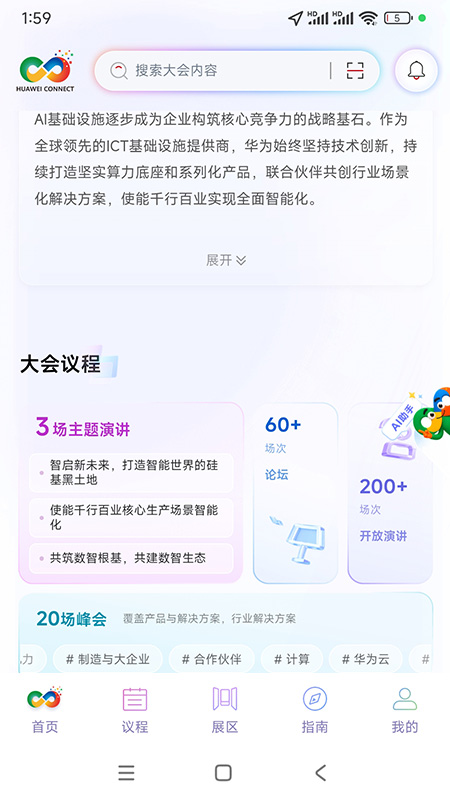



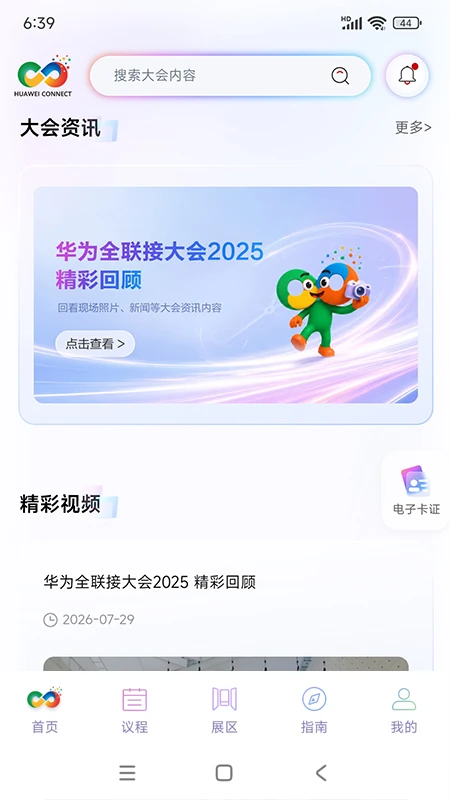
Huawei Connect 是一款面向企业与个人用户的智能会议与设备互联工具,帮助用户在不同终端之间快速建立稳定连接,实现投屏、文件互传、远程协作等多种操作。无论是商务办公场景中的多屏互动,还是日常使用中的跨设备协同,Huawei Connect 都能提供流畅便捷的连接体验。当前版本在连接速度、兼容性与稳定性方面进行了全面优化,适配主流安卓系统,安装包轻巧,运行流畅,适合各类用户下载使用。
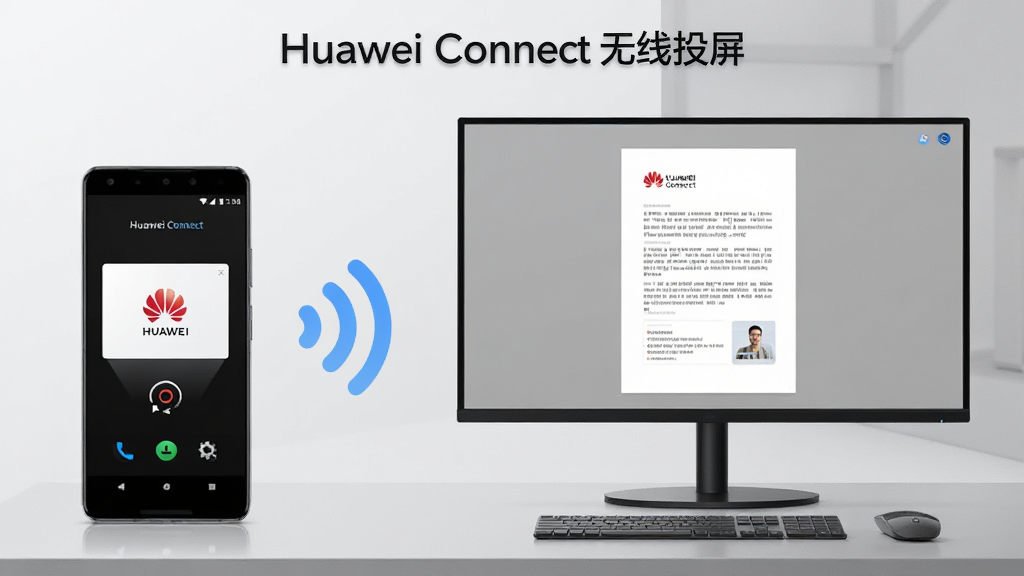
Huawei Connect 支持手机、平板与电脑之间的高清无线投屏,无需数据线即可将移动设备画+面实时同步至大屏。采用自研低延迟传输协议,画面延迟控制在毫秒级别,无论演示PPT、播放视频还是游戏画面同步,都能保持流畅稳定。同时支持反向控制功能,在电脑端可直接操作手机应用,大幅提升多任务处理效率。
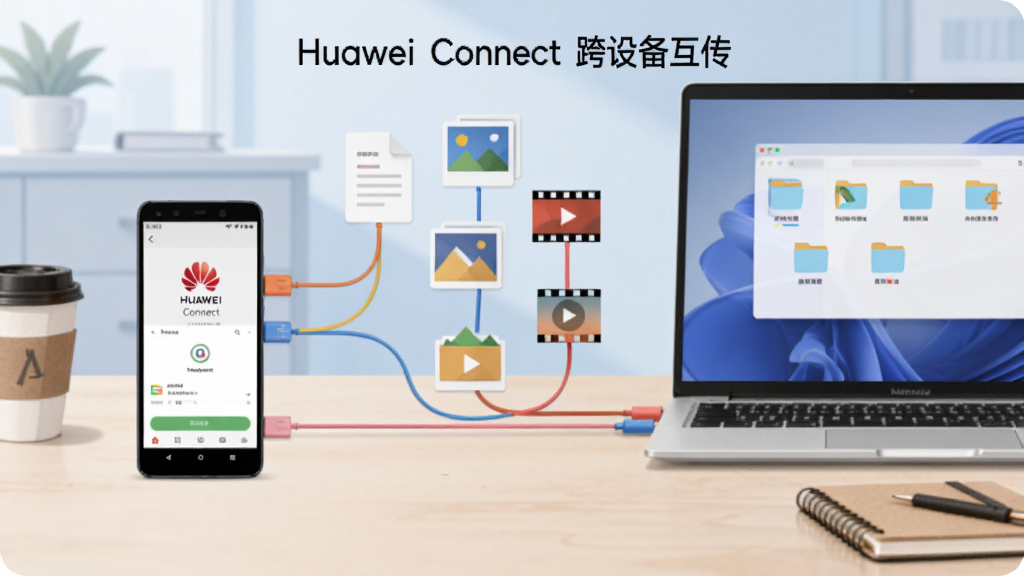
通过 Huawei Connect,用户可以在手机与电脑、平板等设备之间快速传输照片、视频、文档等各类文件。传输过程采用加密通道,保障数据安全,同时支持批量传输与断点续传,大文件传输不再担心中断。无需登录复杂账号,扫码即连,拖拽即传,操作门槛极低,新手用户也能轻松上手。
Huawei Connect 深度适配办公场景,支持手机与电脑剪贴板共享、通知同步、来电接听等功能。在电脑上编辑文档时,可直接粘贴手机复制的文字;手机收到消息,电脑端同步提醒,不错过任何重要信息。配合华为生态设备使用,还能实现一键热点、多屏协同等进阶功能,让办公效率成倍提升。
在连接安全方面,Huawei Connect 采用端到端加密技术,所有传输数据均经过严格加密处理,防止信息泄露。连接建立前需经过设备认证与用户确认,杜绝陌生设备恶意接入。同时支持连接记录管理,用户可随时查看和清除历史连接设备,全面保障隐私安全。
Huawei Connect 安装包体积小巧,占用系统资源少,运行流畅不卡顿。兼容 Android 7.0 及以上版本,适配市面上绝大多数安卓手机与平板设备。界面设计简洁直观,功能分区清晰,无需复杂设置即可快速上手,适合各类用户群体下载使用。
| 功能模块 | 操作步骤 | 系统要求 |
|---|---|---|
| 无线投屏 | 手机与电脑连接同一WiFi,打开应用点击"投屏",选择目标设备即可 | Android 7.0+ / Windows 7+ |
| 文件互传 | 扫码建立连接后,选择文件点击发送,接收端确认即可 | Android 7.0+ / 支持WiFi直连 |
| 剪贴板共享 | 连接成功后自动开启,复制内容两端同步 | Android 8.0+ / 需授权剪贴板权限 |
| 通知同步 | 在设置中开启通知共享,手机消息实时推送到电脑 | Android 8.0+ / 需通知读取权限 |
| 反向控制 | 投屏成功后,在电脑端点击"控制"按钮即可操作手机 | Android 9.0+ / 部分机型支持 |
以上为 Huawei Connect 主要功能模块的操作说明与系统适配要求,用户可根据自身设备情况选择对应功能使用。建议在连接前确保设备系统版本符合要求,并授予必要的权限,以获得最佳使用体验。
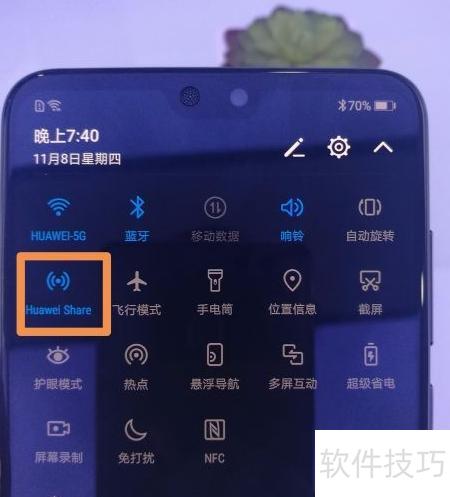
首次安装 Huawei Connect 后,建议先完成基础设置再进行连接操作。请务必在手机设置中开启"允许安装未知来源应用"权限,否则apk文件将无法正常安装。
安装完成后打开应用,系统会提示授予存储、位置、通知等权限,建议全部允许以保证功能完整可用。
移动端与电脑端操作存在一定差异:手机端主要负责发起连接与内容发送,电脑端则侧重接收与反向控制。
在连接过程中,优先选择5GHz WiFi频段可显著降低延迟,提升投屏流畅度。
若遇到设备搜索不到的情况,请检查双方是否处于同一局域网,并确认防火墙未拦截相关端口。
使用公共WiFi时请谨慎开启文件互传功能,避免隐私数据在陌生网络环境中暴露。
部分安卓机型需要额外开启"无线显示"或"多屏互动"系统功能才能正常投屏,具体路径为设置-连接-无线显示。
若应用出现闪退或卡顿,可尝试清理缓存或重启设备;定期检查应用更新可获得更好的兼容性与稳定性。
存储空间不足时,建议清理手机冗余文件或将接收目录设置到外置SD卡。
后台管控方面,请将 Huawei Connect 加入电池优化白名单,防止系统自动杀后台导致连接中断。
如遇黑屏问题,通常是显卡驱动或投屏协议不兼容所致,可尝试切换投屏模式或更新电脑端驱动。
若缺少必要依赖组件,可在本站搜索"华为移动服务"或"HMS Core"进行安装补充。

连接电脑的操作并不复杂。首先确保手机和电脑连接在同一个WiFi网络下,然后在手机端打开 Huawei Connect 应用,点击首页的"投屏"或"连接电脑"按钮,应用会自动搜索附近可连接的设备。在搜索结果中找到你的电脑名称,点击即可发起连接。电脑端会弹出确认提示,点击"允许"后即可建立连接。如果搜索不到电脑,请检查电脑端是否已安装接收端软件并处于开启状态,同时确认防火墙没有拦截 Huawei Connect 的通信端口。连接成功后,手机画面会实时同步到电脑屏幕,你还可以在电脑端进行反向操作。
Huawei Connect 作为华为官方推出的连接工具,在安全性方面有充分保障。应用采用端到端加密传输技术,所有数据在传输过程中均经过严格加密,防止被第三方截获。连接建立前需要经过设备认证和用户手动确认,陌生设备无法私自接入。同时,应用不会在后台收集用户隐私数据,所有连接记录均可由用户自行管理清除。建议用户从正规下载站或官方渠道获取安装包,避免使用来路不明的修改版,以确保使用安全。安装时注意核对应用签名和版本号,当前最新版本为3.1.0。
部分用户在使用过程中可能会遇到"connectivitycheck"相关的网络检测弹窗,这通常是系统在进行网络连通性检测时产生的提示,并非 Huawei Connect 应用本身的问题。解决方法如下:首先进入手机设置中的WiFi选项,找到当前连接的网络,点击"修改网络",将"自动检测网络"或"网络检测"功能关闭即可。如果弹窗频繁出现,可以在应用管理中清除 Huawei Connect 的缓存数据,或重启手机后重新连接。若问题依旧存在,建议检查系统更新,将手机系统升级至最新版本,通常可修复此类网络检测异常。该弹窗不影响应用的正常连接与投屏功能,用户可根据需要选择忽略或按上述步骤处理。
包名:uni.hc2024
MD5值:a0bdf2ab52728c53413618f7a513e6a2

盒马鲜生杭州店app下载v8.11.0 手机版
立即下载
微掌云骑手v1.25.7 安卓版
立即下载
全球学术快报-中国知网免费入口appv6.0.5 安卓版
立即下载
转转荷尔蒙估价官方版下载v12.19.0 最新版
立即下载
转转优品app下载v12.19.0..2 最新版
立即下载
马克水印相机v16.4.0 最新版
立即下载
58转转下载安卓版v12.19.0 最新版
立即下载
口袋故事车机版v7.41.1013010 安卓版
立即下载盒马鲜生app官方下载v8.11.0 安卓版
立即下载
Blued极速版Appv7.50.6 安卓版
立即下载
唯医骨科v7.4.26 安卓版
立即下载
一亩田农产品商务平台vVVVVV6.70.22 安卓版
立即下载
ZEEHO电动车v3.0.6 官方版
立即下载
能力星球2.9.7 单词速记
立即下载 灵当CRM3.2.3 客户管理专家
立即下载
灵当CRM3.2.3 客户管理专家
立即下载
 扫描全能王手机免费版v7.27.5.2610150000 官方安卓版
立即下载
扫描全能王手机免费版v7.27.5.2610150000 官方安卓版
立即下载
 大数跨境1.0.10 跨境出海一站式APP
立即下载
大数跨境1.0.10 跨境出海一站式APP
立即下载
 ROI计算器1.0.12 电商盈亏测算
立即下载
ROI计算器1.0.12 电商盈亏测算
立即下载
 扫呗SaoBei4.6.18.0 一站式聚合收款工具
立即下载
扫呗SaoBei4.6.18.0 一站式聚合收款工具
立即下载
 思必驰闪记3.0.0.26100804 智能语音笔记
立即下载
思必驰闪记3.0.0.26100804 智能语音笔记
立即下载
 电子税务发票通助手1.0.3 电子发票管理工具
立即下载
电子税务发票通助手1.0.3 电子发票管理工具
立即下载
 金山WPS Office appv26.10.0 安卓版
立即下载
金山WPS Office appv26.10.0 安卓版
立即下载
 智联招聘app下载安装v8.15.13 官方最新版
立即下载
智联招聘app下载安装v8.15.13 官方最新版
立即下载
 腾讯妙思1.3.1 AI视频创作
立即下载
腾讯妙思1.3.1 AI视频创作
立即下载


 智行火车票12306购票v10.25.8 安卓版交通出行立即下载
 小爱音箱app下载安装v3.0.0 安卓版智能硬件立即下载
 千牛卖家版手机版2017下载v9.8.631 安卓版商务办公立即下载
 千牛工作台手机版v9.8.631 官方安卓版聊天通讯立即下载
 百度输入法appv13.3.18.21 安卓版系统软件立即下载
 淘票票App官方版v11.29.1 安卓版生活实用立即下载
 携程旅行手机版v8.96.6 安卓版旅游住宿立即下载
 支付宝手机版v12.12.36.8000 安卓版金融理财立即下载
 旗鱼影音
旗鱼影音 kitscream
 急借通
急借通 梦享金
梦享金 鄂公网安备42011102004716号