最近不少朋友问我,手机里攒了一堆视频,动不动就几百兆甚至上G,想传到群里、发个朋友圈,或者传到某些平台,结果被提示文件太大。其实这种情况用WisMencoder就能解决,它是一款老牌的视频压缩转换工具,体积小、不挑电脑配置,压出来的视频清晰度也还能看。今天我就把自己折腾WisMencoder视频压缩转换的过程写下来,给同样被大视频困扰的人一个参考。

先说清楚,WisMencoder不是那种花里胡哨的在线工具,它是个本地软件,装完就能用,不联网也能压。我最早用它是好几年前,那时候手机录的视频格式乱七八糟,有的播放器打不开,用WisMencoder转一下就好了。现在主要拿它干两件事:一是把大视频压小,二是把冷门格式转成MP4。像什么RMVB、AVI、MKV,丢进去选个输出格式,基本都能搞定。有人可能觉得现在剪辑软件也能导出小文件,但那些软件本身占资源,我就压个视频,没必要开那么大的。WisMencoder打开速度很快,老电脑跑起来也不卡,这点挺实在。
另外它支持批量,你要是有一堆视频要处理,可以一次性加进去,设置好参数让它慢慢跑,不用一个个盯着。当然批量的时候参数得统一,不然出来的效果参差不齐,这个后面会说。
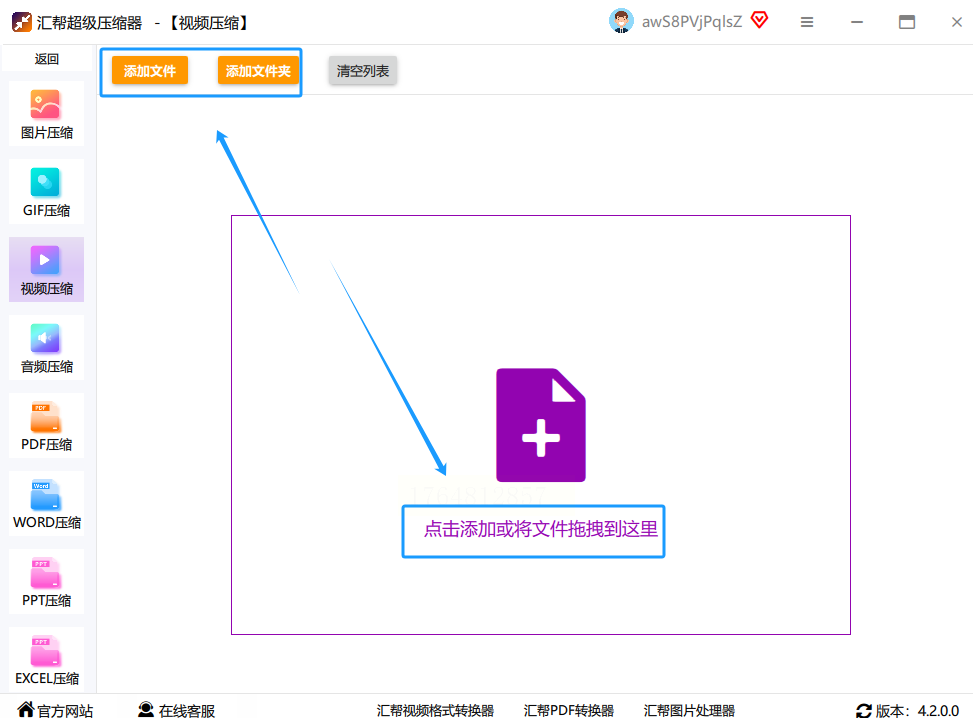
很多人第一次用WisMencoder,看到码率、分辨率、帧率这些选项就懵了,干脆全部默认。默认不是不行,但压出来的文件可能还是偏大。我自己的习惯是这样:先看视频用途。如果只是发微信、发QQ,分辨率选640×480或者720×480就够了,码率调到500到800之间,出来的文件小很多,手机上看着也还行。要是想保留一点清晰度,比如留着自己看,那就分辨率不动,码率降到原来的一半左右。
这里有个坑我踩过:有一次把码率压得太低,结果画+面一动就糊成一片,尤其是拍小孩跑动那种镜头,完全没法看。所以别贪心,WisMencoder视频压缩不是越压越好,得在体积和清晰度之间找个平衡。一般我压完会先播放几秒看看,不行就重新调一下再压,反正它速度快,试错成本低。
还有帧率,原来30帧的别降到15帧,不然动作会一顿一顿的。音频那边,如果只是人说话,可以选单声道、低采样率,又能省一点空间。这些选项WisMencoder里都有,点开高级设置就能看到,别怕麻烦,调一次以后就顺了。

除了压缩,WisMencoder转格式也是强项。我遇到过最头疼的是有些老视频是RM格式,现在很多设备不认,用WisMencoder转成MP4就解决了。操作很简单,添加文件,输出格式选MP4,视频编码选H.264,音频选AAC,然后开始就行。转出来的文件兼容性好,手机、电脑、电视盒子都能放。
有人问为什么转完没声音,大概率是音频编码没选对,或者源文件本身音频就有问题。可以换个音频编码再试一次。还有转出来画面倒着的,那是源文件旋转信息的问题,WisMencoder里有个旋转选项,手动调一下就行。另外注意,压缩和转换可以同时进行,比如你把一个AVI压小并转成MP4,一次设置就搞定,不用分两步。
最后提醒一句,WisMencoder虽然好用,但别拿去压那些版权保护很严的视频,自己拍的、自己录的随便折腾。压之前最好把原文件备份一下,万一参数设错了还能重来。整体来说,这软件适合不想学复杂剪辑、只想快速把视频变小变通用的人,花十分钟熟悉一下,以后处理视频就省心多了。

Power Data Recovery 数据恢复工具下载与使用指南



 鄂公网安备42011102004716号