
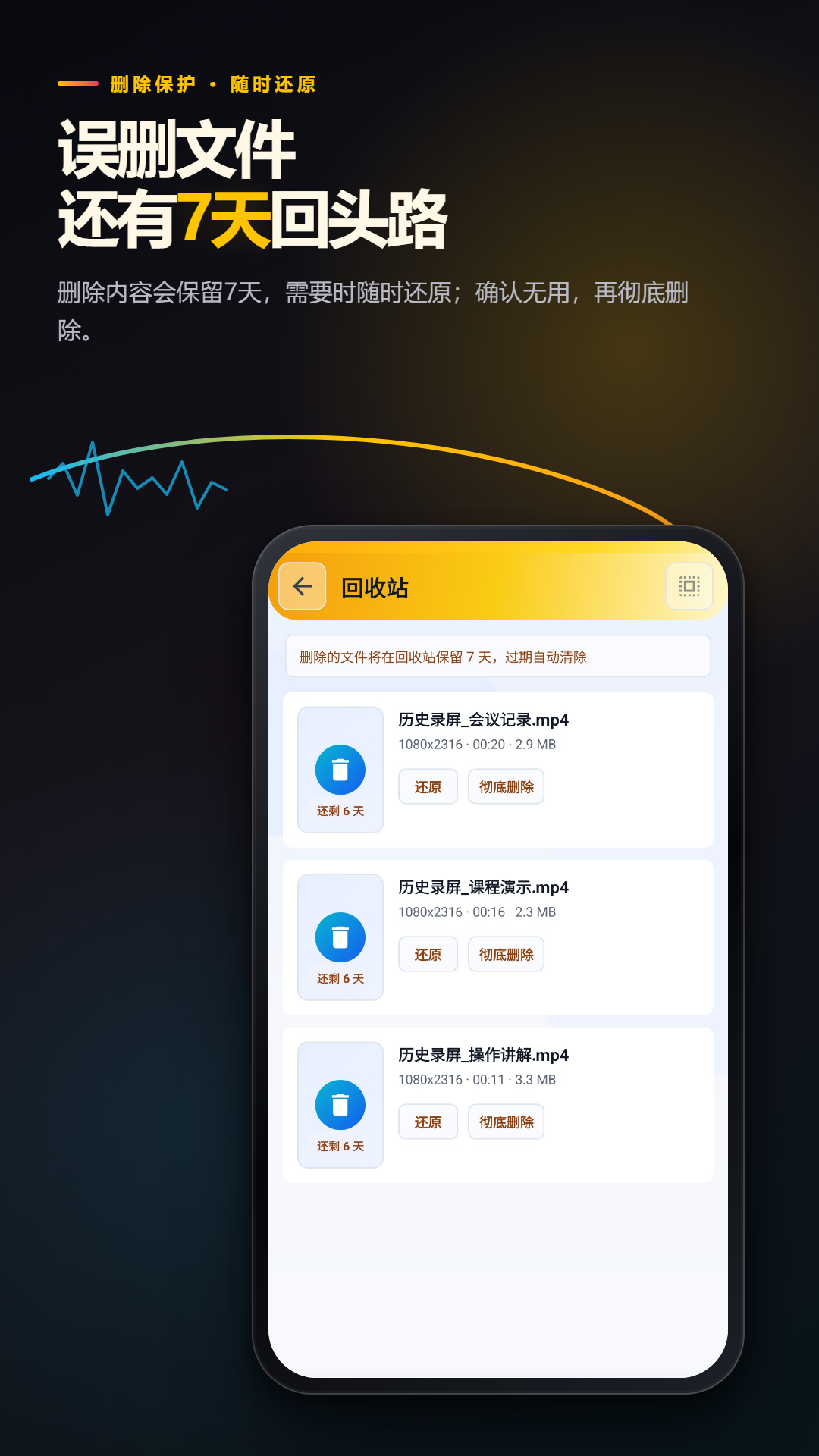
屏幕录制管家是一款专为安卓用户打造的高清屏幕录制工具,能够帮助大家轻松记录手机屏幕上的每一个精彩瞬间。无论是游戏高光时刻、在线课程讲解,还是应用操作演示,这款软件都能以流畅稳定的表现完成录制任务。它支持多种分辨率与码率调节,满足不同场景下的画+质需求,同时内置了便捷的悬浮窗控制与视频管理功能,让录制过程更加得心应手。对于经常需要分享手机操作或制作教程视频的用户来说,屏幕录制管家无疑是一个值得信赖的得力助手。
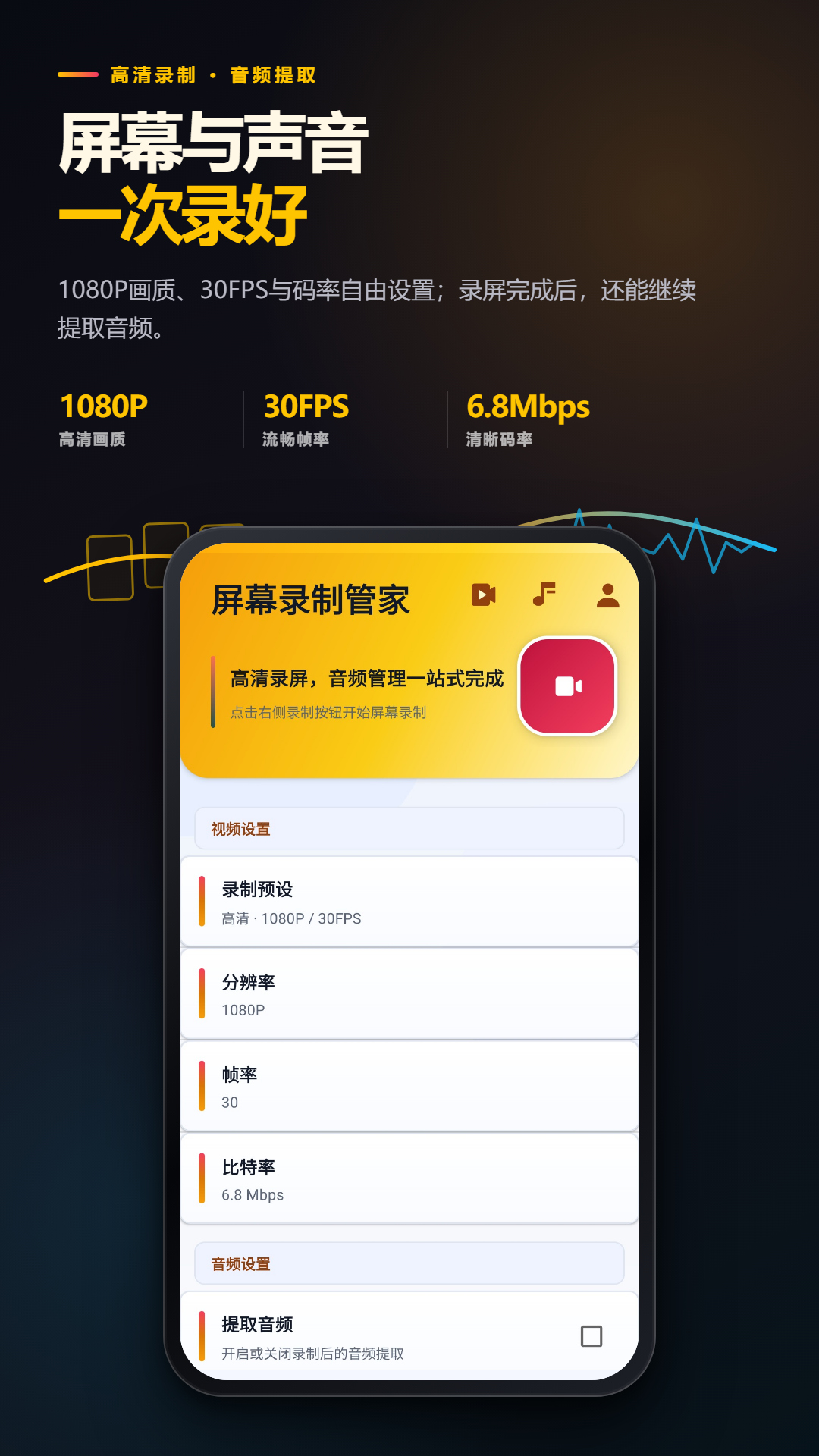
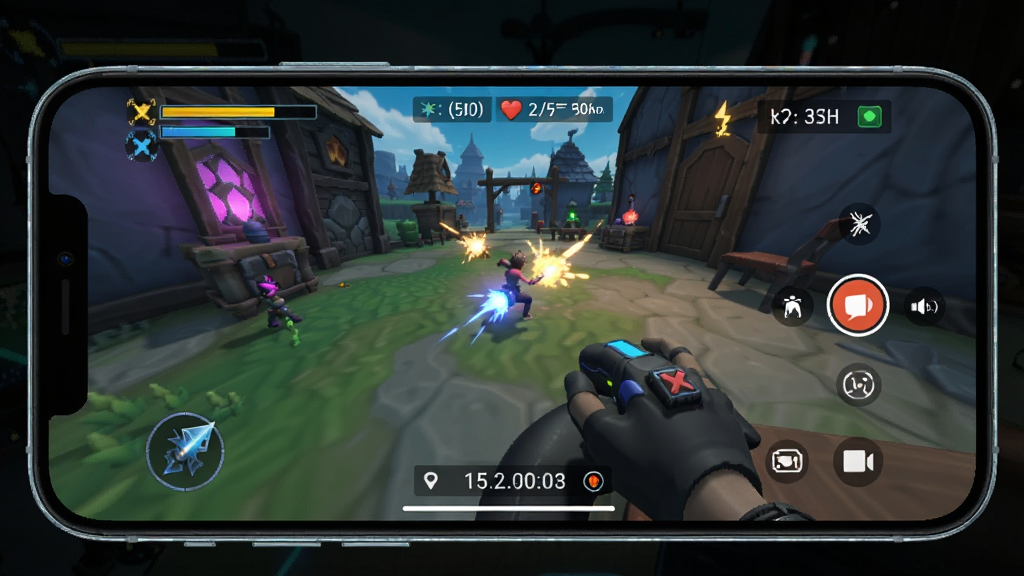
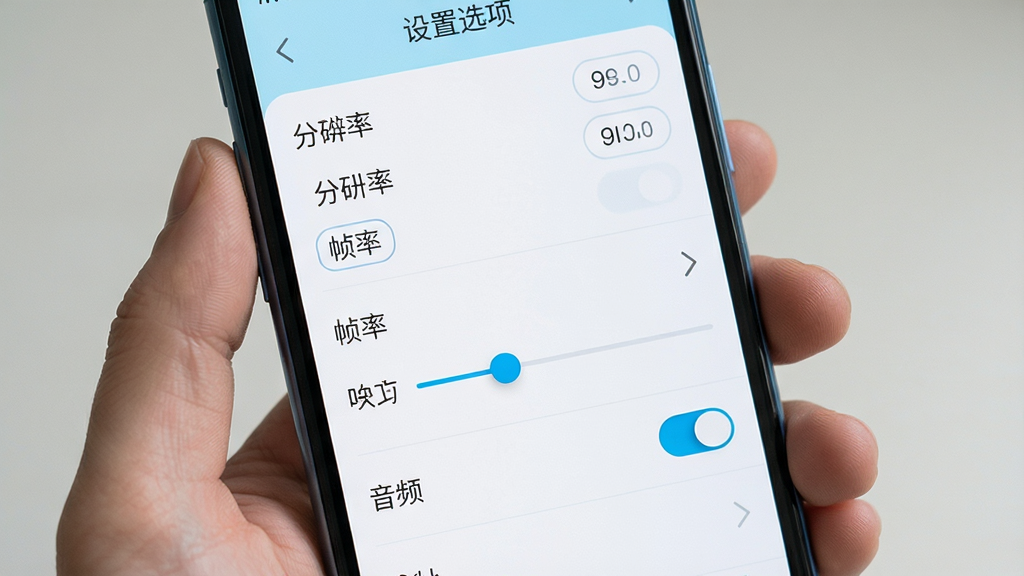
屏幕录制管家支持最高1080P甚至更高分辨率的高清录制,帧率可根据设备性能自由调节,确保在录制大型游戏或高清视频时依然保持画面流畅不卡顿。软件采用先进的编码技术,在保证画质清晰的同时有效控制文件体积,节省手机存储空间。
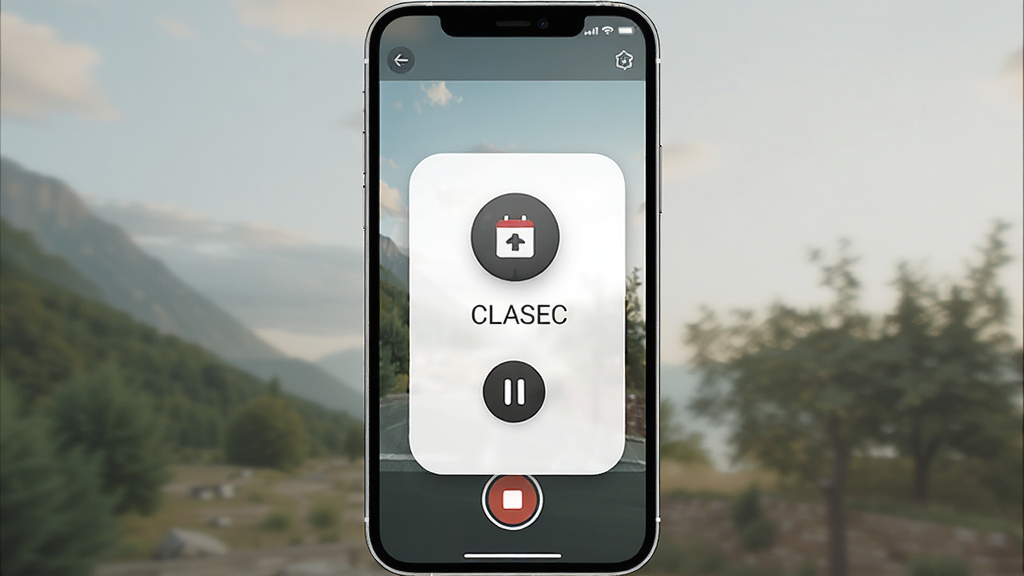
开启录屏后,屏幕边缘会显示一个半透明的悬浮控制球,用户可以通过它一键开始、暂停或停止录制,无需频繁切换应用。悬浮窗还支持自定义位置与透明度,最大程度减少对录制画面的遮挡,提升操作便捷性。
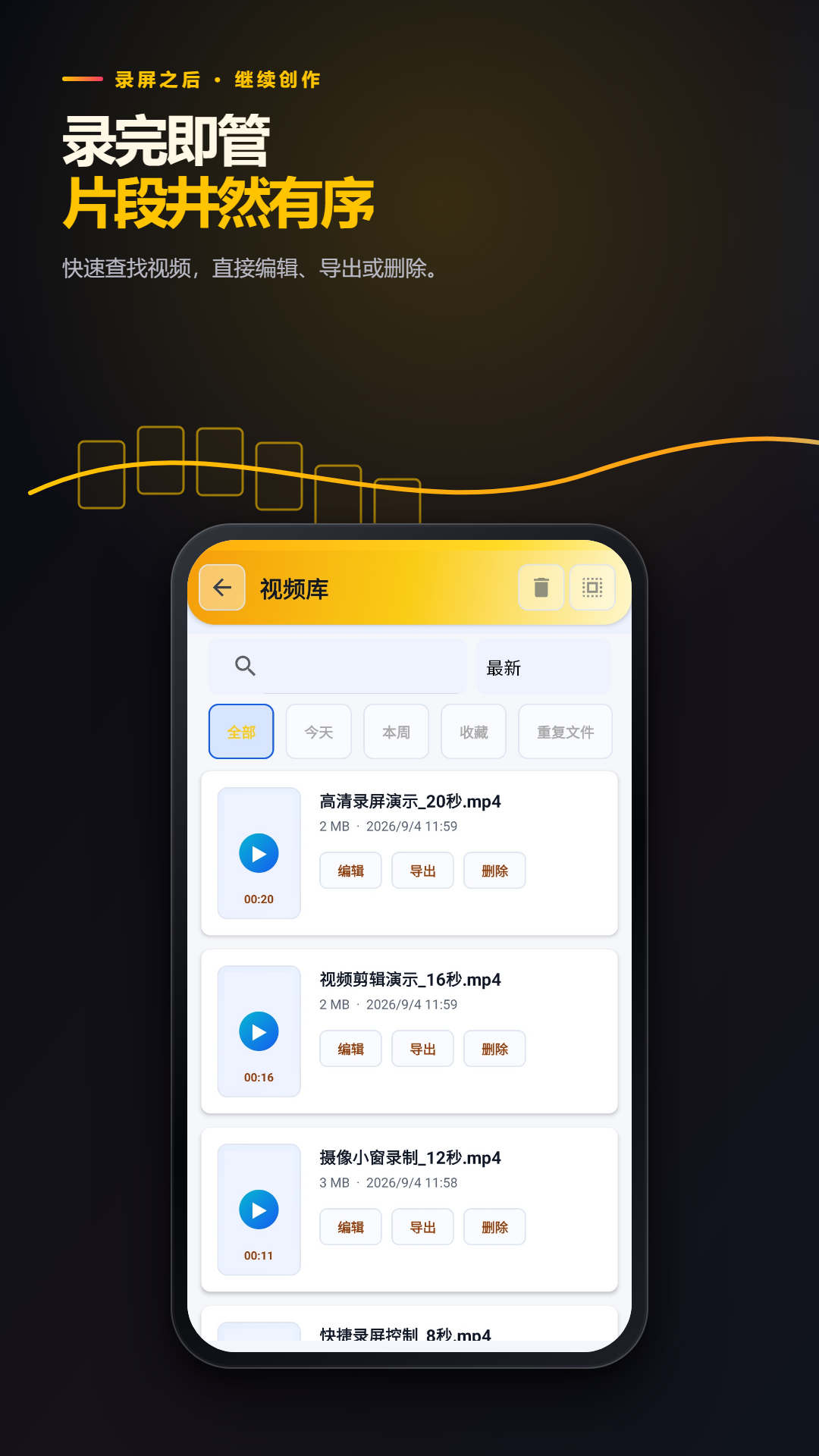
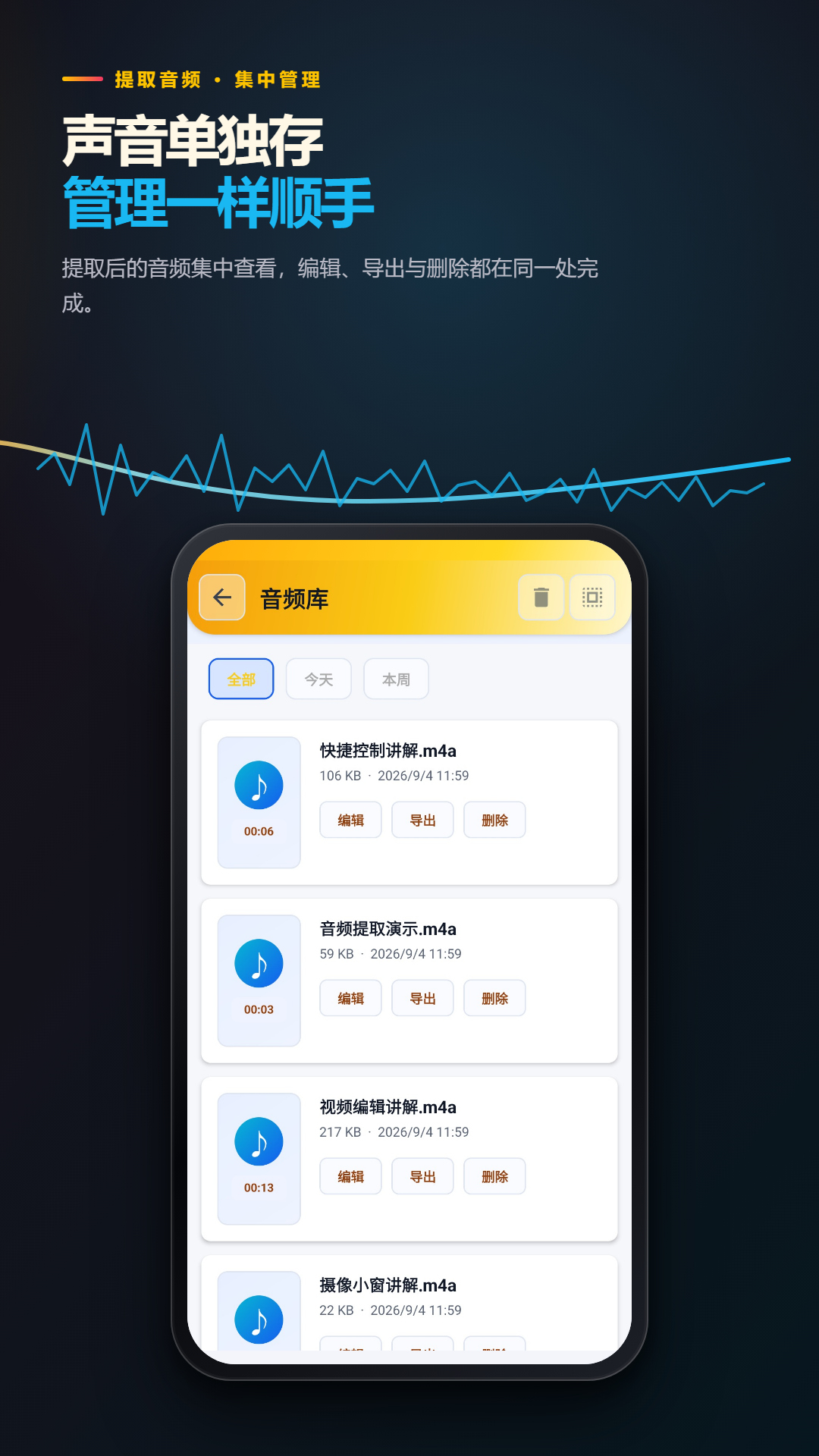
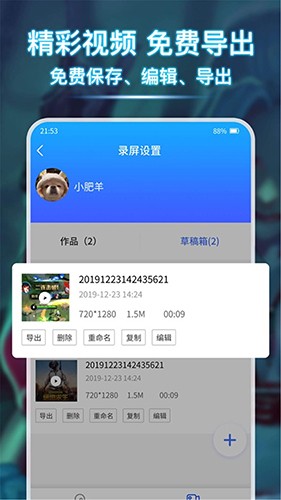
录制完成的视频会自动保存在软件内的视频列表中,用户可以随时预览、重命名、删除或分享。屏幕录制管家还提供了基础的视频剪辑功能,如裁剪片段、添加背景音乐等,方便用户快速处理录制内容,无需额外安装其他编辑软件。
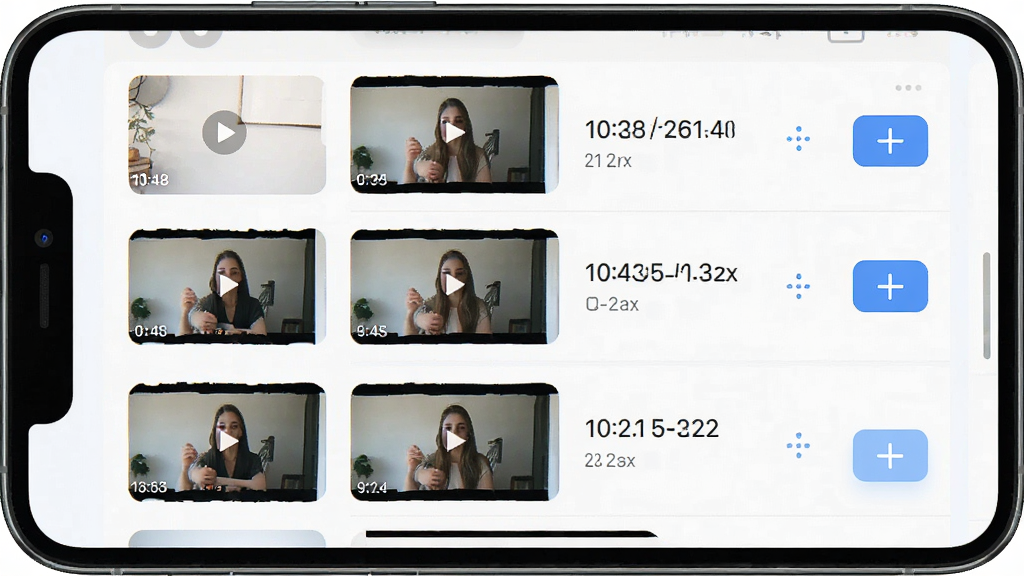
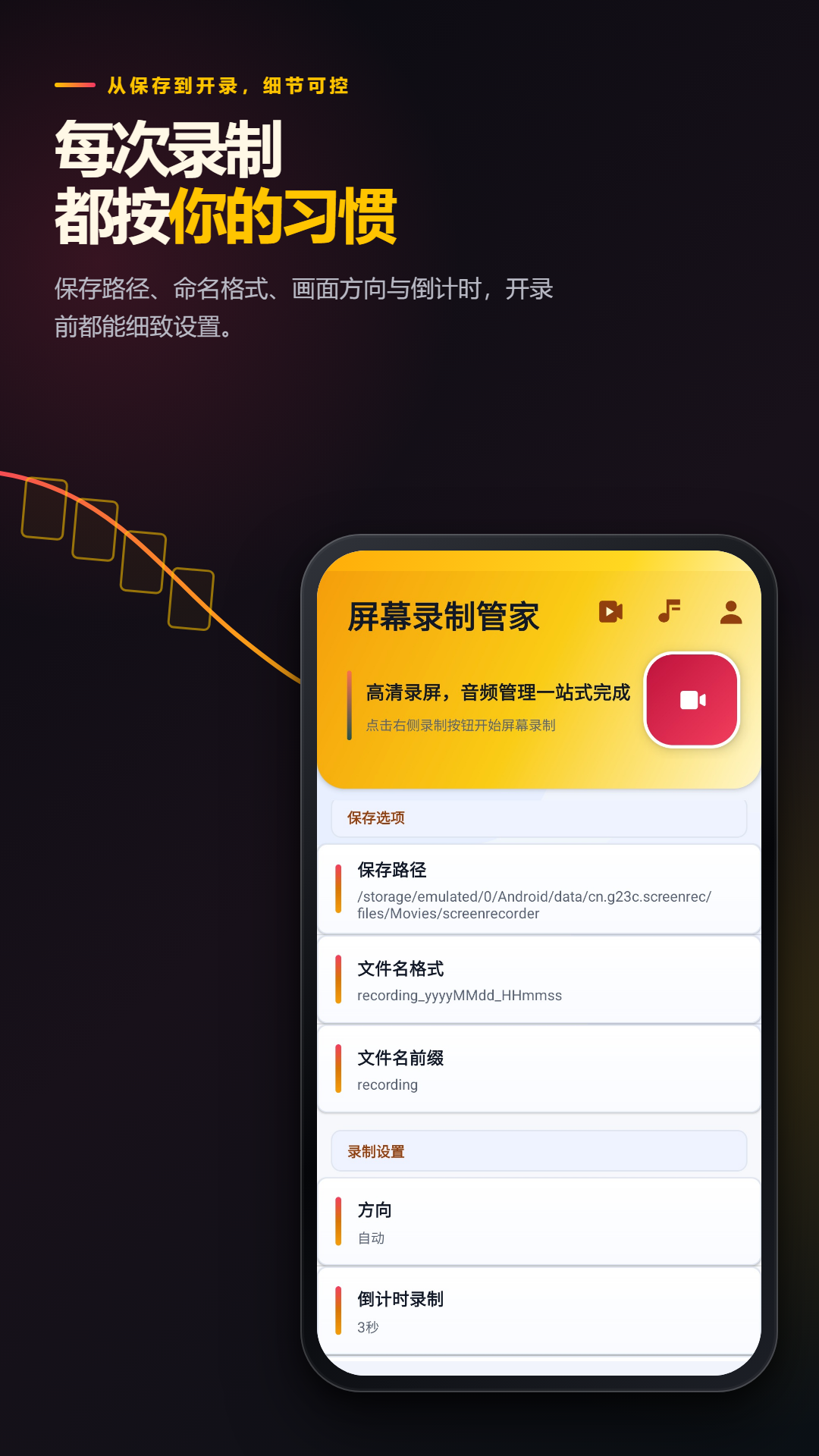
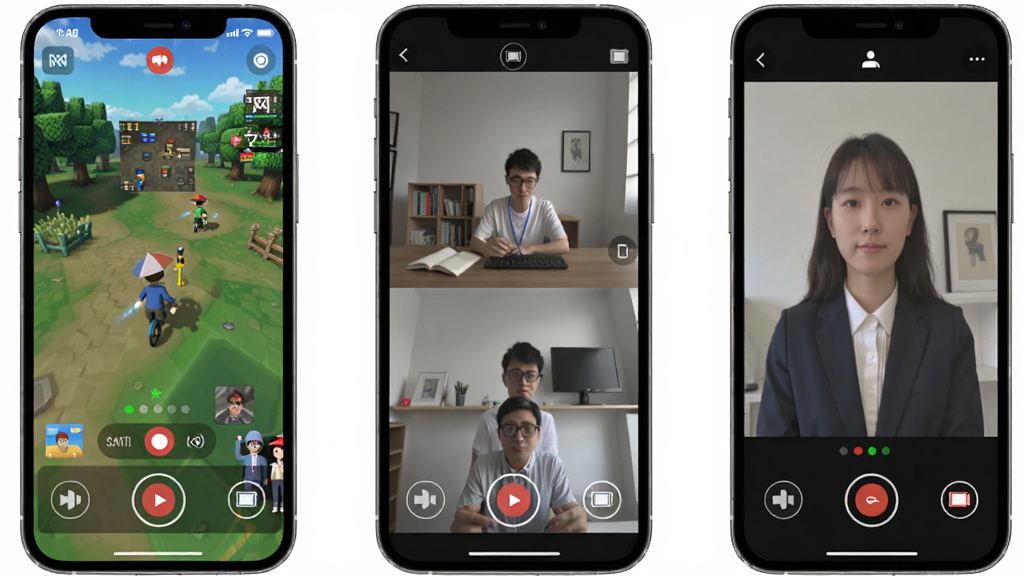
无论是录制在线会议、网课学习、游戏直播还是日常操作演示,屏幕录制管家都能提供稳定的录制表现。软件支持横竖屏自动切换,并可根据录制内容智能调整画面方向,满足多样化的使用需求。
| 项目 | 详细说明 |
|---|---|
| 录制分辨率 | 支持480P、720P、1080P多档调节,高分辨率录制会占用更多存储空间,建议根据实际需求选择。 |
| 帧率设置 | 提供24fps、30fps、60fps选项,录制游戏建议开启60fps以获得更流畅的画面,日常录制30fps即可。 |
| 音频来源 | 支持仅录制系统声音、仅麦克风或两者同时录制,部分安卓版本需开启内部音频权限才能录制系统声音。 |
| 存储路径 | 视频默认保存在手机内部存储的指定文件夹中,可在设置中修改保存位置至SD卡,方便管理大文件。 |
| 系统要求 | 适配Android 7.0及以上版本,低版本系统可能存在兼容性问题,建议升级至较新系统以获得完整体验。 |
| 权限需求 | 需要授予存储、麦克风、悬浮窗等权限,所有权限仅用于录屏功能本身,不会上传用户数据。 |
首次使用屏幕录制管家时,建议先进入设置菜单将分辨率调整为720P、帧率设为30fps进行试录,确认手机运行流畅后再根据需求提升画质。
安装前请务必确认手机已开启“允许安装未知来源应用”权限,否则apk文件将无法正常安装。
录制过程中如果出现画面卡顿或掉帧,可以尝试关闭后台其他占用资源较大的应用,并清理手机运行内存。
部分安卓机型在录制系统内部声音时需要额外授权,若发现录制的视频没有声音,请检查“内部音频”权限是否已开启。
建议定期清理软件内已保存的视频文件,避免占用过多存储空间导致手机运行缓慢。
若遇到软件闪退或无法启动的情况,可尝试卸载后重新下载安装,或前往本站搜索“屏幕录制管家 闪退修复”获取更多解决方案。
录制长时间视频时,请确保手机电量充足并连接充电器,低电量模式下部分手机会自动限制录屏功能。
移动端与电脑端操作逻辑有所不同,手机端主要通过悬浮窗控制,而电脑端通常使用快捷键,初次使用请留意界面提示。
如果录制后的视频文件无法播放,可能是编码格式不兼容,可在设置中将编码器切换为H.264格式后再试。
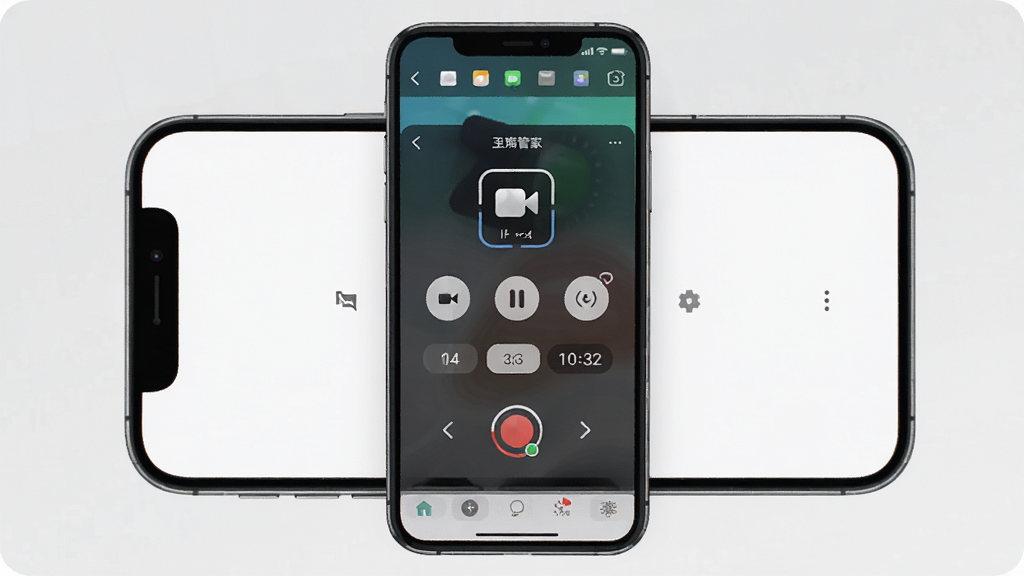
下载安装屏幕录制管家后,打开软件会看到简洁的主界面。首次使用需要根据提示授予存储、麦克风和悬浮窗权限。点击界面中央的红色录制按钮即可开始录屏,此时屏幕边缘会出现悬浮控制球,通过它可以随时暂停或结束录制。录制完成后视频会自动保存在软件的视频列表中,点击即可预览或分享。如果在设置中开启了“摇一摇停止录制”功能,还可以通过摇晃手机快速结束录屏,操作非常方便。
不同安卓手机的权限管理入口略有差异,通常可以在手机“设置”应用中找到“应用管理”或“应用权限”选项,然后从列表中找到屏幕录制管家,点击进入后即可查看和修改各项权限。部分手机在首次启动录屏软件时会自动弹出权限申请窗口,直接点击“允许”即可。如果之前误点了“拒绝”,可以按照上述路径手动开启。需要注意的是,安卓11及以上版本对存储权限进行了细分,建议将“文件和媒体”权限设置为允许管理所有文件,以确保录制视频能正常保存。
录屏控制中心通常指的是手机系统自带的快捷控制面板中的录屏按钮。以主流安卓手机为例,从屏幕顶部向下滑动即可拉出控制中心,找到“屏幕录制”图标点击即可启动系统自带录屏功能。如果控制中心没有显示该图标,可以点击编辑按钮,将屏幕录制添加到快捷开关列表中。对于屏幕录制管家这类第三方软件,其悬浮窗就相当于一个独立的录屏控制中心,可以在软件设置中调整悬浮窗的透明度、大小和位置,使其更符合个人使用习惯。
包名:cn.g23c.screenrec
MD5值:d3926e76dcdd512460f3471d4d4ae5b1

黑洞人群(辅助菜单)免费版31.4.1 辅助菜单版
立即下载
今日街头1.7.36 都市街头资讯
立即下载
拼豆AI3.11.0 拼豆设计助手
立即下载
文状元1.0.11智能写作辅助
立即下载
艺容社区7.0.1 变装交流社区
立即下载
超算堂1.6.2 全能计算器
立即下载
问达通1.0.3 企业问答助手
立即下载
星跑4.6.32 运动健康助手
立即下载
星跑4.6.32 运动健康助手
立即下载
手机定位追迹3.3.6 定位追踪工具
立即下载
手机定位追迹3.3.6 实时定位追踪
立即下载
私密漂流瓶2.2.0 匿名聊天
立即下载
掉落小球1 小球掉落趣味模拟
立即下载
得物商家版6.0.0 商家经营助手
立即下载

 得到app下载v13.5.0浏览阅读立即下载
 微信4.5.1官方下载手机微信聊天通讯立即下载
 微信app下载安装手机版v8.0.78 安卓版聊天通讯立即下载
 滴滴出行app最新官方下载2026v8.0.14 安卓版交通出行立即下载
 Keep健身appv9.1.60 最新版运动健身立即下载
 每日英语听力v26.7.3 安卓版学习教育立即下载
 批八字算命免费下载v1.71 最新版趣味娱乐立即下载
 下厨房菜谱大全下载appv8.8.93 最新版美食菜谱立即下载





 新款市场4.98.1 应用商店下载
立即下载
新款市场4.98.1 应用商店下载
立即下载
 WiFi万能钥匙下载官方免费下载v5.2.33 安卓版
立即下载
WiFi万能钥匙下载官方免费下载v5.2.33 安卓版
立即下载
 百度输入法appv13.3.15.22 安卓版
立即下载
百度输入法appv13.3.15.22 安卓版
立即下载
 QQ同步助手下载安装v8.0.23 最新版
立即下载
QQ同步助手下载安装v8.0.23 最新版
立即下载
 分身宝1.1.7 多开分身工具
立即下载
分身宝1.1.7 多开分身工具
立即下载
 MY智护2.2.7 智能守护管理
立即下载
MY智护2.2.7 智能守护管理
立即下载
 照片恢复专家1.1 安卓版 专业照片修复还原工具
立即下载
照片恢复专家1.1 安卓版 专业照片修复还原工具
立即下载
 智能免费计算机宝1.0.2 手机计算器工具
立即下载
智能免费计算机宝1.0.2 手机计算器工具
立即下载
 翼地巡1.92.26090409 官方版
立即下载
翼地巡1.92.26090409 官方版
立即下载
 EarFun丽耳20.1.34 蓝牙耳机管理
立即下载
EarFun丽耳20.1.34 蓝牙耳机管理
立即下载
 旗鱼影音
旗鱼影音 kitscream
 急借通
急借通 梦享金
梦享金 鄂公网安备42011102004716号