最近不少朋友在问,看直播的时候遇到特别精彩的操作或者想反复看的内容,怎么才能保存下来。说实话我之前也折腾过不少录屏软件,要么画+质糊得没法看,要么录到一半卡死,还有的保存出来音画不同步,白忙活一场。后来用上DK直播录制工具,才算把这个问题解决得比较顺手。它主打的就是高清画质一键保存,操作上没什么门槛,今天就把我自己的使用过程和踩过的坑一起聊聊,给有同样需求的朋友做个参考。

最早我用的是一些系统自带的录屏功能,录个几分钟还行,时间一长文件大得吓人,而且画质压缩得厉害。也试过几款开源软件,设置项多得让人头大,什么码率、编码器、关键帧间隔,调来调去反而录出来效果更差。后来在一个游戏群里看到有人提到DK直播录制工具,说是一键就能保存高清画质,我抱着试试看的心态装了一个。
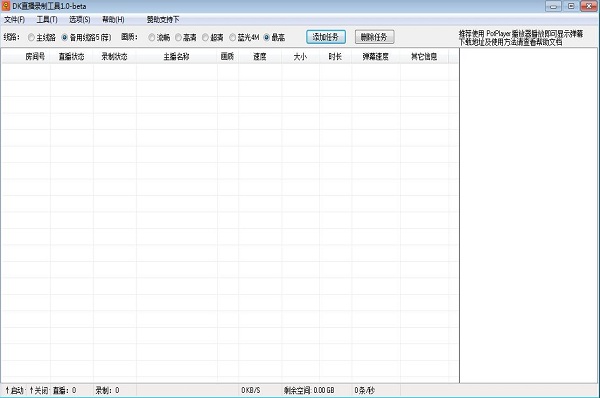
装完之后第一感觉是界面挺干净,没有乱七八糟的弹窗广告。主界面就几个大按钮,选录制区域、选画质、开始录制,基本上看一眼就知道怎么用。我第一次录的是一段游戏直播,选了高清模式,录了大概四十分钟,保存下来文件大小比我预想的要小,但画质确实清楚,弹幕和主播说话的声音都同步得挺好。这一点对我来说就足够了,毕竟DK直播录制工具的核心就是高清画质一键保存,别的花哨功能我平时也用不上。

说下具体步骤,其实真没什么复杂的。打开DK直播录制工具之后,先选你要录的窗口或者全屏,如果只想录直播画面,就选对应的浏览器窗口或者客户端窗口。然后画质那里建议选高清或者原画,别选流畅,流畅模式虽然文件小,但文字和细节会糊。接着点开始录制就行了,剩下的交给软件自己处理。
录完之后文件会自动保存到你设置的文件夹里,默认是MP4格式,大部分播放器都能直接打开。我试过录一些知识类直播,讲师写的板书和PPT上的小字都能看清楚,这点比之前用的那些强不少。还有一点比较好的是,DK直播录制工具在录制过程中基本不怎么占CPU,我一边录一边干别的活也没觉得卡顿。当然如果你电脑配置特别老,还是建议把其他程序关一关,毕竟高清录制对硬件还是有点要求的。
虽然整体挺好用,但有几个地方我一开始没注意,吃了点亏。第一个是录制时长的问题,如果你要录的直播时间特别长,比如好几个小时,建议分段录,别一次录到底。我有次录了三个多小时,中间软件没崩,但保存的时候等了挺久,而且文件特别大,后来剪辑也麻烦。分段录的话,每段三四十分钟,保存快,后期也好处理。
第二个是声音来源的选择。有些直播既有主播说话又有背景音乐,如果你只想录主播的声音,记得在设置里把系统声音和麦克风分开选。我刚开始没注意,录出来把电脑里其他通知声音也录进去了,回看的时候挺尴尬。第三个就是保存路径,别设在C盘默认位置,录多了容易占满系统盘,设到其他盘符比较稳妥。这些小细节DK直播录制工具本身没有强制提示,但自己留意一下能省不少事。
有人问录出来的文件能不能直接发到手机上,可以的,MP4格式通用性很强,微信传或者数据线拷都行。还有人问DK直播录制工具收不收费,基础录制功能是免费的,高清画质一键保存也能正常用,除非你需要一些高级剪辑功能才考虑付费版,普通用户免费版足够了。另外如果录制过程中出现画面卡顿,先检查一下是不是电脑同时开着太多程序,或者把录制画质从原画降到高清试试,一般就能解决。总的来说,这款工具适合不想折腾、只想安安静静把直播内容保存下来的普通用户,操作简单,画质也靠得住。





 鄂公网安备42011102004716号