
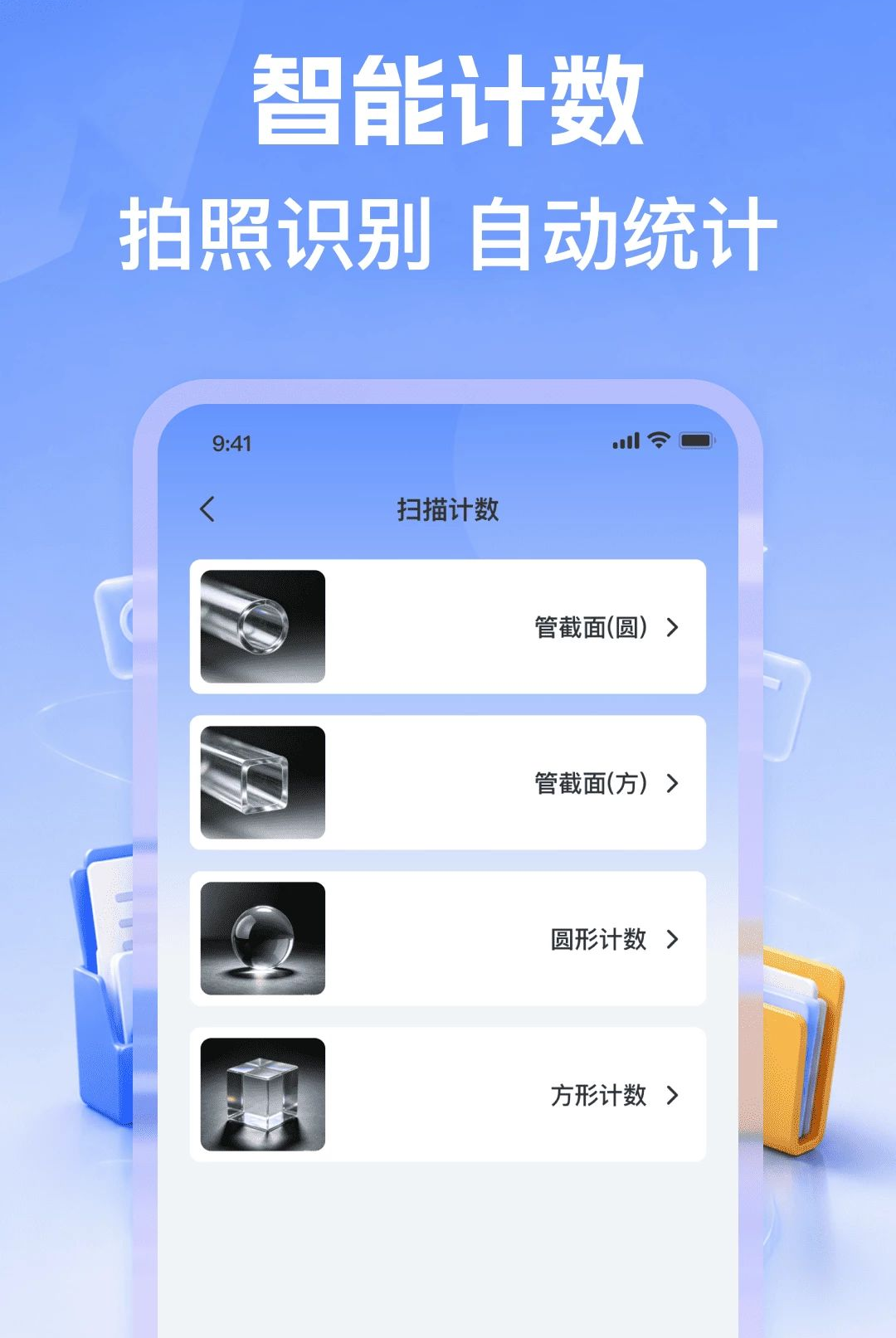
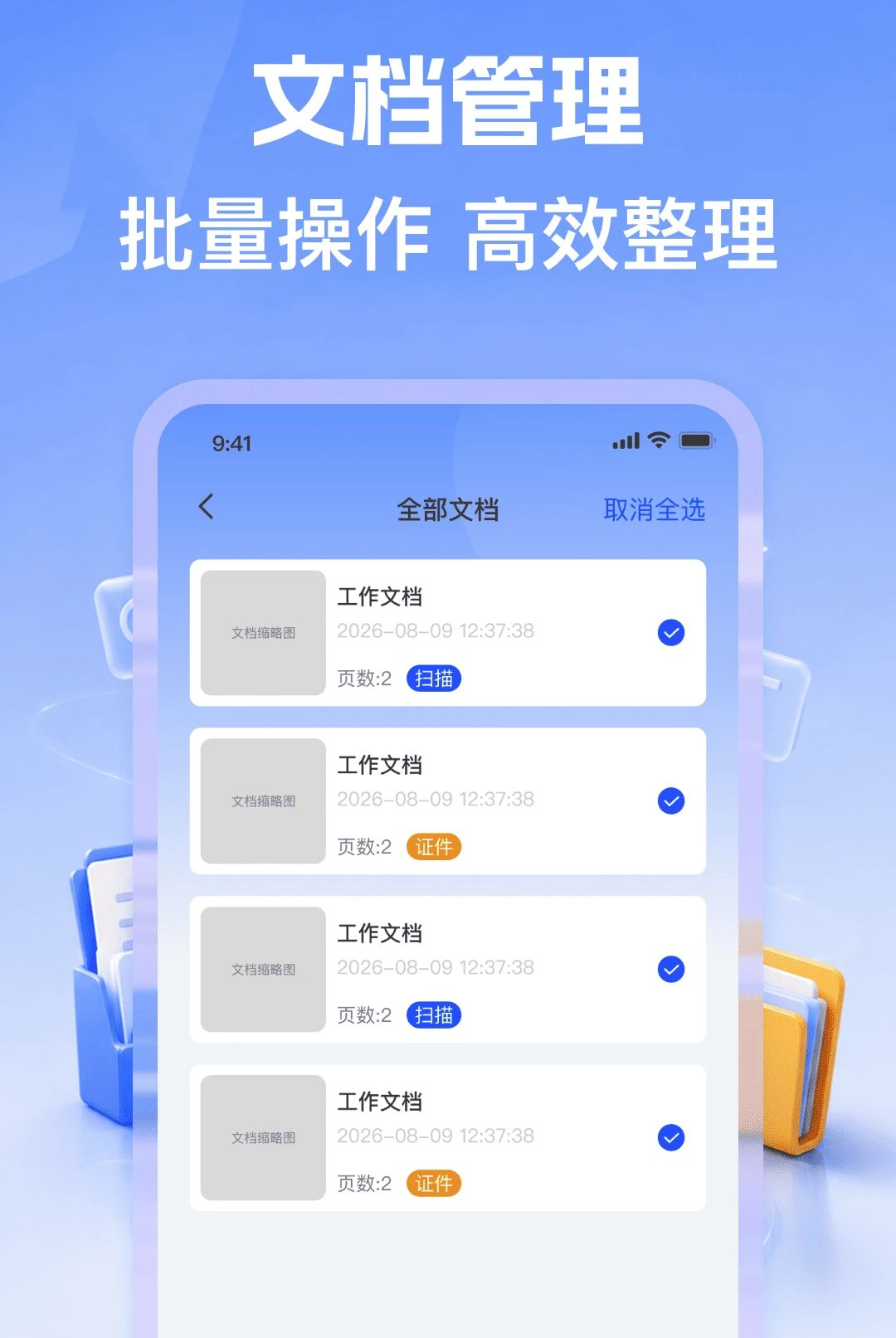
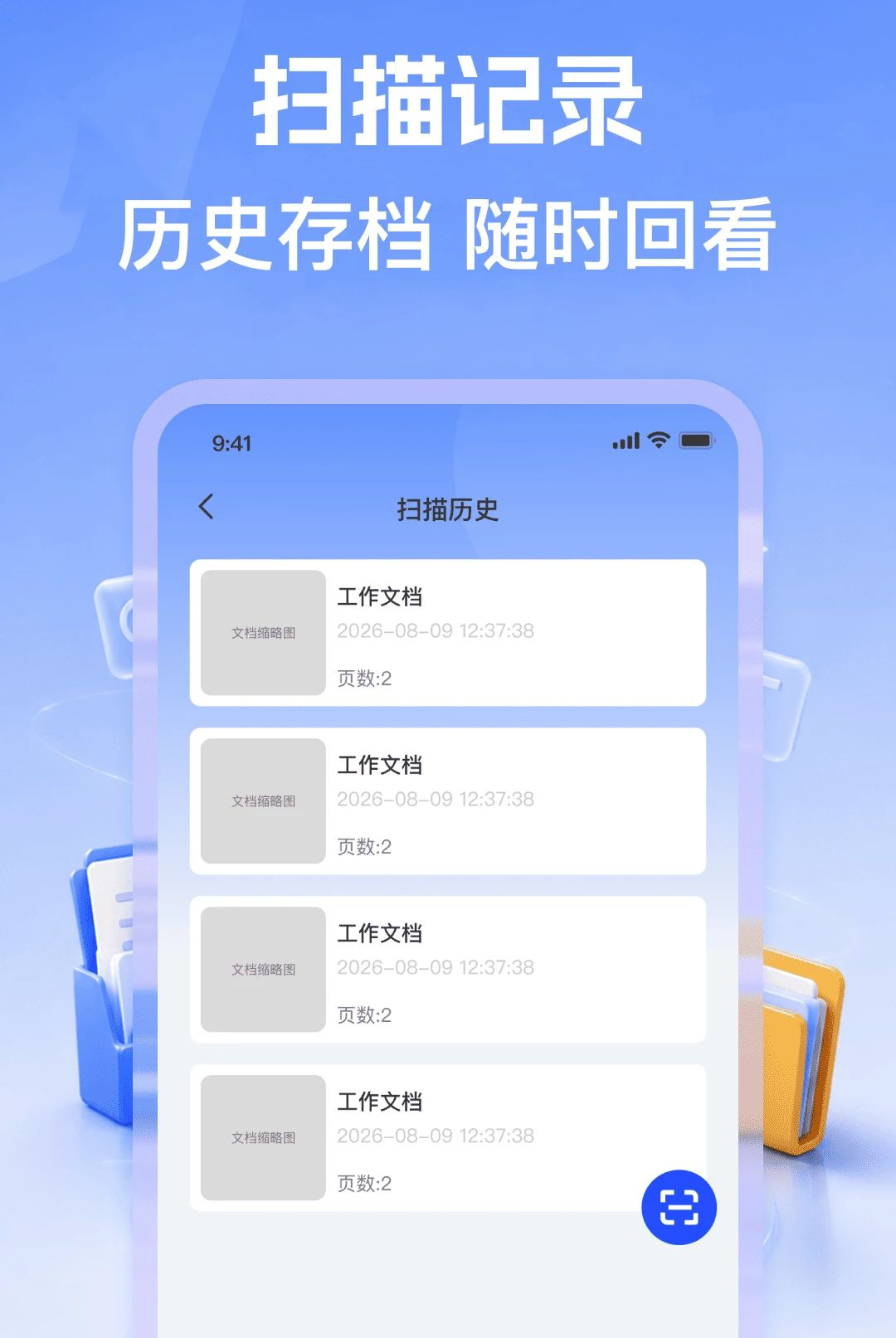
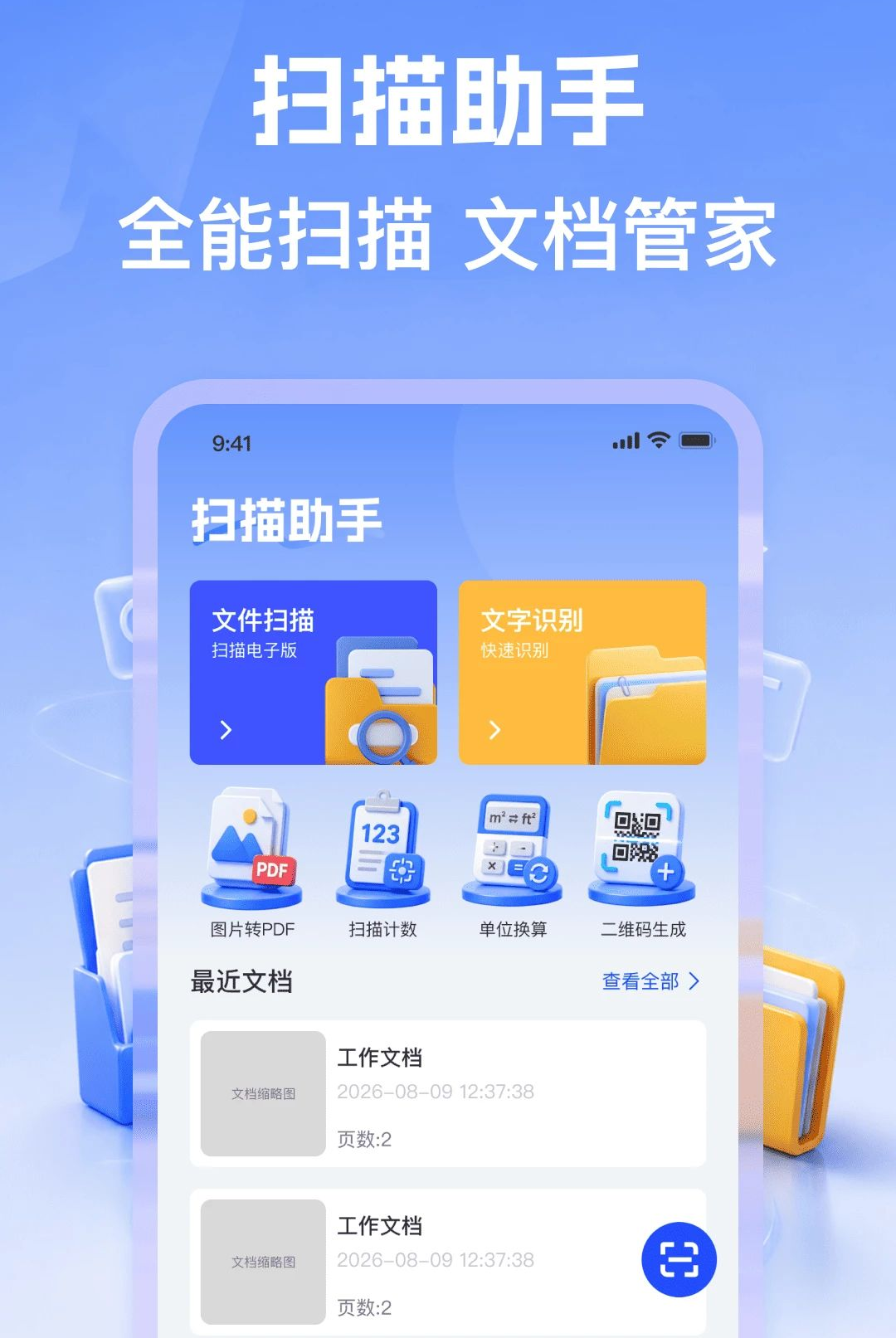
万能文档扫描王是一款专为移动端打造的便携式文档扫描工具,它能把你的手机瞬间变成一台随身扫描仪。无论是合同、发票、笔记、证件还是书本页面,只需对准拍摄,软件就会自动识别边缘、去除杂乱背景、增强文字清晰度,并输出规整的PDF或图片文件。对于经常需要处理纸质材料的学生、职场人士和小微企业主来说,这款应用省去了寻找实体扫描仪的麻烦,也避免了手动裁剪和调色的繁琐步骤。它安装包轻巧,运行流畅,对安卓系统版本要求友好,从旧机型到新款旗舰都能稳定使用。下面我们就从核心功能、实操方法到常见疑问,为你完整梳理这款工具的使用全貌。
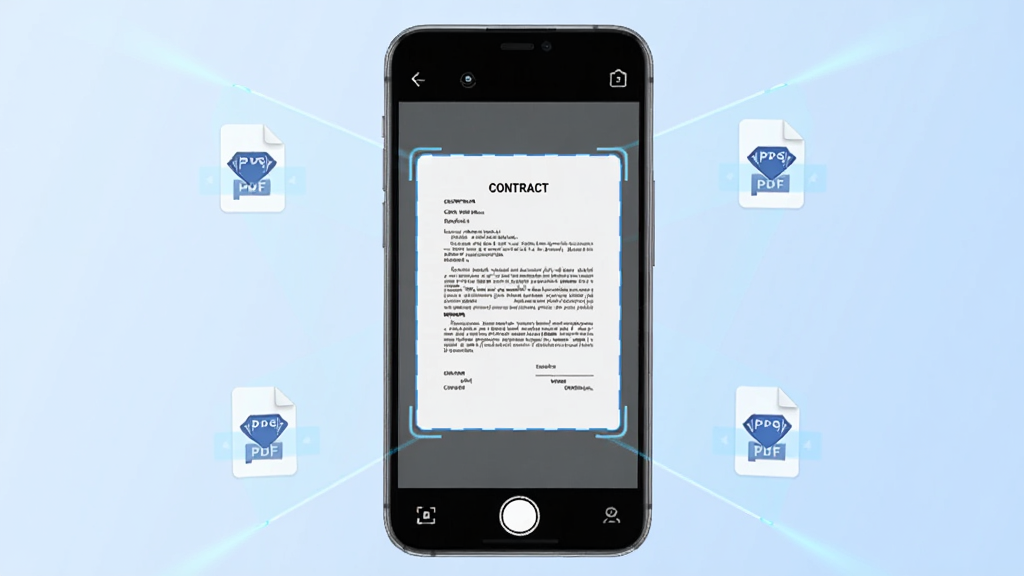
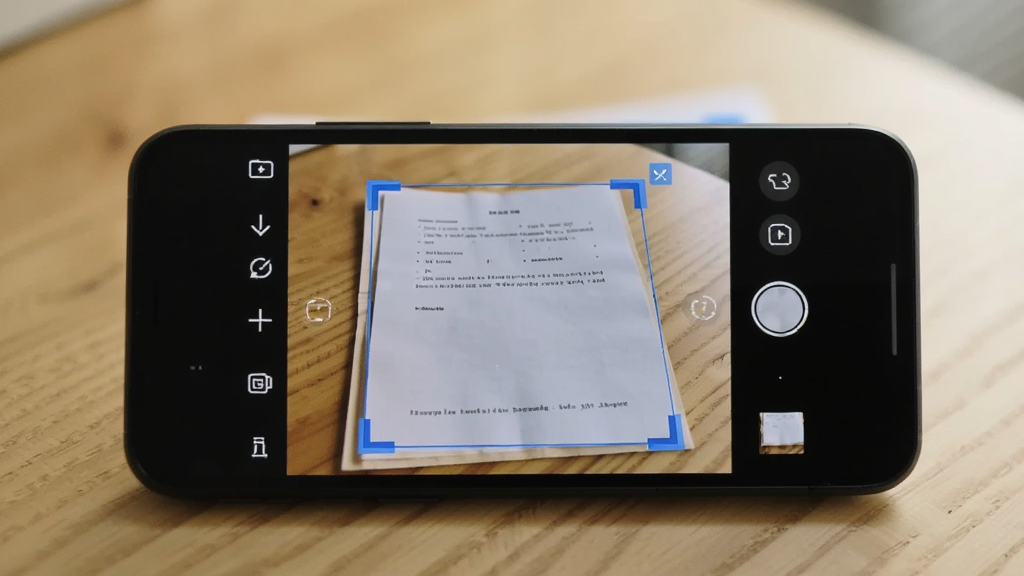
打开万能文档扫描王的拍摄界面,相机会实时分析画+面中的纸张轮廓,用高亮边框提示识别区域。你不需要精确对齐四个角,软件会在按下快门后自动完成透视校正和多余背景裁切,即使纸张放在深色桌面上也能准确分离。对于多页文档,连续拍摄后会自动按顺序合并,省去逐张调整的功夫。
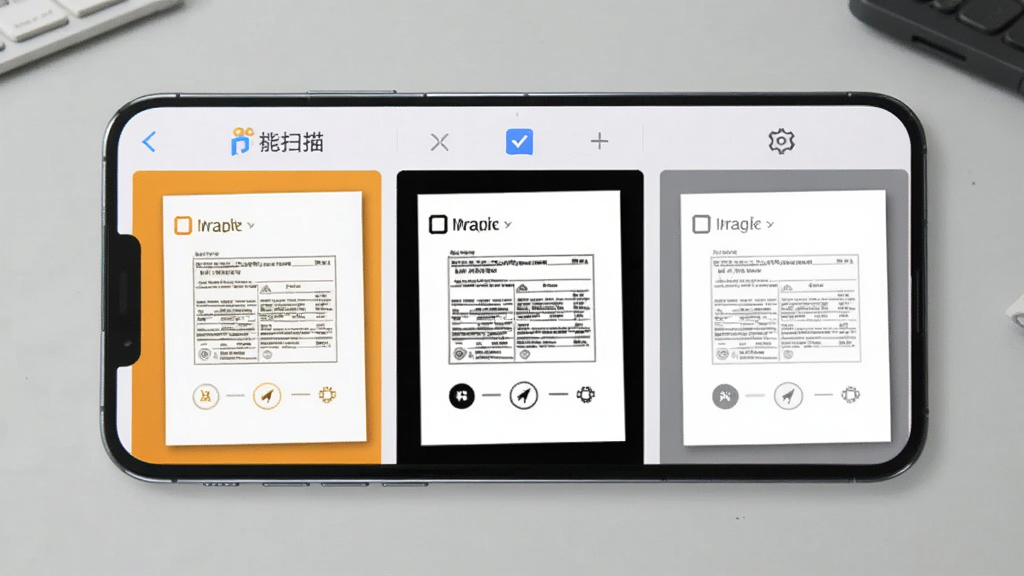
针对不同场景,万能文档扫描王内置了增强、黑白、灰度、省墨等多种图像处理模式。拍摄发票或手写笔记时,增强模式能锐化文字边缘、提亮底色;拍摄身份证或护照时,黑白模式可消除反光和阴影,让信息一目了然。所有滤镜都支持手动微调亮度和对比度,预览效果实时可见,不用反复重拍。
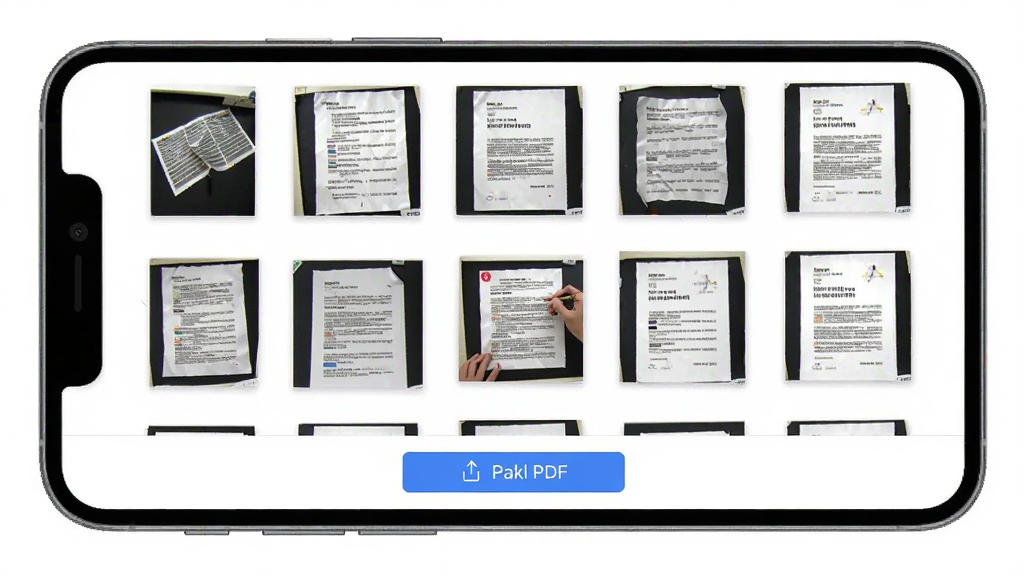
除了即时拍摄,万能文档扫描王也支持从相册批量导入已有图片。导入后可以拖拽调整页面顺序、旋转方向、删除废页,确认无误后一键导出为PDF文件。导出前还能设置页面尺寸、压缩质量和密码保护,方便通过邮件或聊天工具直接分享。对于需要长期存档的资料,软件会自动按日期和名称分类,后续查找非常方便。
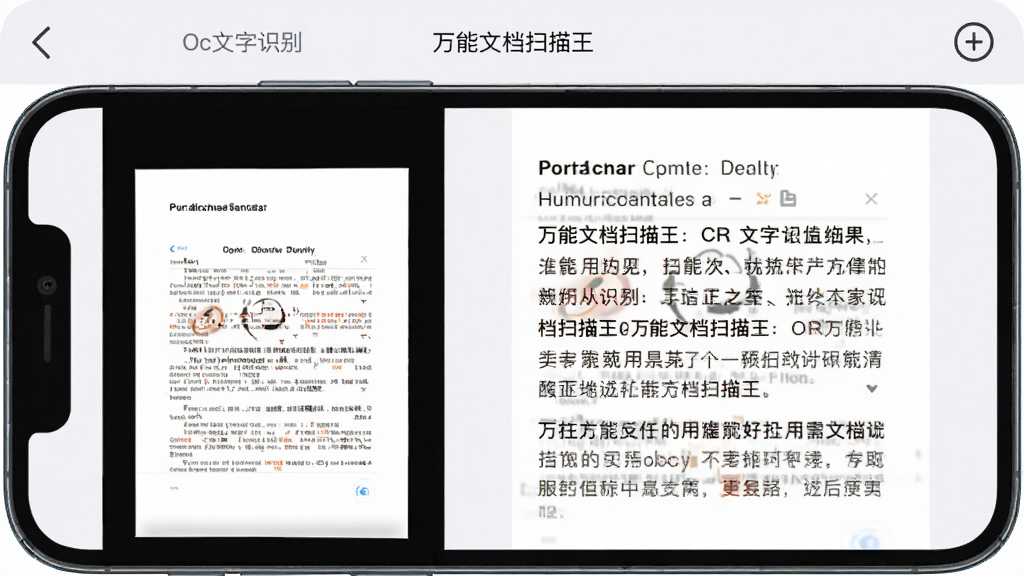
万能文档扫描王集成了文字识别功能,扫描完成后可以直接提取图片中的文字内容。识别结果支持复制、编辑和导出为TXT文本,对于需要摘录书本段落或整理会议纪要的用户来说非常实用。识别准确率在光线充足、字体规范的条件下表现良好,中英文混排也能较好处理。
| 功能模块 | 操作入口 | 核心亮点 | 适用场景 |
|---|---|---|---|
| 快速拍摄 | 首页底部相机按钮 | 自动对焦、连续拍摄、实时边缘提示 | 合同、发票、收据 |
| 相册导入 | 首页左下角相册图标 | 支持多选、批量处理、顺序调整 | 已拍好的文档图片 |
| 图像增强 | 编辑页底部滤镜栏 | 增强、黑白、灰度、省墨四种模式 | 手写笔记、印刷文件 |
| PDF导出 | 编辑页右上角导出按钮 | 可设密码、压缩质量、页面尺寸 | 存档、分享、打印 |
| OCR识别 | 编辑页文字识别按钮 | 提取文字、复制、导出TXT | 摘录、整理、翻译 |
| 文件管理 | 首页文件夹标签 | 按日期分类、重命名、搜索 | 长期资料归档 |

在移动端安装万能文档扫描王时,建议优先通过本站提供的下载链接获取安装包,避免从不明来源下载导致安全风险。
安装前请进入手机设置,在安全选项中开启允许安装未知来源应用,安装完成后可再关闭该权限。
首次启动时,软件会请求相机、存储和相册权限,建议全部允许,否则拍摄和导入功能无法正常使用。
拍摄文档时,尽量保持光线均匀,避免手机阴影遮挡纸张,将纸张放在纯色桌面上能提升边缘识别速度。
如果拍摄后出现闪退,可以先清理后台进程再重新打开,或者检查手机剩余存储空间是否低于500MB。
导出PDF时若提示失败,请确认目标文件夹有写入权限,安卓11以上系统建议选择公共文档目录。
电脑端用户如果想在PC上查看扫描结果,可以把导出的PDF发送到电脑,用任意pdf阅读器打开即可,不需要额外安装扫描仪驱动。
长时间连续扫描会导致手机发热,建议每处理20页休息几分钟,避免电池过热降频。
如果OCR识别结果乱码,尝试切换为黑白增强模式重新识别,能显著提升文字对比度。
软件支持后台自动保存草稿,但退出前最好手动点击保存,防止意外丢失编辑进度。
对于重要文件,建议开启PDF密码保护,密码不要使用生日或连续数字,以免被轻易破解。
如果遇到无法安装的情况,请检查是否与手机中已有的同类扫描软件签名冲突,卸载旧版后再安装。
部分安卓机型需要在电池设置中将万能文档扫描王设为不受限制,否则后台导出可能被系统中断。
| 软件名称 | 功能优势 | 评分 |
|---|---|---|
| 全能扫描王 | 老牌扫描工具,识别稳定 | ★★★★★ |
| 扫描全能王 | 功能全面,支持云同步 | ★★★★★ |
| 腾讯扫描王 | 轻量简洁,启动速度快 | ★★★★☆ |
| 白描扫描 | OCR精准,支持批量识别 | ★★★★☆ |
| 小米扫描 | 系统集成,无广告干扰 | ★★★★☆ |
| 印象扫描 | 笔记联动,整理效率高 | ★★★★☆ |
| 掌上扫描 | 证件模式丰富,模板多 | ★★★★☆ |
| 扫描大师 | 去水印,导出格式多样 | ★★★★☆ |
打开软件后,首页底部就是拍摄按钮,对准文档按下快门,软件会自动识别纸张边缘并完成裁剪。你可以在编辑页选择增强、黑白等模式调整效果,然后点击右上角导出为PDF或图片。整个过程不需要注册登录,也不需要复杂设置,新手一两分钟就能掌握。
在万能文档扫描王中,拍摄或导入图片后进入编辑页,点击右上角的导出按钮,选择PDF格式,可以设置页面尺寸和压缩质量。确认后文件会保存到手机存储的对应文件夹中,你也可以直接通过分享按钮发送到微信、QQ或邮箱。如果导出失败,检查一下存储权限是否开启即可。
万能文档扫描王本身不包含恶意代码,但下载时务必选择正规渠道。安装后建议只授予必要的相机和存储权限,不要开启通讯录或短信权限。扫描的文档默认保存在本地,不会自动上传服务器,对于敏感文件可以开启PDF密码保护,进一步保障隐私安全。
包名:com.hxscanner.wnwdksm
MD5值:04d93d28d17edbed4a21c24b96079110

SCBox appv1.7.0 最新版
立即下载
千牛卖家版手机版2017下载v9.8.625 安卓版
立即下载
千牛工作台手机版v9.8.625 官方安卓版
立即下载
抵押车淘车夫网Appv26.09.13 安卓版
立即下载
千牛卖家版官方下载v9.8.625 安卓最新版
立即下载
友客e家appv2.0.96 最新版
立即下载
InnAIO Pro3.9.1 AI智能翻译工具
立即下载
酷狗怀旧版v3.1.5 安卓版
立即下载
云点击云电脑免费版下载v2.1.18 官方版
立即下载
掌上华医老版本v3.155.6 老版本
立即下载
安徽ETC办理v5.0.13 安卓版
立即下载
爱情搬运工7.0.15-20260917-20260828 婚恋匹配
立即下载
博育连连供1.7.070 智能供应链管理
立即下载
万步健康appv7.4.2.6184 最新版
立即下载 脉脉app下载官方版v6.7.54 安卓版
立即下载
脉脉app下载官方版v6.7.54 安卓版
立即下载
 Boss直聘app官方版v14.170 安卓版
立即下载
Boss直聘app官方版v14.170 安卓版
立即下载
 扫描全能王手机免费版v7.26.5.2609170000 官方安卓版
立即下载
扫描全能王手机免费版v7.26.5.2609170000 官方安卓版
立即下载
 AiPPT5.02.3.4 智能生成PPT
立即下载
AiPPT5.02.3.4 智能生成PPT
立即下载
 电子税务发票通助手1.0.2 电子发票管理工具
立即下载
电子税务发票通助手1.0.2 电子发票管理工具
立即下载
 智慧记AI零售1.6.1 智能进销存管理
立即下载
智慧记AI零售1.6.1 智能进销存管理
立即下载
 辽易通GO1.15.2 政务办公版
立即下载
辽易通GO1.15.2 政务办公版
立即下载
 企查查企业信用查询平台v20.3.0 官方安卓版
立即下载
企查查企业信用查询平台v20.3.0 官方安卓版
立即下载
 QQ邮箱手机客户端v7.1.9 安卓版
立即下载
QQ邮箱手机客户端v7.1.9 安卓版
立即下载
 火速签约2.5.99 商务签约效率工具
立即下载
火速签约2.5.99 商务签约效率工具
立即下载


 喵街app下载最新版本v8.0.48.2 官方安卓版生活实用立即下载
 艾米直播下载安装最新版本v10.0.19 安卓手机版聊天通讯立即下载
 2026宝宝树孕育最新版v10.24.0 安卓版丽人母婴立即下载
 王者营地app下载v10.114.0916 安卓版游戏工具立即下载
 快看漫画免费漫画v8.23.1 安卓版浏览阅读立即下载



 旗鱼影音
旗鱼影音 kitscream
 急借通
急借通 梦享金
梦享金 鄂公网安备42011102004716号