最近有不少朋友在后台问我,说平时上班或者写论文的时候老得跟PDF打交道,想转个Word吧,要么收费要么限制页数,烦得很。其实我自己一直在用的极光PDF转换器免费版就挺省心,功能给得足,日常用完全够了。今天就把我摸索出来的完整用法写一遍,从下载安装到各种转换场景,争取让看完的人都能上手,别再花冤枉钱买会员了。
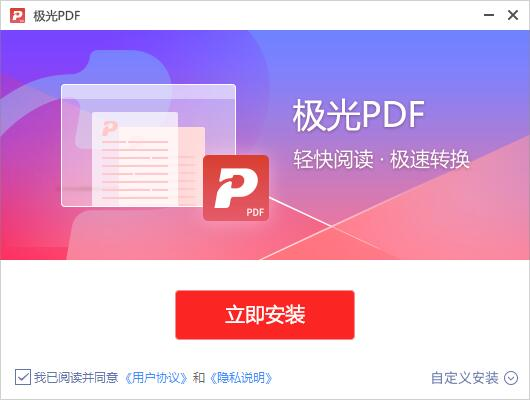
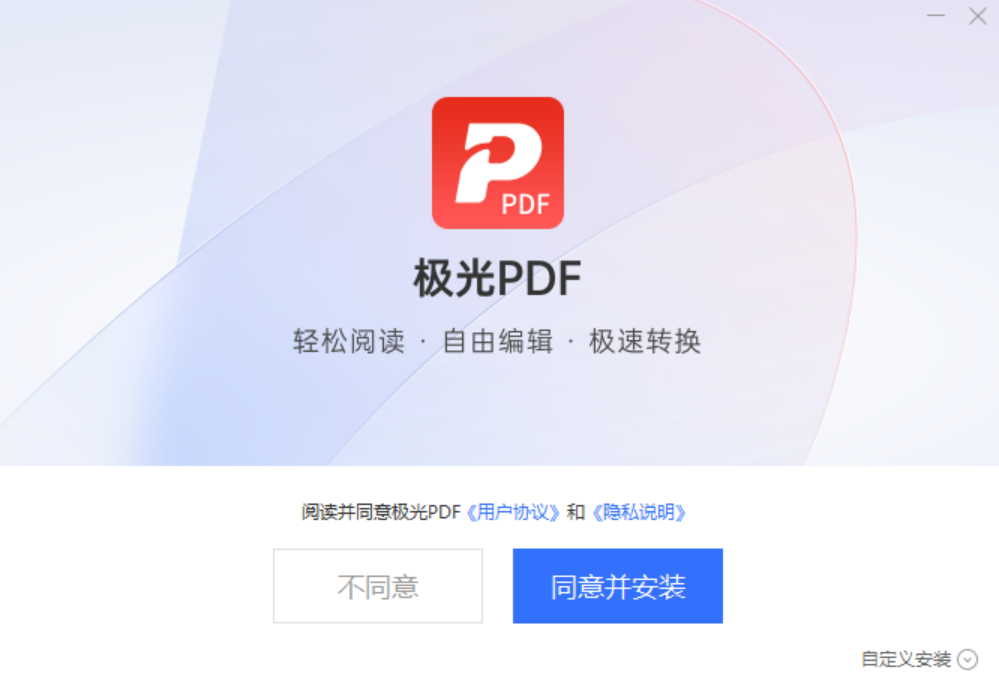
先说下载这事。网上搜极光PDF的时候,排在前面的结果挺杂的,有些是套壳站,下下来一堆捆绑软件。我的习惯是直接去官网找下载入口,认准域名和版本号,别嫌麻烦。安装包不大,几十兆的样子,双击之后一路下一步就行。但有个地方得留神安装界面底部经常藏着勾选项,比如“推荐安装XX浏览器”“设置XX导航为主页”,这些小字默认是勾上的,你得手动点掉,不然装完桌面就多出一堆图标。
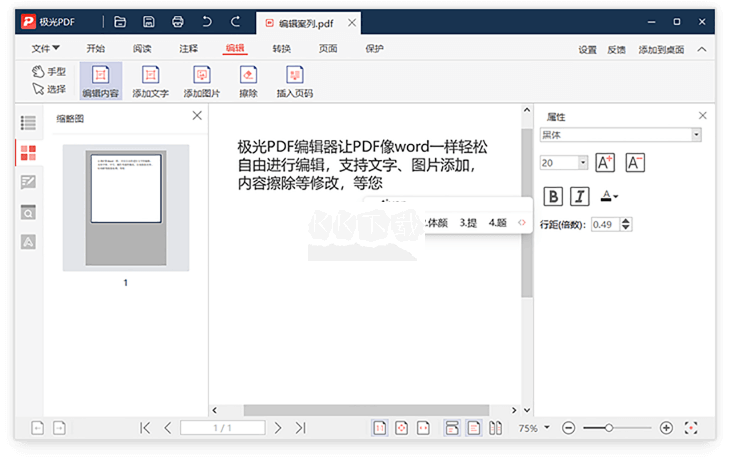
装好之后打开,极光pdf转换器免费版的界面挺清爽的,左边一列功能菜单,右边是操作区。第一次用可能会弹个引导,直接跳过也没事。我建议先把设置里的“默认输出目录”改一下,不然转换完的文件默认塞在C盘某个角落,找起来费劲。改到桌面或者D盘都行,看个人习惯。
这应该是大伙儿用得最多的功能了。操作逻辑很简单:打开极光PDF,点“PDF转其他”,然后把文件拖进去,或者点“添加文件”选。选好之后底下会让你挑输出格式,Word、Excel、PPT、图片都行。这里有个小细节,转Word的时候可以选“保留原排版”还是“优先编辑”,我一般选保留原排版,转出来跟原来长得差不多,改起来也方便。
转图片的话,极光PDF转换器支持JPG和PNG,还能调分辨率。你要是做PPT需要插图,就把分辨率拉高一点,不然放大了糊。点“开始转换”之后进度条走得挺快,几页的文件基本秒完。转完会自动弹出文件夹,不用自己翻。不过我遇到过一次转扫描件的情况,文字识别不太准,后来发现得开OCR功能,在设置里勾上“OCR识别”再转,效果就好多了。所以如果你转的是扫描版PDF,记得先开OCR,不然出来全是乱码别怪软件。
除了转换,极光PDF还有几个功能挺实用但容易被忽略。比如合并,点“PDF合并”,把好几个文件按顺序拖进去,一键就合成一个了,比在线工具稳当,不用担心文件泄露。拆分也好用,可以按页数拆,也可以按文件大小拆,有时候传附件有大小限制,拆一下就能传了。
压缩功能我得重点提一下。有些PDF里面全是高清图,几十兆上百兆,发邮件都发不出去。用极光PDF的压缩功能,选“普通压缩”或者“极限压缩”,压完体积能小一半多,清晰度肉眼看不出啥差别。我试过压一个60多兆的作品集,压完不到20兆,发给客户完全没问题。另外它还能加密,给PDF设个打开密码,防止别人乱翻,操作就在“PDF其他操作”里面,点两下就完事。
说到免费版,大家最关心的就是限制。我实测下来,极光PDF转换器免费版每天有几次免费转换额度,单文件页数也有限制,好像是前多少页免费。但说实话,对偶尔用用的普通人来说完全够了。你要是天天大量转文件,那可能得考虑升级,但学生党偶尔转个课件、办公族处理个合同,免费版绰绰有余。
还有个小坑得提醒一下:免费版转换出来的文件,有时候会在页脚加一行小水印,不仔细看看不出来。介意的话可以在设置里找找有没有去水印的选项,或者转换前把“添加水印”那个勾去掉。反正我用了这么久,没觉得水印影响啥,真要较真就手动删一下呗。
总的来说,极光PDF算是我电脑里常驻的工具之一了,安装包小、不弹广告、核心功能免费,还要啥自行车。按上面说的步骤走一遍,基本就能玩转了。有啥不懂的可以评论区问,看到就回。




 鄂公网安备42011102004716号